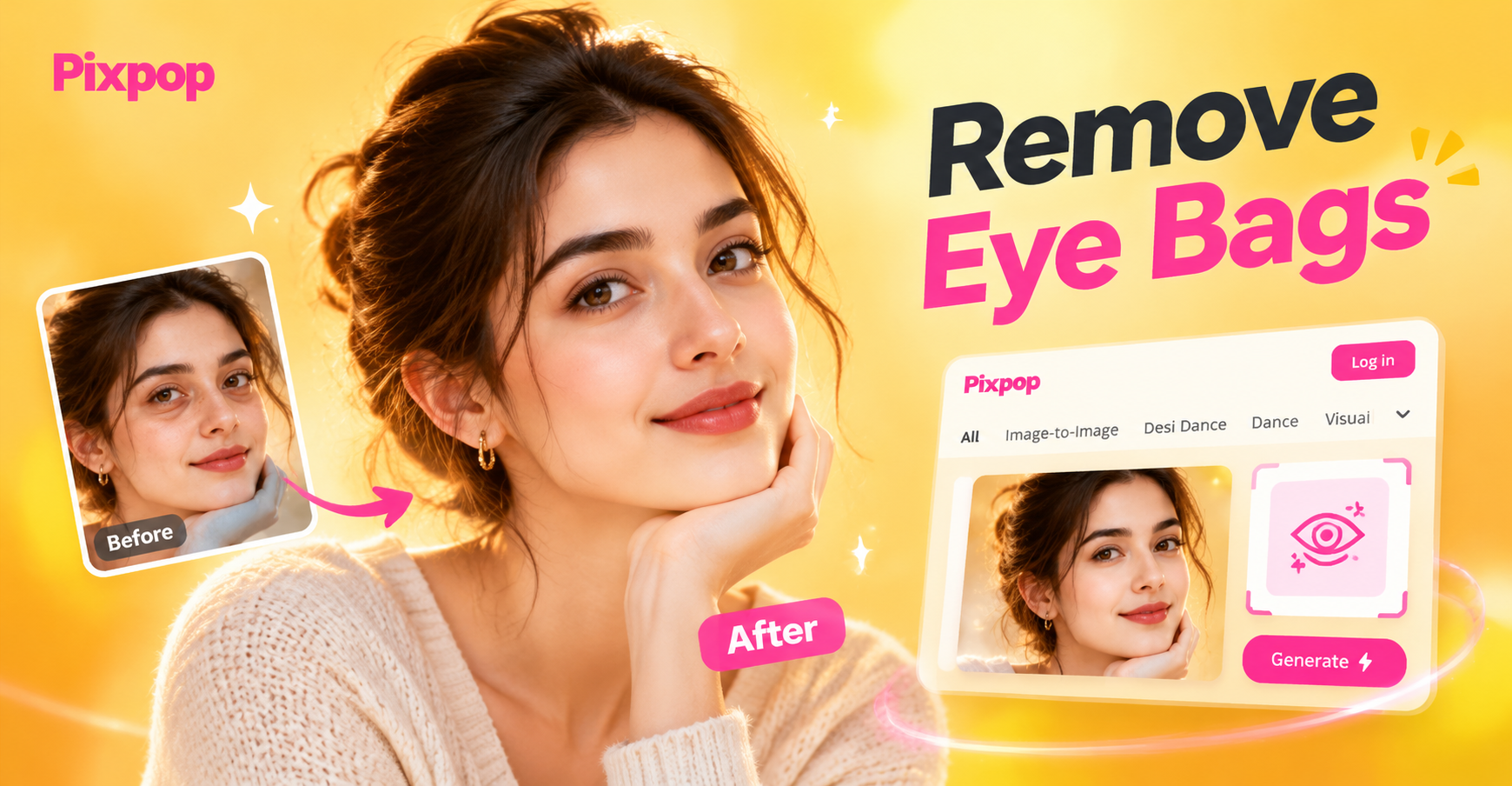
Мешки под глазами могут придавать вам усталый вид, даже если вы чувствуете себя отдохнувшим. На фотографии тени и отёчность под глазами часто становятся более заметными, а традиционные инструменты редактирования могут сделать кожу неестественной. Ретушь на основе ИИ теперь предлагает лучший способ убрать мешки под глазами с фотографии, сохраняя вашу естественную мимику. Это руководство объясняет, как использовать Pixpop, мобильное приложение для редактирования фото с ИИ, чтобы уменьшить мешки под глазами, тёмные круги и отёчность всего за несколько касаний.
Почему мешки под глазами видны на фотографиях
Несколько факторов делают мешки под глазами более заметными на снимках. Резкое освещение создаёт тени под нижними веками. Камеры смартфонов часто подчёркивают мелкие детали, включая тонкие линии и небольшую отёчность. Обезвоживание, недостаток сна, аллергия и генетика также вносят свой вклад. На фотографии эти особенности могут отвлекать внимание от ваших глаз и придавать лицу утомлённый вид.
Понимание причины поможет вам выбрать правильную интенсивность ретуши. Если проблема в основном в тенях, может быть достаточно умеренного фильтра осветления. Если есть заметная отёчность, лучше подойдёт инструмент сглаживания с контролируемой интенсивностью. Полное удаление контура под глазами может выглядеть неестественно, поэтому цель — смягчить, а не стереть.
Как ИИ убирает мешки под глазами, не делая фото фальшивым
Инструменты ИИ обучены на тысячах изображений лиц. Они распознают область под глазами, сохраняют текстуру кожи и корректируют только целевую зону. В отличие от обычной кисти размытия, ретушь ИИ сохраняет плавный переход между щекой и нижним веком. Он также уменьшает тёмную пигментацию, оставляя естественные блики на месте. В результате вы получаете отдохнувший вид, а не сильно отредактированное изображение.
Pixpop включает фильтры ретуши лица, которые делают это автоматически. Вы загружаете портрет, выбираете фильтр сглаживания или красоты, и ИИ определяет область глаз. Затем вы можете отрегулировать интенсивность, пока результат не будет выглядеть естественно.
Понимание разницы между мешками под глазами и тёмными кругами
Мешки под глазами и тёмные круги часто считают одной и той же проблемой, но они требуют немного разных подходов к ретуши. Мешки под глазами обычно вызваны отёчностью или лёгкой припухлостью под нижними веками. Они создают физический контур, который ловит свет и тень. Тёмные круги — это в основном пигментация или видимые кровеносные сосуды, которые делают кожу под глазами темнее. У некоторых людей есть и то, и другое.
Когда вы убираете мешки под глазами с фотографии, постарайтесь сначала уменьшить контур отёчности. Затем используйте коррекцию яркости или цвета для устранения изменения цвета. Этот двухэтапный подход даёт более естественный результат, чем один тяжёлый фильтр сглаживания.
Как убрать мешки под глазами с фотографии с помощью Pixpop
Выполните следующие шаги, чтобы убрать мешки под глазами с вашей фотографии на телефоне Android.
Шаг 1: Загрузите и откройте Pixpop
Установите Pixpop из Google Play. Откройте приложение и при необходимости создайте бесплатную учётную запись. Интерфейс разработан для быстрого редактирования, поэтому вы можете начать сразу, не читая длинного руководства.
Шаг 2: Загрузите чёткий портрет
Выберите фотографию с хорошим освещением и видимым лицом. Избегайте сильно сжатых изображений, так как низкое разрешение может ограничить точность определения ИИ области под глазами. Фронтальный портрет с обоими видимыми глазами даёт наилучшие результаты.
Шаг 3: Выберите фильтр ретуши лица
В библиотеке стилей или фильтров ищите такие термины, как сглаживание лица, ретушь красоты, улучшение портрета или идеальная кожа. Pixpop предлагает множество ИИ-фильтров, некоторые из которых специально разработаны для коррекции портрета. Выберите тот, который предпросматривает естественный, ровный тон кожи вокруг глаз.
Шаг 4: Отрегулируйте интенсивность
Используйте ползунок силы или параметры редактирования, чтобы контролировать степень сглаживания. Начните с низкого или среднего значения. Проверьте область под глазами при полном увеличении. Если тёмные круги всё ещё видны, слегка увеличьте. Если кожа начинает выглядеть плоской, уменьшите интенсивность.
Шаг 5: Сгенерируйте, сравните и сохраните
Позвольте ИИ обработать изображение. Сравните версии до и после. При необходимости запустите фильтр снова с другой настройкой. Как только вы будете удовлетворены, скачайте фотографию в галерею или поделитесь ею напрямую в социальных сетях.
8 советов для естественного удаления мешков под глазами
Даже лучший инструмент ИИ может дать странные результаты, если слишком сильно выкрутить настройки. Эти советы помогут вам сохранить реалистичный вид.
- Начните с самой низкой эффективной настройки. Мешки под глазами — часть вашего лица. Лёгкая тень может выглядеть более естественно, чем полностью плоская кожа.
- Сначала сосредоточьтесь на уменьшении теней. Осветление области часто создаёт более отдохнувший вид, чем агрессивное сглаживание.
- Сохраняйте текстуру кожи. Избегайте фильтров, которые размывают всё лицо. Ищите варианты, которые сохраняют поры и мелкие детали за пределами области глаз.
- Используйте фотографию с ровным освещением. Мягкий, рассеянный свет уменьшает резкие тени под глазами ещё до редактирования.
- Не удаляйте естественный контур нижнего века. Граница между глазом и щекой должна оставаться чёткой.
- Сравнивайте при 100-процентном увеличении. Проверяйте наличие размытых участков, несовпадения тона кожи или видимых границ редактирования.
- Применяйте окончательные корректировки умеренно. Если приложение предлагает инструменты яркости или тона, используйте их, чтобы смешать область под глазами с окружающей кожей.
- Обрабатывайте по одной фотографии за раз. Пакетно отредактированные изображения часто теряют консистентность, потому что освещение и ракурсы лица различаются. Обрабатывайте каждый портрет индивидуально.
Распространённые ошибки ретуши, которые делают удаление мешков под глазами заметным
Некоторые пользователи случайно создают худшее изображение, стараясь слишком сильно. Вот ошибки, которых следует избегать.
- Использование максимальной интенсивности. Это может превратить область под глазами в гладкое, бледное пятно, которое выглядит оторванным от щёк.
- Игнорирование линии нижнего века. Если естественная складка под глазом исчезает, лицо может выглядеть невыразительным.
- Осветление только одной стороны. Асимметрия — явный признак редактирования. Убедитесь, что оба глаза получают одинаковую обработку.
- Редактирование фотографии с низким разрешением. ИИ может неверно определить область глаз и создать неестественные формы.
- Чрезмерное сглаживание всего лица. Если только область под глазами слегка текстурирована, ретушь выделяется. Сохраняйте общую консистентность кожи.
Как подготовить портрет для лучших результатов
Небольшая подготовка может значительно улучшить вашу итоговую фотографию. Прежде чем открыть Pixpop, сделайте несколько простых шагов. Используйте естественный свет из окна, если это возможно. Избегайте прямого верхнего света, который создаёт глубокие тени под глазами. Держите камеру немного выше уровня глаз, чтобы уменьшить видимость отёчности. Расслабьте лицо и старайтесь не щуриться. Если вы редактируете существующую фотографию, выберите ту, где ваши глаза открыты, а область под глазами не полностью скрыта тенями. ИИ работает лучше всего, когда он может чётко видеть область глаз.
Когда стоит сохранить немного тени под глазами
Не каждой фотографии нужно полное удаление мешков под глазами. В драматичных или мрачных портретах тени под глазами могут добавить характер и глубину. Для профессиональных фото на документы обычно достаточно лёгкой коррекции. Для повседневных селфи умеренное уменьшение может выглядеть свежее. Цель — соответствовать уровню ретуши назначению фотографии. Если вы не уверены, сохраните две версии: одну слегка отретушированную, а другую более отполированную, и решите позже.
Дополнительные улучшения портрета, которые вы можете сделать в Pixpop
После того как вы уберёте мешки под глазами с фотографии, вы можете заметить другие небольшие потребности в ретуши. Pixpop также поможет вам уменьшить недостатки, сгладить кожу, отбелить зубы и улучшить освещение лица. Те же инструменты преобразования изображений позволяют сохранять ваше лицо, применяя различные стили портрета. Это позволяет легко создать набор консистентных фотографий профиля для работы, социальных сетей или приложений для знакомств.
Часто задаваемые вопросы об удалении мешков под глазами с фотографий
Вот краткие ответы на распространённые вопросы об удалении мешков под глазами с помощью ИИ.
Может ли приложение полностью убрать мешки под глазами с фотографии?
Да, такие приложения, как Pixpop, могут значительно уменьшить или визуально убрать мешки под глазами. Для наиболее естественного результата используйте умеренную настройку, а не пытайтесь полностью стереть эту область.
Работает ли удаление мешков под глазами с помощью ИИ на всех тонах кожи?
Современная ретушь ИИ обучена на разнообразных лицах и обычно работает на всех тонах кожи. Результаты улучшаются, когда вы используете чёткую, хорошо освещённую фотографию. Если предварительный просмотр выглядит неправильно, попробуйте другой фильтр ретуши лица или уменьшите интенсивность.
Сделает ли удаление мешков под глазами моё лицо фальшивым?
Это выглядит фальшиво только в том случае, если настройки слишком сильные или контур нижнего века удалён. Начало с низкой интенсивности и сохранение текстуры кожи делает редактирование реалистичным.
Могу ли я убрать мешки под глазами на групповой фотографии?
Да. Pixpop поддерживает обработку фотографий с несколькими людьми, поэтому вы можете применять ретушь лица к групповым снимкам. ИИ идентифицирует разные лица, что помогает сохранить отличительные черты каждого человека.
Доступен ли Pixpop на iPhone?
В настоящее время Pixpop доступен в Google Play для устройств Android. Проверьте официальный сайт для получения актуальной информации о доступности на платформах.
Заключительные мысли
Вам не нужно дорогое настольное программное обеспечение или профессиональные навыки редактирования, чтобы убрать мешки под глазами с фотографии. С мобильным приложением ИИ, таким как Pixpop, вы можете смягчить тени под глазами, уменьшить отёчность и освежить свои портреты за несколько секунд. Ключ — сбалансированный подход: выберите чёткий портрет, выберите естественный фильтр ретуши лица, сохраните немного текстуры и тщательно сравните результат. Готовите ли вы фото для LinkedIn, обновляете профиль в социальных сетях или просто устали выглядеть уставшим, ретушь ИИ даёт вам быстрый и естественный способ показать себя с лучшей стороны.