Почему вам может понадобиться убрать фильтры с фотографий
Многие фотографии отлично выглядят с фильтрами, пока вам не понадобится оригинал. Приложения для социальных сетей, фильтры камеры и пресеты редактирования часто «запекают» эффект в файл, из-за чего его сложно отменить. Возможно, вы хотите убрать фильтр, потому что цвета выглядят слишком насыщенными, бьюти-фильтр слишком сильно сгладил кожу или вы просто предпочитаете фото в исходном виде. Хорошая новость в том, что у вас есть несколько вариантов: от проверки галереи на наличие исходной копии до использования ИИ-инструментов, которые могут отменить нежелательные правки.
Перед началом: проверьте наличие исходной копии
Прежде чем пробовать какие-либо методы редактирования или ИИ, поищите неотредактированное фото. Многие платформы сохраняют и оригинал, и версию с фильтром. Откройте галерею телефона и поищите папку «Original» или «Unedited». Проверьте такие приложения, как Instagram, Snapchat или TikTok. Они часто сохраняют копию в своих медиа-папках или в хранилище устройства. Если вы нашли оригинал, удалите версию с фильтром и используйте чистый файл. Это самое быстрое и качественное решение.
Если вы не можете найти оригинал, переходите к методам ниже. Они помогут уменьшить или убрать видимый фильтр, даже если эффект «запечён» в файл.
Удаление фильтров с помощью встроенных инструментов редактирования фото
Большинство современных телефонов имеют базовые инструменты редактирования, которые помогут отменить некоторые эффекты фильтров. Эти методы лучше всего работают с цветовыми оттенками, изменением контраста и лёгким сглаживанием. Они не восстановят потерянные детали, но могут сделать фото с фильтром более естественным.
Настройка насыщенности для уменьшения цветовых фильтров
Цветовые фильтры часто увеличивают насыщенность или смещают баланс белого. Откройте фото во встроенном редакторе и найдите ползунок насыщенности. Слегка уменьшите насыщенность, пока цвета не станут более реалистичными. Если фильтр добавил тёплый оранжевый или холодный синий тон, настройте температуру или баланс белого. Например, если фильтр сделал кожу оранжевой, уменьшите теплоту и слегка увеличьте синий. Действуйте медленно и сравнивайте с вашей памятью об исходной сцене.
Исправление контраста и экспозиции
Тяжёлые фильтры часто увеличивают контраст и затемняют тени. В приложении для редактирования слегка уменьшите контраст и поднимите тени или экспозицию. Это поможет восстановить детали в тёмных областях, которые скрыл фильтр. Если фильтр всё осветлил, уменьшите экспозицию и верните света. Цель — получить сбалансированный тон, который выглядит естественно, а не слишком драматично.
Уменьшение сглаживания кожи и бьюти-эффектов
Бьюти-фильтры размывают кожу, увеличивают глаза или делают лицо уже. Вы не можете полностью отменить эти изменения базовыми инструментами, но можете уменьшить размытие. Найдите ползунок «Резкость» или «Чёткость» и слегка увеличьте его. Это вернёт часть текстуры. Если фильтр изменил форму лица, ползунка для исправления нет. В этом случае лучшим вариантом может быть ИИ-инструмент.
Использование ИИ для удаления фильтров с фотографий
ИИ-инструменты для фото могут анализировать изображение с фильтром и генерировать более чистую, естественную версию. Это полезно, когда фильтр изменил цвета, текстуру или черты лица. ИИ смотрит на фото и предсказывает, как могла бы выглядеть версия без фильтра. Результаты зависят от того, насколько сильным был фильтр и сколько исходных деталей осталось.
Как работает ИИ-восстановление
ИИ-восстановление использует модель, обученную на миллионах пар чистых и отредактированных фотографий. Когда вы загружаете фото с фильтром, модель определяет типичные паттерны фильтров, такие как цветокоррекция, сглаживание кожи или изменение контраста. Затем она генерирует новое изображение, которое обращает эти паттерны вспять, сохраняя объект узнаваемым. Процесс быстрый и не требует навыков дизайна.
Использование pixpop для удаления фильтров с фотографий
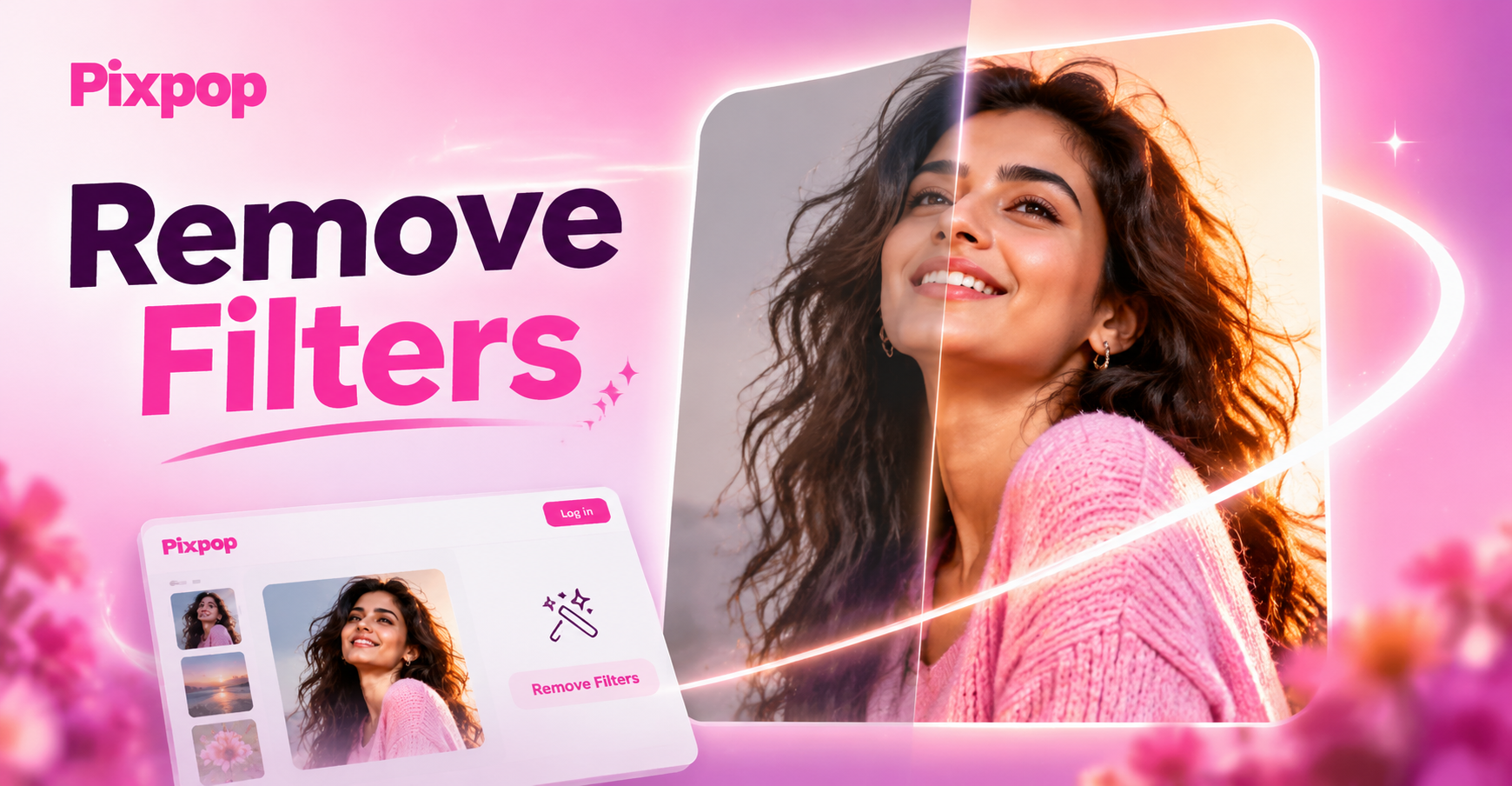
pixpop — это мобильное приложение с функцией преобразования изображения в изображение, которая поможет вам очистить фотографии с фильтрами. Вы загружаете изображение с фильтром, пишете короткий промпт и позволяете ИИ сгенерировать естественную версию. Например, вы можете использовать такой промпт: «убрать фильтр, восстановить исходные цвета, естественная текстура кожи, без цветокоррекции». В приложении много шаблонов стилей, но для удаления фильтра лучше выбрать нейтральный или реалистичный стиль. Вы также можете использовать функцию преобразования текста в изображение, если хотите воссоздать сцену с нуля. Помните, что pixpop доступен только на Android через Google Play. Веб-версии нет.
Пошаговое руководство: удаление фильтров с помощью приложения pixpop
Вот простой процесс удаления фильтра с фотографии с помощью pixpop.
- Скачайте и откройте приложение pixpop из Google Play.
- Нажмите на функцию преобразования изображения в изображение и загрузите фотографию с фильтром.
- Напишите промпт, описывающий желаемую чистую версию, например: «натуральное фото, исходные цвета, без фильтра, реалистичная кожа».
- Выберите реалистичный или нейтральный шаблон стиля, если он доступен.
- Сгенерируйте изображение и сравните его с исходной версией с фильтром.
- Скачайте результат и используйте его, где необходимо.
Если первый результат всё ещё выглядит слишком «отфильтрованным», попробуйте ещё раз с более конкретным промптом. Укажите реальную проблему, например: «уменьшить оранжевый оттенок» или «убрать бьюти-размытие». Небольшие изменения в промпте могут иметь большое значение.
Распространённые проблемы при удалении фильтров
Удаление фильтра не всегда идеально. Если фильтр был очень агрессивным, ИИ может не восстановить все детали. Текстура кожи может вернуться не полностью, или цвета могут выглядеть немного иначе. В таких случаях можно комбинировать ручное редактирование с ИИ-восстановлением. Сначала уменьшите насыщенность и контраст в редакторе телефона, затем загрузите фото в pixpop для финальной очистки. Такой двухэтапный подход часто даёт более естественные результаты.
Ещё одна проблема — когда фильтр изменил форму лица или добавил виртуальный макияж. ИИ-инструментам может быть сложно точно отменить эти изменения. Если вам нужен точный оригинал, возможно, придётся смириться с тем, что некоторые правки не могут быть полностью отменены. Всегда делайте резервные копии исходных фотографий, чтобы избежать этой проблемы.
Советы, как сохранить фотографии без фильтров
Лучший способ убрать фильтр — не терять оригинал. Сохраняйте копию перед применением любого фильтра. Во многих приложениях для редактирования есть опция «сохранить как копию». Используйте её. Храните оригиналы в отдельном альбоме или облачном резервном копировании. Эта привычка занимает секунды и избавит вас от сложной работы по восстановлению позже.
Если вы публикуете фото в социальных сетях, скачайте оригинал из приложения перед добавлением фильтров или сделайте скриншоты чистой версии. Некоторые приложения сильно сжимают изображения, что делает удаление фильтра ещё сложнее. Чем выше качество оригинала, тем лучше будут ваши результаты.
Часто задаваемые вопросы
Могу ли я убрать все фильтры с фотографии?
Это зависит от фильтра. Лёгкие цветовые и контрастные фильтры часто можно уменьшить с помощью инструментов редактирования или ИИ. Сильные бьюти-фильтры или изменение формы лица может быть невозможно полностью отменить, потому что исходные данные потеряны. Всегда сначала проверяйте наличие исходной копии.
Есть ли приложение, которое автоматически убирает фильтры?
Некоторые ИИ-приложения, включая pixpop, могут генерировать более чистую версию фотографии с фильтром. Они лучше всего работают с цветокоррекцией и лёгким сглаживанием. Они не могут идеально восстановить каждую деталь, но могут сделать фото гораздо более естественным.
Как убрать фильтр Snapchat или Instagram с сохранённого фото?
Если вы сохранили фото из приложения, фильтр уже «запечён». Проверьте, не сохранило ли приложение оригинал отдельно. Если нет, используйте ручное редактирование, чтобы уменьшить насыщенность и контраст, затем попробуйте ИИ-инструмент, например pixpop, чтобы восстановить естественные цвета и текстуру.
Работает ли pixpop на iPhone?
pixpop в настоящее время доступен только на Android через Google Play. Веб-версии или версии для iOS нет. Если вы используете iPhone, вы можете попробовать шаги ручного редактирования из этой статьи или поискать другие ИИ-приложения для восстановления фото в App Store.
Снизит ли удаление фильтра качество фотографии?
Ручное редактирование иногда может снизить качество, если вы слишком сильно двигаете ползунки. ИИ-восстановление обычно сохраняет разрешение, но может потерять некоторые мелкие детали. Чтобы сохранить высокое качество, начните с наилучшей возможной копии и вносите небольшие корректировки.
Заключение
Удаление фильтров с фотографий возможно во многих случаях. Начните с проверки исходного файла. Если это не помогло, используйте инструменты редактирования телефона для настройки насыщенности, контраста и резкости. Для более сложных фильтров ИИ-инструменты, такие как pixpop, могут сгенерировать чистую версию из вашего отфильтрованного изображения. Главное — действовать рано и делать резервные копии, чтобы вам никогда не пришлось бороться с «запечённым» фильтром снова.