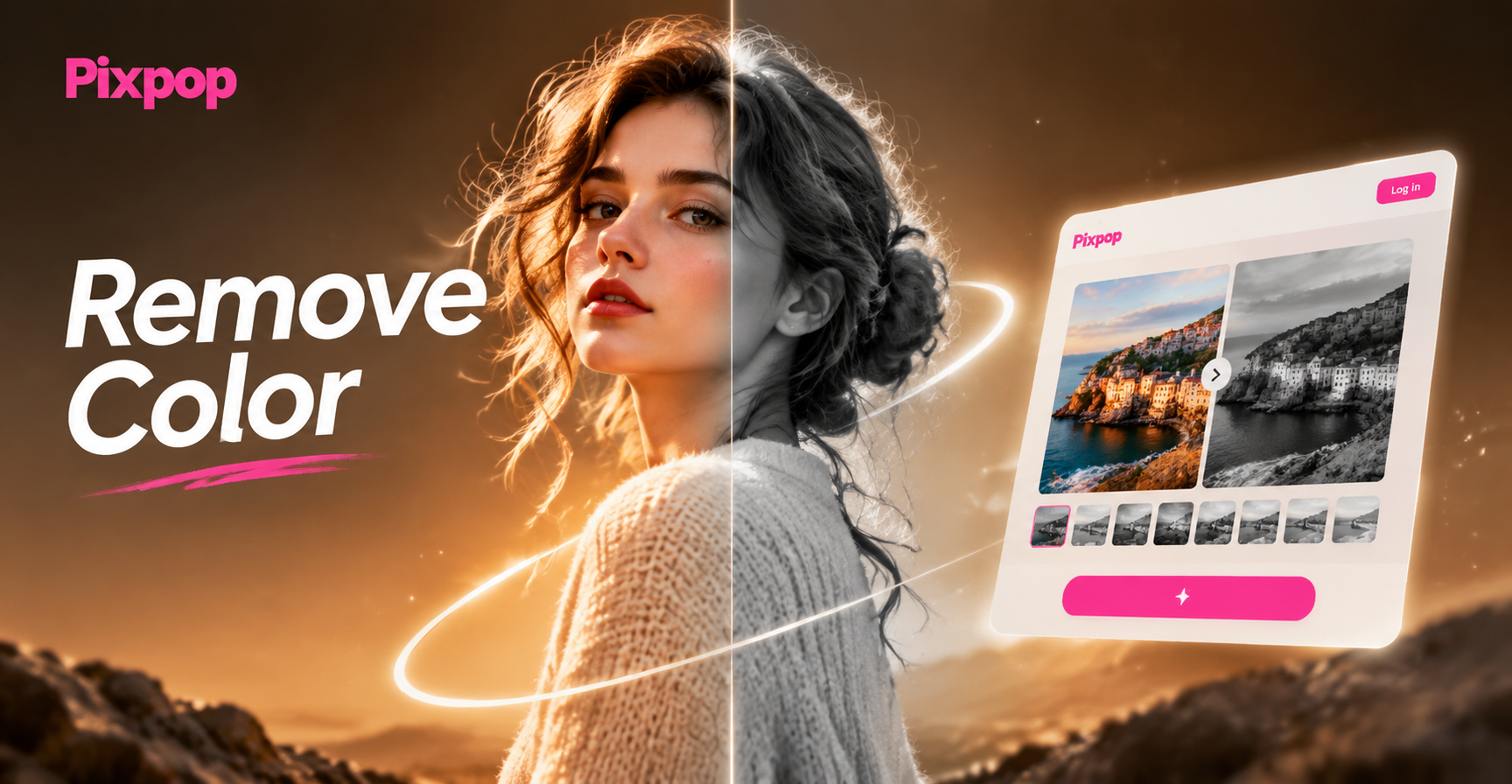
Убрать цвет из изображения означает преобразовать полноцветную фотографию в оттенки серого, черно-белый или обесцвеченный вариант. Это один из самых востребованных видов фоторедактирования, поскольку он позволяет скрыть отвлекающие цвета, создать неподвластный времени образ и сделать портреты более строгими. Вам не нужен настольный редактор или опыт в фотографии. С мобильным приложением Pixpop вы можете загрузить фотографию, выбрать черно-белый стиль и скачать чистый результат за несколько секунд.
Что Означает Убрать Цвет из Изображения?
В фоторедактировании удаление цвета обычно называют обесцвечиванием. Полностью обесцвеченное изображение сохраняет свою яркость и контрастность, но теряет информацию о цветовом тоне. Результат состоит только из оттенков от черного до белого. Многие используют термины «черно-белый», «оттенки серого» и «монохромный» для описания этого эффекта. Они тесно связаны, но не всегда идентичны. Черно-белая фотография часто включает глубокие тени, яркие света и сильный контраст полутонов. Оттенки серого — это более нейтральное преобразование, сохраняющее исходные значения яркости. Монохромный обычно означает один цветовой диапазон, который может быть нейтральным черно-белым или тонированным одним оттенком, например сепией или холодным синим. Когда вы ищете, как убрать цвет из изображения, вы обычно хотите получить чистый нейтральный результат, который выглядит как классическая черно-белая фотография.
Удаление цвета — это не то же самое, что удаление объекта из изображения. Оно изменяет весь цветовой профиль, сохраняя объект, освещение и композицию нетронутыми. Красная куртка становится серой курткой средней насыщенности. Голубое небо становится светло-серым тоном. Тона кожи становятся мягкими серыми значениями. Цель состоит в том, чтобы сохранить детали и текстуру, чтобы изображение по-прежнему выглядело насыщенным даже без цвета.
Зачем Убирать Цвет из Изображения?
Есть несколько практических причин убрать цвет с фотографии. Во-первых, черно-белое редактирование убирает отвлекающие цвета. Занятый фон с яркими вывесками или несочетающейся одеждой становится спокойнее, когда все превращается в серый. Зритель может сосредоточиться на лицах, формах и выражениях, а не на конкурирующих цветах.
Во-вторых, черно-белые изображения часто кажутся более неподвластными времени. Свадебные фотографы, портретисты и создатели документального кино используют этот стиль, потому что он не позволяет датировать фотографию через цветовые тенденции. Черно-белый портрет может хорошо выглядеть десятилетиями.
В-третьих, удаление цвета может улучшить изображение с плохим цветовым балансом. Если фотография имеет оранжевый оттенок от внутреннего освещения или зеленый оттенок от люминесцентного света, преобразование в черно-белый мгновенно устраняет проблему. Вам больше не нужно корректировать баланс белого.
В-четвертых, черно-белое редактирование подчеркивает текстуру, свет и тень. Складки на ткани, грубый камень, мокрые улицы и контуры лица могут стать более заметными. Вот почему уличные фотографы и фотохудожники часто предпочитают монохромные изображения.
Как Убрать Цвет из Изображения с Помощью Pixpop
Pixpop — это мобильное AI-приложение для дизайна, доступное в Google Play. Оно включает в себя инструменты преобразования изображения в изображение и большую коллекцию шаблонов стилей. Вы можете использовать его, чтобы убрать цвет из изображения без ручной настройки ползунков насыщенности.
Шаг 1: Скачайте Pixpop
Установите Pixpop из Google Play на свое Android-устройство. Откройте приложение и выберите опцию редактирования изображений или преобразования изображения в изображение на главном экране.
Шаг 2: Загрузите Вашу Фотографию
Выберите фотографию из галереи. Вы можете использовать портрет, селфи, снимок товара, фотографию из путешествия или любое изображение, где вы хотите убрать цвет. Убедитесь, что фотография по возможности резкая и хорошо освещена. AI работает лучше всего, когда исходное изображение имеет четкие края и видимый контраст.
Шаг 3: Выберите Черно-Белый Стиль
Поищите шаблоны стилей в оттенках серого, черно-белые, монохромные или обесцвеченные в библиотеке фильтров Pixpop. Эти стили разработаны для удаления цвета с сохранением текстуры и глубины. Вы также можете ввести короткую инструкцию в поле запроса преобразования изображения в изображение, например «преобразуй эту фотографию в высококонтрастную черно-белую» или «убери весь цвет и сохрани фон и объект точно такими же».
Шаг 4: Настройте Результат
После первой генерации просмотрите результат. Если изображение выглядит слишком плоским, попробуйте другой черно-белый стиль или скорректируйте запрос, чтобы запросить больше контраста. Pixpop может предложить несколько вариантов. Выберите версию, которая сохраняет важные детали четкими и не засвечивает объект.
Шаг 5: Сохраните и Экспортируйте
Загрузите финальное черно-белое изображение на свой телефон. Вы можете сразу поделиться им в социальных сетях, использовать в дизайне или сохранить на потом. Поскольку результат генерируется в приложении, нет необходимости переносить файлы в настольный редактор.
Убрать Цвет для Определенных Типов Изображений
Портреты
Когда вы убираете цвет из портрета, обратите внимание на текстуру кожи и тени на лице. Хороший черно-белый портрет сохраняет глаза яркими, а кожу гладкой, не теряя естественных деталей. Избегайте делать лицо слишком темным или слишком бледным. Выберите стиль, который сохраняет разделение полутонов, чтобы нос, щеки и челюсть по-прежнему имели форму.
Фотографии Товаров
Снимки товаров могут выглядеть более премиально в черно-белом исполнении. Это хорошо работает для модных аксессуаров, часов, средств по уходу за кожей и архитектурных объектов. Однако некоторые товары используют цвет для передачи идентичности, например продукты питания или образцы краски. В таких случаях удаление цвета может сбить зрителя с толку. Используйте черно-белый вариант, когда форма и текстура товара важнее его цвета.
Пейзажи
Пейзажные фотографии теряют голубое небо и зеленую траву, но приобретают драматичный свет. Облака, горы, отражения в воде и длинные тени часто становятся сильнее в монохроме. Если исходное небо переэкспонировано, черно-белая версия может выглядеть пустой. Выберите стиль, который углубляет небо и увеличивает контраст между землей и небом.
Старые Фотографии
Удаление цвета может быть полезно, когда старая фотография выцвела или изменила цвета. Многие винтажные фотографии со временем приобретают желтый или пурпурный оттенок. Преобразование их в черно-белый вариант — это простой способ скрыть эти повреждения. Результат может выглядеть более стабильным и его легче распечатать или поделиться.
Как Получить Чистые Результаты в Оттенках Серого
Убрать цвет просто, но первый результат не всегда самый лучший. Используйте эти советы, чтобы улучшить ваши черно-белые изображения.
Начните с Хорошего Контраста
Цветные фотографии могут выглядеть приемлемо при низком контрасте, потому что разные оттенки отделяют объект от фона. Как только вы убираете цвет, эти различия оттенков исчезают. Если контраст слишком низкий, изображение становится грязным. Ищите черно-белый стиль, который сохраняет глубокие тени и чистые света.
Защищайте Светлые Участки
Яркие области, такие как небо, окна и светлая кожа, могут потерять детали при преобразовании в черно-белый вид. Если результат выглядит слишком белым, попробуйте другой шаблон или запросите более мягкое черно-белое преобразование в запросе. Хорошие светлые участки должны оставаться светлыми, но не полностью пустыми.
Следите за Тенями
Темные области могут быстро стать чисто черными. Это может выглядеть драматично, но также может скрыть важные детали, такие как текстура волос или темная одежда. Если результат слишком темный, попросите сбалансированное преобразование в оттенки серого с видимыми деталями в тенях.
Избегайте Чрезмерной Обработки
Инструменты AI иногда могут слишком усилить резкость краев или добавить неестественную текстуру. Естественная черно-белая фотография все равно должна выглядеть как фотография. Если результат кажется жестким, выберите нейтральный стиль в оттенках серого вместо сильно отфильтрованного кинематографичного стиля.
Частые Вопросы об Удалении Цвета из Изображения
Удаление цвета — это то же самое, что сделать изображение черно-белым?
Они очень похожи. Удаление всего цвета дает изображение в оттенках серого. Черно-белый вид часто относится к тому же результату, но может также включать дополнительную контрастность и тональные корректировки, чтобы больше походить на классическую пленочную фотографию.
Могу ли я убрать цвет только с части изображения?
Да, некоторые инструменты редактирования поддерживают выборочное удаление цвета, иногда называемое «color splash». При этом один объект остается цветным, а остальное становится черно-белым. Базовый подход к удалению цвета влияет на все изображение. Если вам нужен выборочный вид, проверьте, есть ли в вашем приложении для редактирования маска или инструмент выборочного цвета.
Удаление цвета снижает качество изображения?
Обычно нет. Изображение сохраняет свое разрешение и детали. Однако если преобразование в черно-белый вид затемняет тени или засвечивает светлые участки, детали могут быть потеряны в этих областях. Хорошее преобразование сохраняет как можно больше исходного тонального диапазона.
Могу ли я убрать цвет с фотографии без приложения?
Вы можете использовать настольное программное обеспечение или онлайн-редакторы, но процесс часто медленнее. Мобильное приложение, такое как Pixpop, ускоряет задачу, поскольку шаблоны стилей выполняют преобразование за вас. Вы просто загружаете фотографию и выбираете вид в оттенках серого.
Почему моя черно-белая фотография выглядит плоской?
Плоские результаты обычно возникают, когда исходное изображение имеет низкий контраст или когда преобразование убирает слишком много тонального разделения. Попробуйте черно-белый стиль с более высоким контрастом, улучшите освещение исходной фотографии или добавьте небольшое усиление текстуры после преобразования.
Убрать Цвет из Изображения: Финальные Советы
Самый простой способ убрать цвет из изображения — использовать специализированный мобильный инструмент с AI-стилями. Начните с чистой исходной фотографии, выберите шаблон в оттенках серого или черно-белый шаблон и сравните несколько вариантов перед сохранением. Если результат выглядит слишком мягким, запросите больше контраста. Если он выглядит слишком жестким, выберите нейтральный вариант в оттенках серого. С правильным подходом вы можете превратить любую цветную фотографию в отполированное черно-белое изображение менее чем за минуту.