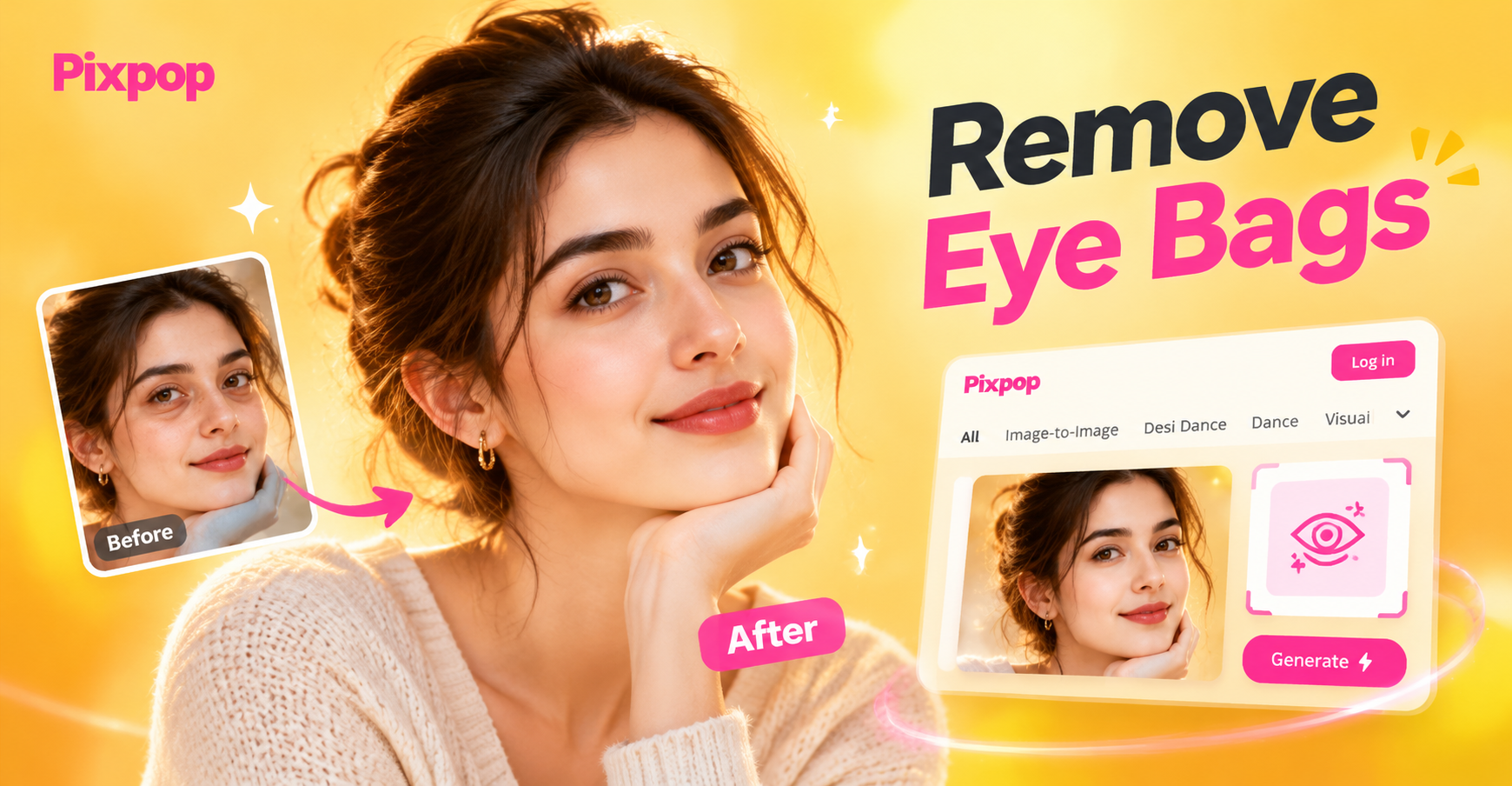
目の下のたるみは、休んでいても疲れて見える原因になります。一枚の写真の中で、目の下の影やむくみがより目立つことが多く、従来の編集ツールでは肌がプラスチックのように見えてしまうことがあります。AIによるレタッチは、自然な表情を保ちながら写真から目の下のたるみを消去する、より優れた方法を提供します。このガイドでは、モバイルAI写真アプリPixpopを使って、目の下のたるみ、くま、むくみを数回のタップで軽減する方法を説明します。
写真で目の下のたるみが目立つ理由
いくつかの要因により、画像内で目の下のたるみがより目立つようになります。強い照明は下まぶたの下に影を作ります。スマートフォンのカメラは、小じわやわずかなむくみなど、細部を鮮明に写し出すことがよくあります。脱水、睡眠不足、アレルギー、遺伝も原因となります。写真では、これらの特徴が目から注意をそらし、顔を疲れて見せる可能性があります。
原因を知ることは、適切なレタッチの強さを選ぶのに役立ちます。問題が主に影である場合は、適度な明るさ補正フィルターで十分かもしれません。目に見えるむくみがある場合は、強度を制御できるスムージングツールがより効果的です。目の下の輪郭を完全に消すと不自然に見える可能性があるため、目標は消すことではなく、和らげることです。
AIが不自然にならずに目の下のたるみを除去する方法
AI写真ツールは、数千枚の顔画像でトレーニングされています。目の下の領域を認識し、肌の質感を保ちながら、対象となる領域のみを調整します。基本的なぼかしブラシとは異なり、AIレタッチは頬と下まぶたの間の移行を滑らかに保ちます。また、自然なハイライトを残したまま、暗い色素沈着を軽減します。これにより、過度に編集された印象ではなく、休息したような外観が得られます。
Pixpopには、これを自動的に処理する顔レタッチフィルターが含まれています。ポートレート写真をアップロードし、スムージングまたは美肌フィルターを選択すると、AIが目の領域を識別します。その後、結果が自然に見えるまで強度を調整できます。
目の下のたるみとくまの違いを理解する
目の下のたるみとくまは同じ問題として扱われがちですが、レタッチのアプローチは少し異なります。目の下のたるみは通常、下まぶたの下のむくみや軽度の腫れによって引き起こされます。光と影を捉える物理的な輪郭を作り出します。くまは主に色素沈着または目に見える血管であり、目の下の皮膚を暗く見せます。両方ある人もいます。
写真から目の下のたるみを除去する場合は、最初にむくみの輪郭を軽減することを目指してください。次に、変色に対処するために明るさまたは色補正を使用します。この2段階のアプローチは、単一の強力なスムージングフィルターよりも自然な結果を生み出します。
Pixpopを使用して写真から目の下のたるみを除去する方法
Androidフォンで写真から目の下のたるみを除去するには、以下の手順に従ってください。
ステップ1:Pixpopをダウンロードして開く
Google PlayからPixpopをインストールします。アプリを開き、必要に応じて無料アカウントを作成します。インターフェースはすばやく編集できるように設計されているため、長いチュートリアルを読むことなくすぐに開始できます。
ステップ2:鮮明なポートレート写真をアップロードする
照明が良好で、顔がはっきりと見える写真を選択してください。低解像度ではAIが目の下の領域を正確に検出する能力が制限される可能性があるため、過度に圧縮された画像は避けてください。両目が見える正面を向いたポートレート写真が最良の結果をもたらします。
ステップ3:顔レタッチフィルターを選択する
スタイルまたはフィルターライブラリで、「フェイススムージング」、「美肌レタッチ」、「ポートレート強化」、「スキンパーフェクト」などの用語を探してください。Pixpopは多くのAIフィルターを提供しており、そのうちのいくつかはポートレート補正専用に設計されています。目の周りの肌トーンが自然で均一になるものをプレビューで選んでください。
ステップ4:強度を調整する
強度スライダーまたは編集オプションを使用して、適用されるスムージングの量を制御します。最初は低または中の設定から始めてください。フルズームで目の下の領域を確認してください。くまがまだ見える場合は、少し増やします。肌が平坦に見え始めたら、強度を下げてください。
ステップ5:生成、比較、保存する
AIに画像を処理させます。ビフォーアフターを比較してください。必要に応じて、別の設定でフィルターを再度実行します。満足したら、写真をギャラリーにダウンロードするか、ソーシャルメディアに直接共有します。
自然な目の下のたるみ除去のための8つのヒント
最高のAIツールでも、設定を極端にすると奇妙な結果になる可能性があります。これらのヒントは、リアルな外観を保つのに役立ちます。
- 最も効果的な最低設定から始めましょう。 目の下のたるみは顔の一部です。完全に平らな肌よりも、わずかな影の方が自然に見えることがあります。
- 最初に影を減らすことに集中しましょう。 領域を明るくすることは、積極的なスムージングよりも休息した印象を与えることがよくあります。
- 肌の質感をある程度残しましょう。 顔全体をぼかすフィルターは避けてください。目の領域外の毛穴や細部を保持するオプションを探してください。
- 均一な照明の写真を使用しましょう。 柔らかく拡散した光は、編集前に目の下の強い影を軽減します。
- 自然な下まぶたの輪郭を消さないでください。 目と頬の境界は定義されたままにする必要があります。
- 100%ズームで比較しましょう。 ぼやけたパッチ、肌の色調の不一致、目に見える編集の境界がないか確認してください。
- 最終調整は控えめに適用しましょう。 アプリが明るさやトーンツールを提供している場合は、目の下の領域を周囲の肌に馴染ませるために使用してください。
- 一度に1枚の写真を処理しましょう。 照明や顔の角度が異なるため、一括編集された画像は一貫性を失うことがよくあります。各ポートレート写真を個別に扱ってください。
目の下のたるみ除去を不自然に見せる一般的なレタッチの間違い
一部のユーザーは、頑張りすぎて誤って画像を悪化させてしまうことがあります。避けるべき間違いを以下に示します。
- 最大強度の使用。 これにより、目の下の領域が滑らかで青白いパッチに変わり、頬から切り離されて見える可能性があります。
- 下まぶたのラインを無視する。 目の下の自然なシワが消えると、顔が無表情に見える可能性があります。
- 片側だけを明るくする。 非対称性は編集の決定的な証拠です。両目が同じ処理を受けるようにしてください。
- 低解像度の写真を編集する。 AIが目の領域を誤って読み取り、不自然な形状を作成する可能性があります。
- 顔全体を過度にスムージングする。 目の下の領域だけがわずかにテクスチャがある場合、レタッチが目立ちます。肌全体の一貫性を保ってください。
より良い結果を得るためのポートレート写真の準備方法
少しの準備で最終的な写真を劇的に改善できます。Pixpopを開く前に、いくつかの簡単な手順を実行してください。可能であれば窓からの自然光を使用してください。目の下に深い影を作る直接の頭上からの光は避けてください。カメラを目の高さより少し上に構えると、むくみの見た目を軽減できます。顔の力を抜いて、目を細めないようにしてください。既存の写真を編集する場合は、目が開いていて、目の下の領域が影で完全に隠れていないものを選択してください。AIが目の領域をはっきりと見ることができる場合に最適に機能します。
目の下の影を残しておくべき場合
すべての写真で目の下のたるみを完全に除去する必要はありません。ドラマチックなポートレートやムーディーなポートレートでは、目の下の影が個性と深みを加えることがあります。プロのヘッドショットには、通常、軽いタッチで十分です。カジュアルな自撮り写真には、適度な軽減でよりフレッシュに見えるかもしれません。目標は、レタッチレベルを写真の目的に合わせることです。迷った場合は、軽くレタッチしたバージョンと、より磨きをかけたバージョンの2つを保存して、後で決めてください。
Pixpopでできるその他のポートレート改善
写真から目の下のたるみを除去した後、他にも小さなレタッチが必要な箇所に気付くかもしれません。Pixpopは、傷を減らし、肌を滑らかにし、歯を白くし、顔の照明を強化するのにも役立ちます。同じ画像変換ツールを使用すると、さまざまなポートレートスタイルを適用しながら顔を保持できます。これにより、仕事、ソーシャルメディア、またはマッチングアプリ用に一貫性のあるプロフィール写真のセットを簡単に作成できます。
写真から目の下のたるみを除去することに関するよくある質問
ここでは、AIによる目の下のたるみ除去に関するよくある質問への簡単な回答を示します。
アプリで写真から目の下のたるみを完全に除去できますか?
はい、Pixpopのようなアプリは、目の下のたるみを大幅に軽減または視覚的に除去できます。最も自然な結果を得るには、領域を完全に消去しようとするのではなく、適度な設定を使用してください。
AIによる目の下のたるみ除去はすべての肌の色調で機能しますか?
最新のAIレタッチは多様な顔でトレーニングされており、一般的にすべての肌の色調で機能します。結果は、鮮明で明るい写真を使用すると向上します。プレビューが変に見える場合は、別の顔レタッチフィルターを試すか、強度を下げてみてください。
目の下のたるみを除去すると顔が偽物に見えますか?
設定が強すぎる場合や下まぶたの輪郭が除去された場合にのみ偽物に見えます。低強度から始めて肌の質感を保つことで、編集をリアルに保つことができます。
集合写真から目の下のたるみを除去できますか?
はい。Pixpopは複数人の写真処理をサポートしているため、集合写真に顔レタッチを適用できます。AIはさまざまな顔を識別するため、各人の特徴を区別して保つのに役立ちます。
PixpopはiPhoneで利用できますか?
Pixpopは現在、Androidデバイス向けにGoogle Playで入手できます。最新のプラットフォームの可用性については、公式ウェブサイトをご確認ください。
最後に
写真から目の下のたるみを除去するために、高価なデスクトップソフトウェアやプロの編集スキルは必要ありません。PixpopのようなAIモバイルアプリを使用すると、目の下の影を和らげ、むくみを軽減し、数秒でポートレート写真をリフレッシュできます。重要なのはバランスの取れたアプローチです。鮮明なポートレート写真を選び、自然な顔レタッチフィルターを選択し、ある程度の質感を保ち、結果を注意深く比較することです。LinkedInのヘッドショットを準備している場合でも、ソーシャルプロフィールを更新している場合でも、単に疲れて見えることにうんざりしている場合でも、AIレタッチは最高の自分を見せるための迅速かつ自然な方法を提供します。