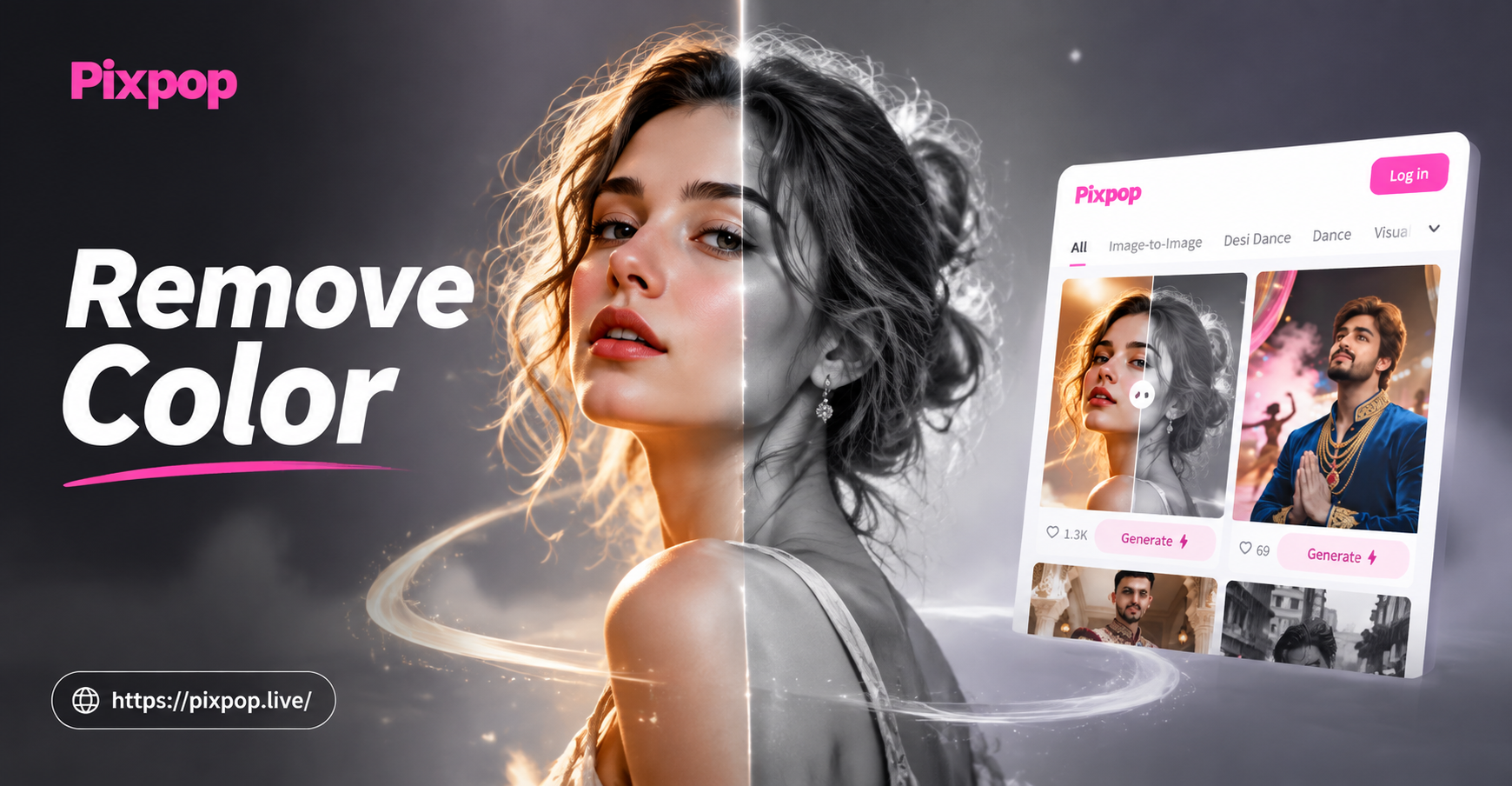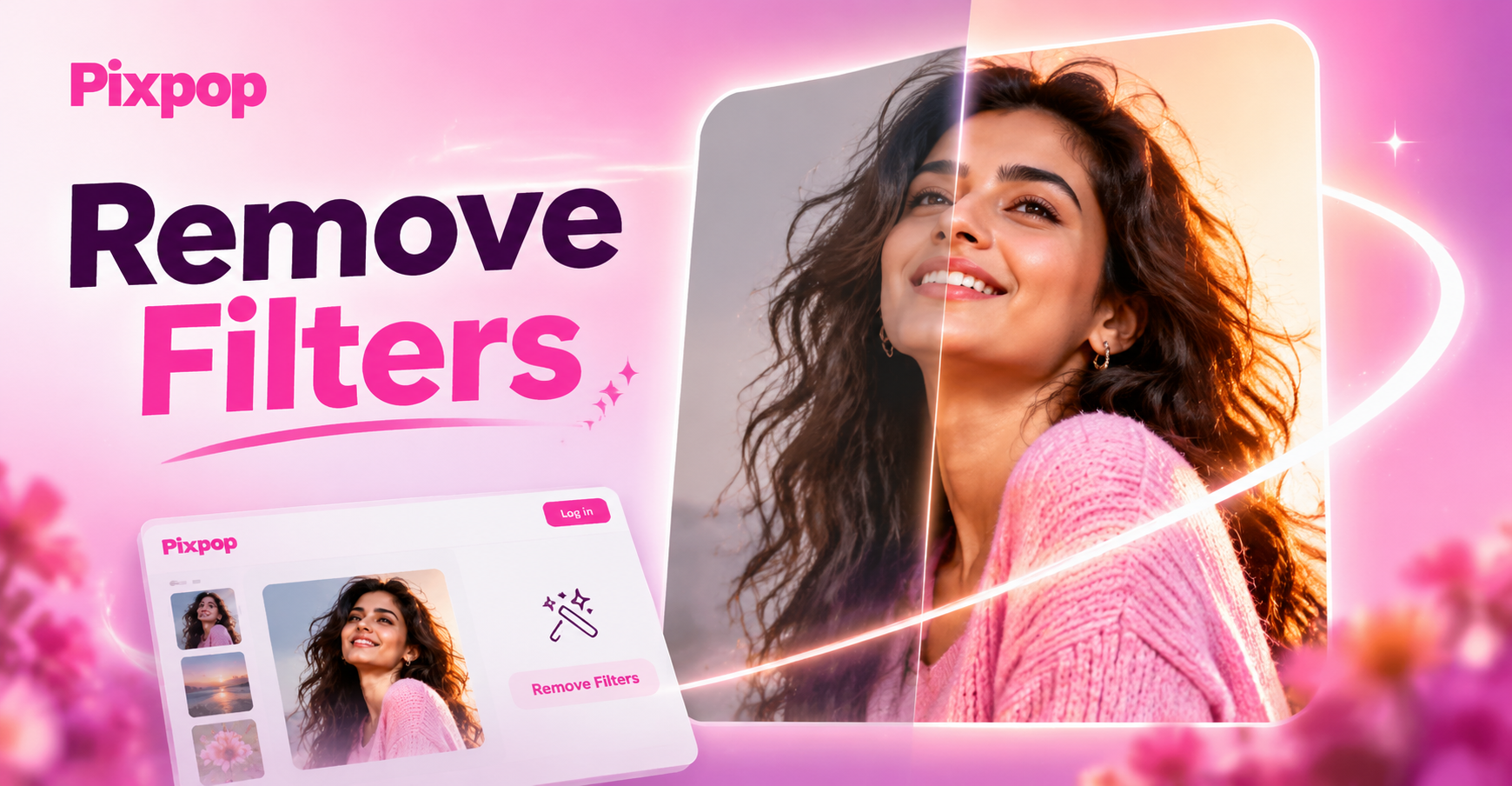
写真からフィルターを除去する必要がある理由
多くの写真は、オリジナル版が必要になるまでフィルターがかかった状態でも素晴らしく見えます。ソーシャルメディアアプリ、カメラフィルター、編集プリセットは、しばしばエフェクトをファイルに焼き込み、取り消しを難しくします。色が強すぎる、美肌フィルターで肌が滑らかになりすぎた、あるいは単に撮影時の写真を好むといった理由で、フィルターを除去したいと思うかもしれません。良いニュースは、ギャラリーでオリジナルのコピーを確認することから、不要な編集を元に戻せるAIツールを使うことまで、いくつかの選択肢があることです。
始める前に:オリジナルのコピーを確認する
編集やAI技術を試す前に、未編集の写真を探してください。多くのプラットフォームは、オリジナルとフィルター適用版の両方を保存します。携帯電話のギャラリーを開き、「オリジナル」または「未編集」フォルダを探してください。Instagram、Snapchat、TikTokなどのアプリを確認してください。それらのアプリは、多くの場合、独自のメディアフォルダやデバイスのストレージにコピーを保存しています。オリジナルが見つかった場合は、フィルター適用版を削除して、クリーンなファイルを使用できます。これが最も速く、最高品質のソリューションです。
オリジナルが見つからない場合は、以下の方法に進んでください。エフェクトがファイルに焼き込まれている場合でも、目に見えるフィルターを軽減または除去するのに役立ちます。
内蔵の写真編集ツールを使用してフィルターを除去する
最近のスマートフォンのほとんどには、いくつかのフィルターエフェクトを元に戻すのに役立つ基本的な編集ツールが含まれています。これらの方法は、色かぶり、コントラストの変化、軽度のスムージングに最も効果的です。失われたディテールは復元されませんが、フィルターがかかった写真をより自然に見せることができます。
彩度を調整してカラーフィルターを軽減する
カラーフィルターは、多くの場合、彩度を上げたり、ホワイトバランスをずらしたりします。内蔵エディターで写真を開き、彩度スライダーを見つけます。色がより現実的に見えるまで彩度を少し下げます。フィルターが暖かいオレンジ色または冷たい青色のトーンを追加した場合は、色温度またはホワイトバランス設定を調整します。たとえば、フィルターで肌がオレンジ色に見える場合は、暖かさを下げ、青を少し増やします。ゆっくりと調整し、元のシーンの記憶と比較してください。
コントラストと露出を修正する
強いフィルターは、多くの場合、コントラストを上げ、影を暗くします。編集アプリで、コントラストを少し下げ、シャドウまたは露出を上げます。これにより、フィルターが隠していた暗い部分のディテールを回復できます。フィルターがすべてを明るくした場合は、露出を下げ、ハイライトを戻します。目標は、過度にドラマチックではなく、自然に見えるバランスの取れたトーンにすることです。
肌のスムージングと美肌エフェクトを軽減する
美肌フィルターは、肌をぼかしたり、目を大きくしたり、顔を細くしたりします。基本的なツールでこれらの変更を完全に元に戻すことはできませんが、ぼかしを軽減することはできます。「シャープ」または「明瞭度」スライダーを探して、少し上げます。これにより、いくらかの質感が戻ります。フィルターが顔の形を変えた場合、それを修正するスライダーはありません。その場合、AIツールが最良の選択肢かもしれません。
AIを使用して写真からフィルターを除去する
AI写真ツールは、フィルターがかかった画像を分析し、よりクリーンで自然なバージョンを生成できます。これは、フィルターが色、質感、または顔の特徴を変更した場合に役立ちます。AIは写真を見て、フィルターなしのバージョンがどのように見えたかを予測します。結果は、フィルターの強さと、元のディテールがどれだけ残っているかによって異なります。
AI復元の仕組み
AI復元は、何百万ものクリーンな写真と編集済みの写真のペアでトレーニングされたモデルを使用します。フィルターがかかった写真をアップロードすると、モデルはカラーグレーディング、肌のスムージング、コントラストの変化など、一般的なフィルターパターンを識別します。次に、被写体を認識可能に保ちながら、それらのパターンを逆にする新しい画像を生成します。プロセスは高速で、デザインスキルは必要ありません。
pixpopを使用して写真からフィルターを除去する
pixpopは、フィルターがかかった写真をクリーンアップするのに役立つ画像変換機能を備えたモバイルアプリです。フィルターがかかった画像をアップロードし、短いプロンプトを書いて、AIに自然なバージョンを生成させます。たとえば、「フィルターを除去、元の色を復元、自然な肌の質感、カラーグレーディングなし」のようなプロンプトを使用できます。アプリは多くのスタイルテンプレートを提供していますが、フィルター除去にはニュートラルまたはリアルなスタイルを選択する必要があります。シーンをゼロから再現したい場合は、テキストから画像を生成する機能を使用することもできます。pixpopはGoogle Play経由でAndroidでのみ利用可能であることに注意してください。Web版はありません。
ステップバイステップ:pixpopアプリでフィルターを除去する
ここでは、pixpopを使用して写真からフィルターを除去する簡単なワークフローを紹介します。
- Google Playからpixpopアプリをダウンロードして開きます。
- 画像変換機能をタップし、フィルターがかかった写真をアップロードします。
- 希望するクリーンなバージョンを説明するプロンプトを書きます。例:「自然な写真、元の色、フィルターなし、リアルな肌」。
- 可能であれば、リアルまたはニュートラルなスタイルテンプレートを選択します。
- 画像を生成し、元のフィルター適用版と比較します。
- 結果をダウンロードし、必要な場所で使用します。
最初の結果がまだフィルターが強すぎる場合は、より具体的なプロンプトで再試行してください。「オレンジ色かぶりを軽減」や「美肌ぼかしを除去」など、実際の問題を伝えてください。プロンプトの小さな変更が大きな違いを生むことがあります。
フィルター除去時の一般的な課題
フィルターの除去は常に完璧とは限りません。フィルターが非常に強力だった場合、AIはすべてのディテールを回復できない可能性があります。肌の質感が完全に戻らなかったり、色がわずかにずれたりすることがあります。そのような場合は、手動編集とAI復元を組み合わせることができます。まずスマートフォンのエディターで彩度とコントラストを下げ、次に写真をpixpopにアップロードして最終的なクリーンアップを行います。この2段階のアプローチは、多くの場合、より自然な結果をもたらします。
もう1つの課題は、フィルターが顔の形を変更したり、仮想メイクを追加したりした場合です。AIツールは、それらの変更を正確に元に戻すのに苦労するかもしれません。正確なオリジナルが必要な場合は、一部の編集は完全に元に戻せないことを受け入れなければならないかもしれません。この問題を避けるために、常に元の写真のバックアップを保管してください。
写真をフィルターなしに保つためのヒント
フィルターを除去する最良の方法は、オリジナルを失わないことです。フィルターを適用する前にコピーを保存してください。多くの編集アプリには「コピーを保存」オプションがあります。それを使用してください。オリジナルを別のアルバムやクラウドバックアップに保管してください。この習慣は数秒で済み、後で困難な復元作業からあなたを救います。
写真をソーシャルメディアに投稿する場合は、フィルターを追加する前にアプリからオリジナルをダウンロードするか、クリーンなバージョンのスクリーンショットを撮ってください。一部のアプリは画像を大幅に圧縮するため、フィルターの除去がさらに難しくなります。オリジナルの品質が高いほど、結果は良くなります。
よくある質問
写真からすべてのフィルターを除去できますか?
フィルターによって異なります。軽度のカラーフィルターやコントラストフィルターは、編集ツールやAIで軽減できることがよくあります。強力な美肌フィルターや顔の形の変更は、元のデータが失われているため、完全に元に戻すことは不可能な場合があります。最初に必ずオリジナルのコピーを確認してください。
フィルターを自動的に除去するアプリはありますか?
pixpopを含む一部のAIアプリは、フィルターがかかった写真のよりクリーンなバージョンを生成できます。カラーグレーディングや軽度のスムージングに最も効果的です。すべてのディテールを完全に復元することはできませんが、写真をはるかに自然に見せることができます。
保存した写真からSnapchatやInstagramのフィルターを除去するにはどうすればよいですか?
アプリから写真を保存した場合、フィルターは焼き込まれています。アプリがオリジナルを個別に保存したかどうかを確認してください。保存していない場合は、手動編集を使用して彩度とコントラストを下げ、次にpixpopのようなAIツールを試して、自然な色と質感を復元します。
pixpopはiPhoneで動作しますか?
pixpopは現在、Google Play経由でAndroidでのみ利用可能です。Web版やiOS版はありません。iPhoneを使用している場合は、この記事の手動編集手順を試すか、App Storeで他のAI写真復元アプリを探すことができます。
フィルターを除去すると画質が低下しますか?
手動編集では、スライダーを極端に動かしすぎると品質が低下することがあります。AI復元は通常、解像度を維持しますが、細かいディテールが失われる可能性があります。品質を高く保つには、可能な限り最良のコピーから始め、小さな調整を行ってください。
まとめ
多くの場合、写真からフィルターを除去することは可能です。まず元のファイルを確認することから始めましょう。それがうまくいかない場合は、スマートフォンの編集ツールを使用して彩度、コントラスト、シャープネスを調整します。より強力なフィルターには、pixpopのようなAIツールがフィルターがかかった画像からクリーンなバージョンを生成できます。重要なのは、早めに対処し、バックアップを保管しておくことです。そうすれば、焼き込まれたフィルターに再び苦労することはありません。