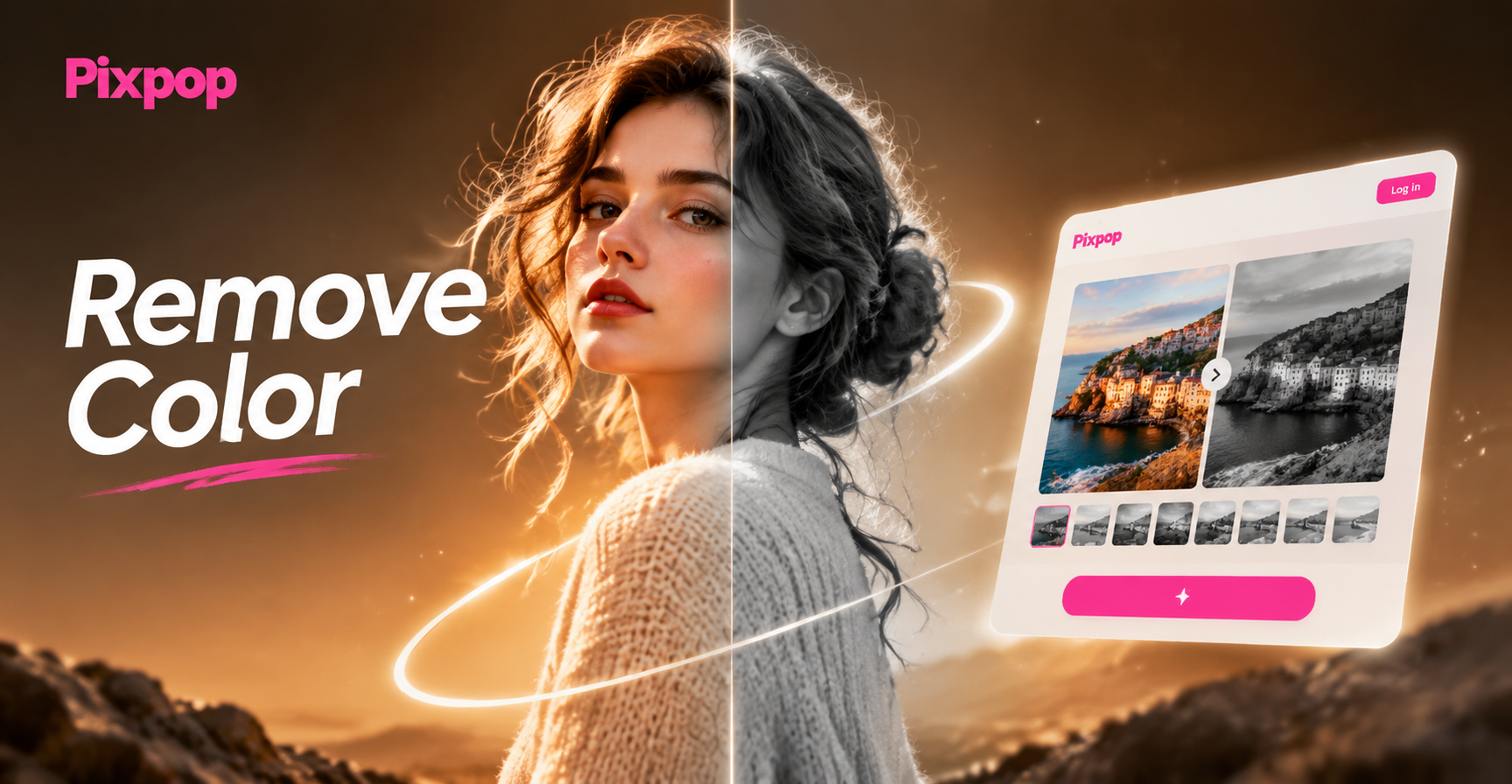
画像から色を除去するとは、フルカラーの写真をグレースケール、白黒、または彩度を下げたバージョンに変換することを意味します。これは、気が散る色を隠し、時代を超越した外観を作り出し、ポートレートをよりフォーマルな印象にできるため、最も要望の多い写真編集の一つです。デスクトップエディターや写真のバックグラウンドは必要ありません。Pixpopモバイルアプリを使えば、写真をアップロードし、白黒スタイルを選び、数秒でクリーンな結果をダウンロードできます。
画像から色を除去するとはどういう意味ですか?
写真編集において、色を除去することは通常「彩度を下げる」と呼ばれます。完全に彩度を下げた画像は、明るさとコントラストを保ちながら色相情報を失います。結果は黒から白までの色合いだけで構成されます。多くの人がこの効果を白黒、グレースケール、モノクロという言葉で表現します。これらは密接に関連していますが、常に同一とは限りません。白黒写真は、多くの場合、深い黒、明るい白、そして強い中間調のコントラストを含みます。グレースケールは、元の輝度値を保持するよりニュートラルな変換です。モノクロは通常、単一色の範囲を意味し、ニュートラルな白黒またはセピアやクールブルーのような単一の色相で着色されたものになります。画像から色を除去する方法を検索するとき、通常はクラシックな白黒写真のように見えるクリーンでニュートラルな結果を求めています。
色の除去は、画像からオブジェクトを削除することと同じではありません。被写体、照明、構図はそのままに、色プロファイル全体を変更します。赤いジャケットはミディアムグレーのジャケットになります。青い空はライトグレーのトーンになります。肌のトーンは柔らかいグレーの値になります。目標は、色がなくても画像が豊かに感じられるように、ディテールとテクスチャを保持することです。
なぜ画像から色を除去するのですか?
写真から色を除去する実際的な理由はいくつかあります。第一に、白黒編集は色の邪魔を取り除きます。明るい看板や衝突する服装がある賑やかな背景は、すべてがグレーになると落ち着いた印象になります。視聴者は競合する色ではなく、顔、形、表情に集中できます。
第二に、白黒画像は時代を超越した雰囲気を醸し出すことがよくあります。ウェディングフォトグラファー、ポートレートアーティスト、ドキュメンタリークリエイターは、色のトレンドによって写真が時代遅れになるのを避けるためにこのスタイルを使用します。白黒のポートレートは何十年にもわたって美しく見えます。
第三に、色を除去することで、色バランスが悪い画像を改善できます。室内照明によるオレンジ色の色かぶりや蛍光灯による緑色の色かぶりがある写真は、白黒に変換することで即座に問題が解消されます。ホワイトバランスを修正する必要はもうありません。
第四に、白黒編集はテクスチャ、光、影を強調します。布のしわ、荒い石、濡れた通り、顔の輪郭がよりはっきりと見えるようになります。これが、ストリートフォトグラファーやファインアートフォトグラファーがモノクロ画像を好むことが多い理由です。
Pixpopを使って画像から色を除去する方法
Pixpopは、Google Playで入手できるモバイルAIデザインアプリです。画像から画像への変換ツールと、多数のスタイルテンプレートが含まれています。彩度スライダーを手動で調整することなく、画像から色を除去するために使用できます。
ステップ1:Pixpopをダウンロード
AndroidデバイスにGoogle PlayからPixpopをインストールします。アプリを開き、ホーム画面から画像編集または画像から画像への変換オプションを選択します。
ステップ2:写真をアップロード
ギャラリーから写真を選びます。ポートレート、自撮り、商品写真、旅行写真など、色を除去したい画像ならどれでも使用できます。可能であれば、写真が鮮明で明るいことを確認してください。元の画像に明確なエッジと目に見えるコントラストがある場合、AIは最適に機能します。
ステップ3:白黒スタイルを選択
Pixpopのフィルターライブラリで、グレースケール、白黒、モノクロ、または彩度を下げたスタイルのテンプレートを探します。これらのスタイルは、テクスチャと奥行きを保ちながら色を除去するように設計されています。また、画像から画像へのプロンプトボックスに「この写真を高コントラストの白黒に変換して」や「すべての色を除去し、背景と被写体は完全に同じままにして」などの短い指示を入力することもできます。
ステップ4:結果を調整
最初の生成後、出力を確認します。画像が平坦すぎる場合は、別の白黒スタイルを試すか、よりコントラストを高めるようにプロンプトを調整します。Pixpopはいくつかのバリエーションを提供する場合があります。重要なディテールが明確に保たれ、被写体が白飛びしないバージョンを選択してください。
ステップ5:保存してエクスポート
最終的な白黒画像をスマートフォンにダウンロードします。ソーシャルメディアに直接共有したり、デザインに使用したり、後で保存したりできます。結果はアプリ内で生成されるため、デスクトップエディターにファイルを転送する必要はありません。
特定の画像タイプから色を除去
ポートレート
ポートレートから色を除去する場合、肌の質感と顔の影に注意してください。良い白黒ポートレートは、自然なディテールを失うことなく、目を明るく保ち、肌を滑らかに保ちます。顔が暗すぎたり青白すぎたりしないようにしてください。ノーズ、チーク、ジョーに立体感が残るように、中間調の分離を保持するスタイルを選択してください。
商品写真
商品写真は白黒にするとより高級感が出ます。これはファッションアクセサリー、時計、スキンケア製品、建築物に適しています。ただし、食品やペンキのサンプルなど、アイデンティティを伝えるために色に依存している製品もあります。そのような場合、色を除去すると視聴者を混乱させる可能性があります。製品の形状と質感が色よりも重要な場合は、白黒を使用してください。
風景
風景写真は青い空と緑の芝生を失いますが、ドラマチックな光を得ます。雲、山、水面の反射、長い影は、モノクロでより強く表現されることがよくあります。元の空が露出オーバーの場合、白黒バージョンは空っぽに見えるかもしれません。空を深くし、陸と空のコントラストを高めるスタイルを選択してください。
古い写真
色あせたり色が変化した古い写真では、色の除去が役立ちます。多くのビンテージ写真は、時間の経過とともに黄色またはマゼンタの色かぶりを生じます。それらを白黒に変換することは、その損傷を隠す簡単な方法です。結果はより安定して見え、印刷や共有が容易になります。
クリーンなグレースケール結果を得る方法
色の除去は簡単ですが、最初の結果が常に最良とは限りません。白黒画像を改善するためにこれらのヒントを使用してください。
良好なコントラストから始める
カラー写真は、色相の違いが被写体と背景を分離するため、コントラストが低くても許容できる場合があります。色を除去すると、それらの色相の違いは消えます。コントラストが低すぎると、画像は濁ってしまいます。深い黒とクリーンな白を保つ白黒スタイルを探してください。
ハイライトを保護する
空、窓、明るい肌などの明るい領域は、白黒に変換するとディテールが失われる可能性があります。出力が白すぎる場合は、別のテンプレートを試すか、プロンプトでよりソフトな白黒変換をリクエストしてください。良好なハイライトは、明るいままでありながら、完全に空白にならないようにする必要があります。
シャドウに注意する
暗い領域はすぐに真っ黒になる可能性があります。これはドラマチックに見えるかもしれませんが、髪の質感や暗い服などの重要なディテールを隠してしまうこともあります。結果が暗すぎる場合は、シャドウのディテールが見えるバランスの取れたグレースケール変換を依頼してください。
過度な加工を避ける
AIツールは時にエッジをシャープにしすぎたり、不自然なテクスチャを追加したりすることがあります。自然な白黒写真は、やはり写真のように見えるべきです。結果がきついと感じる場合は、強くフィルターをかけたシネマティックスタイルではなく、ニュートラルなグレースケールスタイルを選択してください。
画像から色を除去することに関するよくある質問
色を除去することは画像を白黒にすることと同じですか?
それらは非常に似ています。すべての色を除去すると、グレースケール画像が生成されます。白黒は同じ結果を指すことが多いですが、クラシックなフィルム写真のように見せるために、追加のコントラストや色調調整が含まれることもあります。
画像の一部だけから色を除去できますか?
はい、一部の編集ツールは部分的な色の除去(カラースプラッシュと呼ばれることもあります)をサポートしています。これは、残りを白黒にしながら一つのオブジェクトをカラーのままにします。基本的な色の除去アプローチは画像全体に影響します。部分的な見た目にしたい場合は、編集アプリにマスクまたは部分カラーツールがあるかどうかを確認してください。
色を除去すると画質は低下しますか?
通常は低下しません。画像は解像度とディテールを保持します。ただし、白黒変換によってシャドウがつぶれたりハイライトが白飛びしたりすると、それらの領域のディテールが失われる可能性があります。良い変換は、可能な限り元のトーン範囲を保持します。
アプリなしで写真から色を除去できますか?
デスクトップソフトウェアやオンラインエディターを使用できますが、プロセスは多くの場合遅くなります。Pixpopのようなモバイルアプリは、スタイルテンプレートが変換を処理してくれるため、タスクをより速くします。アップロードしてグレースケールの外観を選択するだけです。
白黒写真が平坦に見えるのはなぜですか?
平坦な結果は、通常、元の画像のコントラストが低い場合、または変換によってトーンの分離が失われすぎた場合に発生します。より高コントラストの白黒スタイルを試すか、元の写真の照明を改善するか、変換後にわずかなテクスチャ強調を追加してください。
画像から色を除去:最終的なヒント
画像から色を除去する最も簡単な方法は、AIスタイルを備えた専用のモバイルツールを使用することです。クリーンな元の写真から始め、グレースケールまたは白黒のテンプレートを選択し、保存する前にいくつかのバリエーションを比較します。結果が柔らかすぎる場合は、よりコントラストをリクエストしてください。きつすぎる場合は、ニュートラルなグレースケールオプションを選択してください。適切なアプローチを使えば、どんなカラー写真も1分以内で洗練された白黒画像に変えることができます。