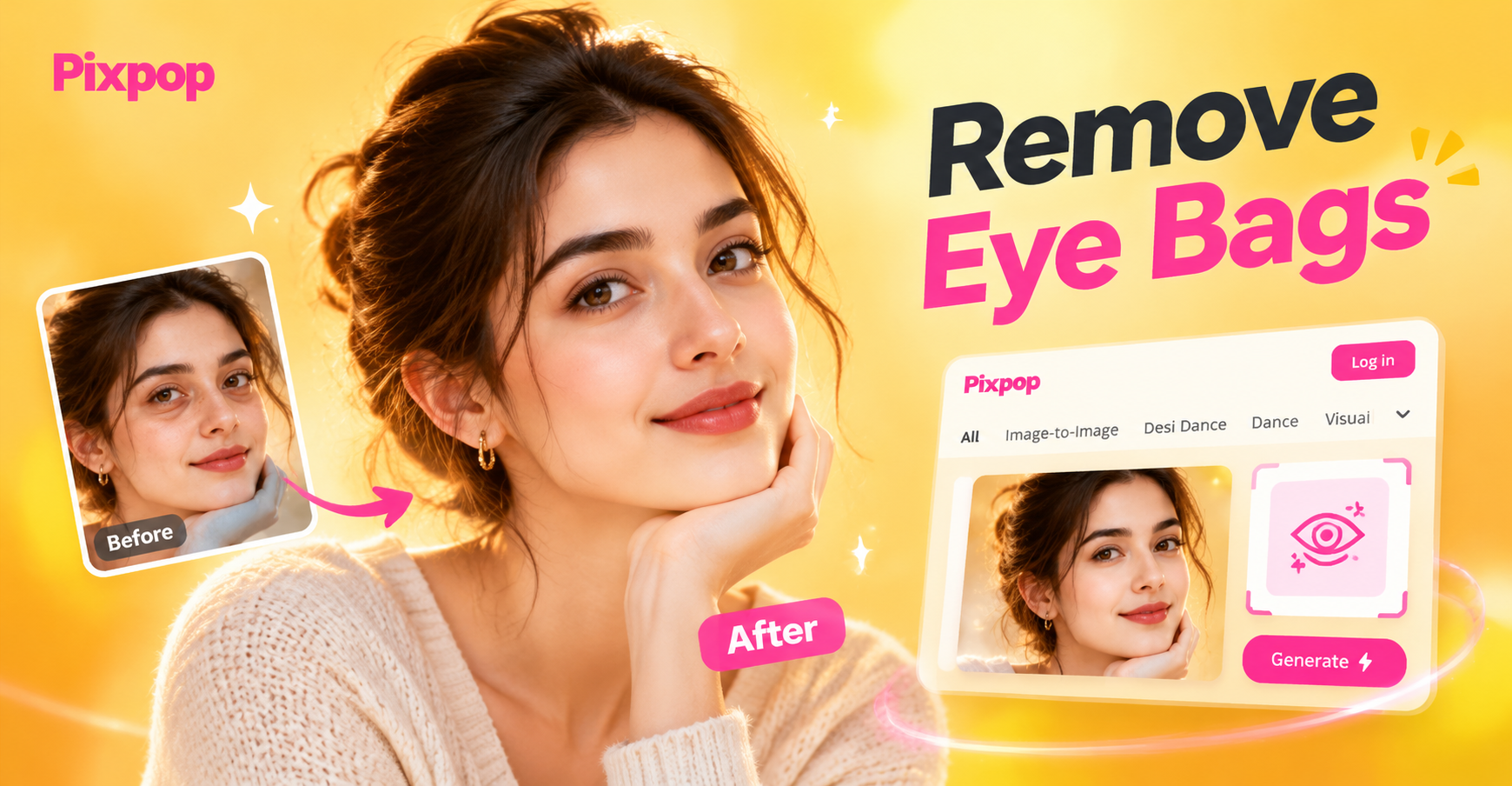
Kantung mata bisa membuat Anda terlihat lelah meskipun sebenarnya merasa bugar. Dalam sebuah foto, bayangan dan bengkak di bawah mata sering kali menjadi lebih jelas, dan alat pengeditan tradisional bisa membuat kulit terlihat seperti plastik. Retouching bertenaga AI kini menawarkan cara yang lebih baik untuk menghilangkan kantung mata dari foto dengan tetap mempertahankan ekspresi alami Anda. Panduan ini menjelaskan cara menggunakan Pixpop, aplikasi foto AI seluler, untuk mengurangi kantung mata, lingkaran hitam, dan bengkak hanya dengan beberapa ketukan.
Mengapa Kantung Mata Terlihat di Foto
Beberapa faktor membuat kantung mata lebih terlihat dalam gambar. Pencahayaan yang keras menciptakan bayangan di bawah kelopak mata bawah. Kamera ponsel sering kali mempertajam detail halus, termasuk garis halus dan sedikit bengkak. Dehidrasi, kurang tidur, alergi, dan genetika juga berkontribusi. Dalam sebuah foto, fitur-fitur ini dapat mengalihkan perhatian dari mata Anda dan membuat wajah tampak lelah.
Mengetahui penyebabnya membantu Anda memilih kekuatan retouching yang tepat. Jika masalahnya sebagian besar adalah bayangan, filter pencerah sedang mungkin sudah cukup. Jika ada bengkak yang terlihat, alat penghalus dengan intensitas terkontrol bekerja lebih baik. Menghilangkan seluruh kontur bawah mata bisa terlihat tidak alami, jadi tujuannya adalah melembutkan, bukan menghapus.
Bagaimana AI Menghilangkan Kantung Mata Tanpa Terlihat Palsu
Alat foto AI dilatih dengan ribuan gambar wajah. Alat ini mengenali area bawah mata, mempertahankan tekstur kulit, dan hanya menyesuaikan area yang ditargetkan. Tidak seperti kuas blur biasa, retouching AI menjaga transisi antara pipi dan kelopak mata bawah tetap halus. Ini juga mengurangi pigmentasi gelap sambil membiarkan highlight alami tetap di tempatnya. Hasilnya adalah penampilan yang segar, bukan seperti editan berlebihan.
Pixpop menyertakan filter retouch wajah yang menangani hal ini secara otomatis. Anda mengunggah potret, memilih filter smoothing atau kecantikan, dan AI mengidentifikasi area mata. Anda kemudian dapat menyesuaikan intensitas hingga hasilnya terlihat alami.
Memahami Perbedaan Antara Kantung Mata dan Lingkaran Hitam
Kantung mata dan lingkaran hitam sering dianggap sebagai masalah yang sama, tetapi keduanya membutuhkan pendekatan retouching yang sedikit berbeda. Kantung mata biasanya disebabkan oleh bengkak atau pembengkakan ringan di bawah kelopak mata bawah. Ini menciptakan kontur fisik yang menangkap cahaya dan bayangan. Lingkaran hitam terutama merupakan pigmentasi atau pembuluh darah yang terlihat yang membuat kulit di bawah mata tampak lebih gelap. Beberapa orang memiliki keduanya.
Saat Anda menghilangkan kantung mata dari foto, usahakan untuk mengurangi kontur bengkak terlebih dahulu. Kemudian gunakan koreksi kecerahan atau warna untuk menangani perubahan warna. Pendekatan dua langkah ini menghasilkan hasil yang lebih alami daripada satu filter smoothing yang berat.
Cara Menghilangkan Kantung Mata dari Foto Menggunakan Pixpop
Ikuti langkah-langkah ini untuk menghilangkan kantung mata dari foto Anda di ponsel Android.
Langkah 1: Unduh dan Buka Pixpop
Instal Pixpop dari Google Play. Buka aplikasi dan buat akun gratis jika diperlukan. Antarmukanya dirancang untuk pengeditan cepat, sehingga Anda dapat langsung mulai tanpa membaca tutorial yang panjang.
Langkah 2: Unggah Potret yang Jelas
Pilih foto dengan pencahayaan yang baik dan wajah yang terlihat jelas. Hindari gambar yang terlalu terkompresi, karena resolusi rendah dapat membatasi akurasi AI dalam mendeteksi area bawah mata. Potret menghadap ke depan dengan kedua mata terlihat memberikan hasil terbaik.
Langkah 3: Pilih Filter Retouch Wajah
Di perpustakaan gaya atau filter, cari istilah seperti face smoothing, beauty retouch, portrait enhance, atau skin perfect. Pixpop menawarkan banyak filter AI, dan beberapa dirancang khusus untuk koreksi potret. Pilih salah satu yang menampilkan warna kulit alami dan merata di sekitar mata.
Langkah 4: Sesuaikan Intensitas
Gunakan penggeser kekuatan atau opsi edit untuk mengontrol seberapa banyak smoothing diterapkan. Mulailah dengan pengaturan rendah atau sedang. Periksa area di bawah mata pada pembesaran penuh. Jika lingkaran hitam masih terlihat, tingkatkan sedikit. Jika kulit mulai terlihat datar, kurangi intensitasnya.
Langkah 5: Hasilkan, Bandingkan, dan Simpan
Biarkan AI memproses gambar. Bandingkan versi sebelum dan sesudah. Jika perlu, jalankan filter lagi dengan pengaturan yang berbeda. Setelah puas, unduh foto ke galeri Anda atau bagikan langsung ke media sosial.
8 Tips Menghilangkan Kantung Mata agar Terlihat Alami
Bahkan alat AI terbaik pun bisa menghasilkan hasil yang aneh jika Anda memaksakan pengaturannya terlalu jauh. Tips ini membantu Anda mempertahankan tampilan yang realistis.
- Mulailah dengan pengaturan efektif terendah. Kantung mata adalah bagian dari wajah Anda. Sedikit bayangan bisa terlihat lebih alami daripada kulit yang benar-benar rata.
- Fokus pada pengurangan bayangan terlebih dahulu. Mencerahkan area sering kali menciptakan tampilan yang lebih segar daripada smoothing yang agresif.
- Pertahankan beberapa tekstur kulit. Hindari filter yang memburamkan seluruh wajah. Cari opsi yang mempertahankan pori-pori dan detail halus di luar area mata.
- Gunakan foto dengan pencahayaan merata. Cahaya yang lembut dan tersebar mengurangi bayangan keras di bawah mata sebelum Anda mengedit.
- Jangan menghilangkan kontur kelopak mata bawah alami. Batas antara mata dan pipi harus tetap tegas.
- Bandingkan pada zoom 100 persen. Periksa bagian yang buram, warna kulit yang tidak cocok, atau tepi editan yang terlihat.
- Terapkan penyesuaian akhir secukupnya. Jika aplikasi menawarkan alat kecerahan atau nada, gunakan untuk membaurkan area bawah mata dengan kulit di sekitarnya.
- Proses satu foto pada satu waktu. Gambar yang diedit secara massal sering kali kehilangan konsistensi karena pencahayaan dan sudut wajah berbeda. Perlakukan setiap potret secara individual.
Kesalahan Umum Retouching yang Membuat Penghilangan Kantung Mata Terlihat Jelas
Beberapa pengguna secara tidak sengaja menciptakan gambar yang lebih buruk dengan mencoba terlalu keras. Berikut adalah kesalahan yang harus dihindari.
- Menggunakan intensitas maksimum. Ini dapat mengubah area bawah mata menjadi bercak halus dan pucat yang terlihat terputus dari pipi.
- Mengabaikan garis kelopak mata bawah. Jika lipatan alami di bawah mata menghilang, wajah bisa terlihat tanpa ekspresi.
- Mencerahkan hanya satu sisi. Asimetri adalah pertanda jelas. Pastikan kedua mata menerima perlakuan yang sama.
- Mengedit foto resolusi rendah. AI mungkin salah membaca area mata dan menciptakan bentuk yang tidak alami.
- Terlalu banyak smoothing di seluruh wajah. Jika hanya area bawah mata yang sedikit bertekstur, retouch akan menonjol. Jaga konsistensi kulit secara keseluruhan.
Cara Mempersiapkan Potret Anda untuk Hasil yang Lebih Baik
Sedikit persiapan dapat secara dramatis meningkatkan foto akhir Anda. Sebelum Anda membuka Pixpop, lakukan beberapa langkah sederhana. Gunakan cahaya alami dari jendela jika memungkinkan. Hindari cahaya langsung dari atas yang menciptakan bayangan dalam di bawah mata Anda. Pegang kamera sedikit di atas ketinggian mata untuk mengurangi munculnya bengkak. Jaga wajah Anda tetap rileks, dan cobalah untuk tidak menyipitkan mata. Jika Anda mengedit foto yang sudah ada, pilih salah satu di mana mata Anda terbuka dan area bawah mata tidak sepenuhnya tersembunyi oleh bayangan. AI bekerja paling baik ketika dapat melihat area mata dengan jelas.
Kapan Anda Harus Mempertahankan Sedikit Bayangan Bawah Mata
Tidak setiap foto membutuhkan penghilangan kantung mata total. Dalam potret dramatis atau moody, bayangan di bawah mata dapat menambah karakter dan kedalaman. Untuk foto profil profesional, sentuhan ringan biasanya sudah cukup. Untuk swafoto kasual, pengurangan sedang mungkin terlihat lebih segar. Tujuannya adalah menyesuaikan tingkat retouching dengan tujuan foto. Jika Anda tidak yakin, simpan dua versi, satu yang di-retouch ringan dan satu lagi yang lebih halus, lalu putuskan nanti.
Peningkatan Potret Tambahan yang Dapat Anda Lakukan di Pixpop
Setelah Anda menghilangkan kantung mata dari foto Anda, Anda mungkin melihat kebutuhan retouching kecil lainnya. Pixpop juga dapat membantu Anda mengurangi noda, menghaluskan kulit, memutihkan gigi, dan meningkatkan pencahayaan wajah. Alat image-to-image yang sama memungkinkan Anda mempertahankan wajah Anda sambil menerapkan gaya potret yang berbeda. Ini memudahkan untuk membuat serangkaian foto profil yang konsisten untuk pekerjaan, media sosial, atau aplikasi kencan.
Pertanyaan yang Sering Diajukan Tentang Menghilangkan Kantung Mata dari Foto
Berikut adalah jawaban singkat untuk pertanyaan umum tentang penghilangan kantung mata dengan AI.
Bisakah aplikasi sepenuhnya menghilangkan kantung mata dari foto?
Ya, aplikasi seperti Pixpop dapat secara signifikan mengurangi atau menghilangkan kantung mata secara visual. Untuk hasil yang paling alami, gunakan pengaturan sedang daripada mencoba menghapus area tersebut sepenuhnya.
Apakah penghilangan kantung mata AI berfungsi pada semua warna kulit?
Retouching AI modern dilatih pada wajah yang beragam dan umumnya bekerja di semua warna kulit. Hasil meningkat ketika Anda menggunakan foto yang jelas dan cukup cahaya. Jika pratinjau terlihat tidak tepat, coba filter retouch wajah yang berbeda atau turunkan intensitasnya.
Apakah menghilangkan kantung mata akan membuat wajah saya terlihat palsu?
Ini hanya terlihat palsu jika pengaturannya terlalu kuat atau kontur kelopak mata bawah dihilangkan. Memulai dengan intensitas rendah dan mempertahankan tekstur kulit membuat editan tetap realistis.
Bisakah saya menghilangkan kantung mata dari foto grup?
Ya. Pixpop mendukung pemrosesan foto multi-orang, sehingga Anda dapat menerapkan retouching wajah ke foto grup. AI mengidentifikasi wajah yang berbeda, yang membantu menjaga fitur setiap orang tetap berbeda.
Apakah Pixpop tersedia di iPhone?
Pixpop saat ini tersedia di Google Play untuk perangkat Android. Periksa situs web resmi untuk ketersediaan platform terbaru.
Pikiran Akhir
Anda tidak memerlukan perangkat lunak desktop yang mahal atau keterampilan pengeditan profesional untuk menghilangkan kantung mata dari foto. Dengan aplikasi AI seluler seperti Pixpop, Anda dapat melembutkan bayangan di bawah mata, mengurangi bengkak, dan menyegarkan potret Anda dalam beberapa detik. Kuncinya adalah pendekatan yang seimbang: pilih potret yang jelas, pilih filter retouch wajah alami, pertahankan beberapa tekstur, dan bandingkan hasilnya dengan cermat. Baik Anda sedang menyiapkan foto profil LinkedIn, memperbarui profil sosial, atau hanya lelah terlihat lelah, retouching AI memberi Anda cara cepat dan alami untuk menampilkan wajah terbaik Anda.