Mengapa Anda Mungkin Perlu Menghilangkan Filter dari Foto
Banyak foto terlihat bagus dengan filter sampai Anda membutuhkan versi aslinya. Aplikasi media sosial, filter kamera, dan preset pengeditan sering kali menyimpan efek tersebut ke dalam file, membuatnya sulit untuk dibatalkan. Anda mungkin ingin menghilangkan filter karena warnanya terlihat terlalu kuat, filter kecantikan membuat kulit Anda terlalu halus, atau Anda lebih suka foto seperti aslinya. Kabar baiknya adalah Anda memiliki beberapa opsi, mulai dari memeriksa galeri Anda untuk salinan asli hingga menggunakan alat AI yang dapat membalikkan pengeditan yang tidak diinginkan.
Sebelum Memulai: Periksa Salinan Asli
Sebelum mencoba teknik pengeditan atau AI apa pun, cari foto yang belum diedit. Banyak platform menyimpan versi asli dan versi yang difilter. Buka galeri ponsel Anda dan cari folder "Asli" atau "Belum Diedit". Periksa aplikasi seperti Instagram, Snapchat, atau TikTok. Mereka sering menyimpan salinan di folder media mereka sendiri atau di penyimpanan perangkat Anda. Jika Anda menemukan yang asli, Anda dapat menghapus versi yang difilter dan menggunakan file yang bersih. Ini adalah solusi tercepat dan kualitas tertinggi.
Jika Anda tidak dapat menemukan yang asli, lanjutkan ke metode di bawah ini. Mereka dapat membantu mengurangi atau menghilangkan filter yang terlihat bahkan ketika efeknya sudah menyatu ke dalam file.
Hilangkan Filter Menggunakan Alat Pengeditan Foto Bawaan
Sebagian besar ponsel modern menyertakan alat pengeditan dasar yang dapat membantu membatalkan beberapa efek filter. Metode ini paling cocok untuk nuansa warna, perubahan kontras, dan penghalusan ringan. Mereka tidak akan mengembalikan detail yang hilang, tetapi dapat membuat foto yang difilter terlihat lebih alami.
Sesuaikan Saturasi untuk Mengurangi Filter Warna
Filter warna sering kali meningkatkan saturasi atau menggeser white balance. Buka foto Anda di editor bawaan dan temukan penggeser saturasi. Kurangi saturasi sedikit demi sedikit hingga warnanya terlihat lebih realistis. Jika filter menambahkan nada oranye hangat atau biru dingin, sesuaikan pengaturan suhu atau white balance. Misalnya, jika filter membuat kulit terlihat oranye, turunkan kehangatan dan naikkan sedikit biru. Lakukan perlahan dan bandingkan dengan ingatan Anda tentang pemandangan aslinya.
Perbaiki Kontras dan Pencahayaan
Filter berat sering kali meningkatkan kontras dan menggelapkan bayangan. Di aplikasi pengeditan Anda, kurangi kontras sedikit dan naikkan bayangan atau pencahayaan. Ini dapat memulihkan detail di area gelap yang disembunyikan filter. Jika filter membuat semuanya lebih terang, turunkan pencahayaan dan kembalikan sorotan. Tujuannya adalah untuk mendapatkan nada seimbang yang terlihat alami, bukan terlalu dramatis.
Kurangi Penghalusan Kulit dan Efek Kecantikan
Filter kecantikan memburamkan kulit, memperbesar mata, atau merampingkan wajah. Anda tidak dapat sepenuhnya membalikkan perubahan ini dengan alat dasar, tetapi Anda dapat mengurangi keburaman. Cari penggeser "pertajam" atau "kejelasan" dan naikkan sedikit. Ini mengembalikan sebagian tekstur. Jika filter mengubah bentuk wajah, tidak ada penggeser untuk memperbaikinya. Dalam kasus itu, alat AI mungkin menjadi pilihan terbaik Anda.
Gunakan AI untuk Menghilangkan Filter dari Foto
Alat foto AI dapat menganalisis gambar yang difilter dan menghasilkan versi yang lebih bersih dan lebih alami. Ini berguna ketika filter mengubah warna, tekstur, atau fitur wajah. AI melihat foto dan memprediksi seperti apa versi yang tidak difilter itu. Hasilnya tergantung pada seberapa kuat filter itu dan berapa banyak detail asli yang tersisa.
Cara Kerja Restorasi AI
Restorasi AI menggunakan model yang dilatih pada jutaan pasangan foto bersih dan yang diedit. Saat Anda mengunggah foto yang difilter, model tersebut mengidentifikasi pola filter umum, seperti gradasi warna, penghalusan kulit, atau perubahan kontras. Kemudian menghasilkan gambar baru yang membalikkan pola-pola tersebut sambil menjaga subjek tetap dapat dikenali. Prosesnya cepat dan tidak memerlukan keterampilan desain.
Menggunakan pixpop untuk Menghilangkan Filter dari Foto
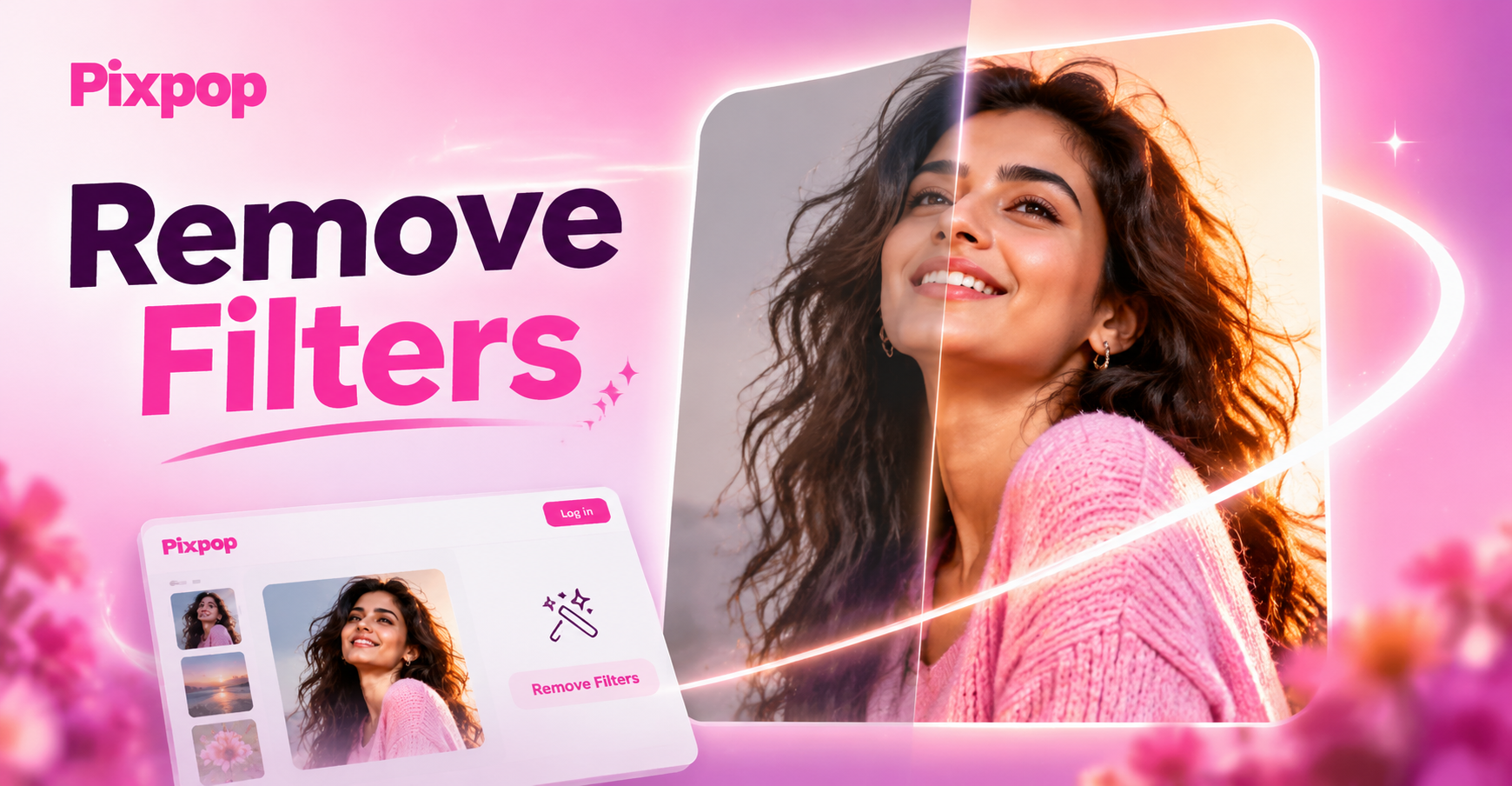
pixpop adalah aplikasi seluler dengan fitur image-to-image yang dapat membantu Anda membersihkan foto yang difilter. Anda mengunggah gambar yang difilter, menulis prompt singkat, dan membiarkan AI menghasilkan versi alami. Misalnya, Anda dapat menggunakan prompt seperti "hapus filter, kembalikan warna asli, tekstur kulit alami, tanpa gradasi warna". Aplikasi ini menawarkan banyak template gaya, tetapi untuk penghapusan filter Anda ingin memilih gaya netral atau realistis. Anda juga dapat menggunakan fitur text-to-image jika Anda ingin membuat ulang pemandangan dari awal. Ingatlah bahwa pixpop hanya tersedia di Android melalui Google Play. Tidak ada versi web.
Langkah demi Langkah: Hilangkan Filter dengan Aplikasi pixpop
Berikut adalah alur kerja sederhana untuk menghilangkan filter dari foto menggunakan pixpop.
- Unduh dan buka aplikasi pixpop dari Google Play.
- Ketuk fitur image-to-image dan unggah foto yang difilter.
- Tulis prompt yang menjelaskan versi bersih yang Anda inginkan, misalnya "foto alami, warna asli, tanpa filter, kulit realistis".
- Pilih template gaya realistis atau netral jika tersedia.
- Hasilkan gambar dan bandingkan dengan versi asli yang difilter.
- Unduh hasilnya dan gunakan di mana pun Anda membutuhkannya.
Jika hasil pertama masih terlihat terlalu difilter, coba lagi dengan prompt yang lebih spesifik. Sebutkan masalah sebenarnya, seperti "kurangi semburat oranye" atau "hapus blur kecantikan". Perubahan kecil pada prompt dapat membuat perbedaan besar.
Tantangan Umum Saat Menghilangkan Filter
Menghilangkan filter tidak selalu sempurna. Jika filter sangat agresif, AI mungkin tidak dapat memulihkan semua detail. Tekstur kulit mungkin tidak kembali sepenuhnya, atau warna mungkin terlihat sedikit tidak sesuai. Dalam kasus ini, Anda dapat menggabungkan pengeditan manual dengan restorasi AI. Pertama kurangi saturasi dan kontras dengan editor ponsel Anda, lalu unggah foto ke pixpop untuk pembersihan akhir. Pendekatan dua langkah ini sering memberikan hasil yang lebih alami.
Tantangan lain adalah ketika filter mengubah bentuk wajah atau menambahkan riasan virtual. Alat AI mungkin kesulitan untuk membalikkan perubahan itu dengan tepat. Jika Anda membutuhkan yang asli yang akurat, Anda mungkin harus menerima bahwa beberapa pengeditan tidak dapat sepenuhnya dibatalkan. Selalu simpan cadangan foto asli Anda untuk menghindari masalah ini.
Tips agar Foto Anda Bebas Filter
Cara terbaik untuk menghilangkan filter adalah dengan menghindari kehilangan yang asli. Simpan salinan sebelum Anda menerapkan filter apa pun. Banyak aplikasi pengeditan memiliki opsi "simpan sebagai salinan". Gunakan itu. Simpan file asli di album terpisah atau cadangan cloud. Kebiasaan ini membutuhkan waktu beberapa detik dan menyelamatkan Anda dari pekerjaan restorasi yang sulit di kemudian hari.
Jika Anda memposting foto di media sosial, unduh yang asli dari aplikasi sebelum menambahkan filter, atau ambil tangkapan layar dari versi yang bersih. Beberapa aplikasi mengompres gambar secara besar-besaran, yang membuat penghapusan filter menjadi lebih sulit. Semakin tinggi kualitas aslinya, semakin baik hasil Anda.
Pertanyaan yang Sering Diajukan
Bisakah saya menghilangkan semua filter dari foto?
Tergantung pada filternya. Filter warna dan kontras yang ringan sering kali dapat dikurangi dengan alat pengeditan atau AI. Filter kecantikan yang kuat atau perubahan bentuk wajah mungkin tidak mungkin untuk sepenuhnya dibalikkan karena data aslinya hilang. Selalu periksa salinan asli terlebih dahulu.
Apakah ada aplikasi yang secara otomatis menghilangkan filter?
Beberapa aplikasi AI, termasuk pixpop, dapat menghasilkan versi yang lebih bersih dari foto yang difilter. Mereka paling cocok untuk gradasi warna dan penghalusan ringan. Mereka tidak dapat memulihkan setiap detail dengan sempurna, tetapi mereka dapat membuat foto terlihat jauh lebih alami.
Bagaimana cara menghilangkan filter Snapchat atau Instagram dari foto yang disimpan?
Jika Anda menyimpan foto dari aplikasi, filternya sudah menyatu. Periksa apakah aplikasi menyimpan yang asli secara terpisah. Jika tidak, gunakan pengeditan manual untuk mengurangi saturasi dan kontras, lalu coba alat AI seperti pixpop untuk mengembalikan warna dan tekstur alami.
Apakah pixpop berfungsi di iPhone?
pixpop saat ini hanya tersedia di Android melalui Google Play. Tidak ada versi web atau versi iOS. Jika Anda menggunakan iPhone, Anda dapat mencoba langkah-langkah pengeditan manual di artikel ini atau mencari aplikasi restorasi foto AI lainnya di App Store.
Apakah menghilangkan filter akan menurunkan kualitas foto?
Pengeditan manual terkadang dapat mengurangi kualitas jika Anda mendorong penggeser terlalu jauh. Restorasi AI biasanya mempertahankan resolusi tetapi mungkin kehilangan beberapa detail halus. Untuk menjaga kualitas tetap tinggi, mulailah dengan salinan terbaik dan lakukan penyesuaian kecil.
Kesimpulan
Menghilangkan filter dari foto mungkin dilakukan dalam banyak kasus. Mulailah dengan memeriksa file asli. Jika gagal, gunakan alat pengeditan ponsel Anda untuk menyesuaikan saturasi, kontras, dan ketajaman. Untuk filter yang lebih sulit, alat AI seperti pixpop dapat menghasilkan versi bersih dari gambar yang Anda filter. Kuncinya adalah bertindak lebih awal dan menyimpan cadangan, sehingga Anda tidak perlu lagi berjuang dengan filter yang sudah menyatu.