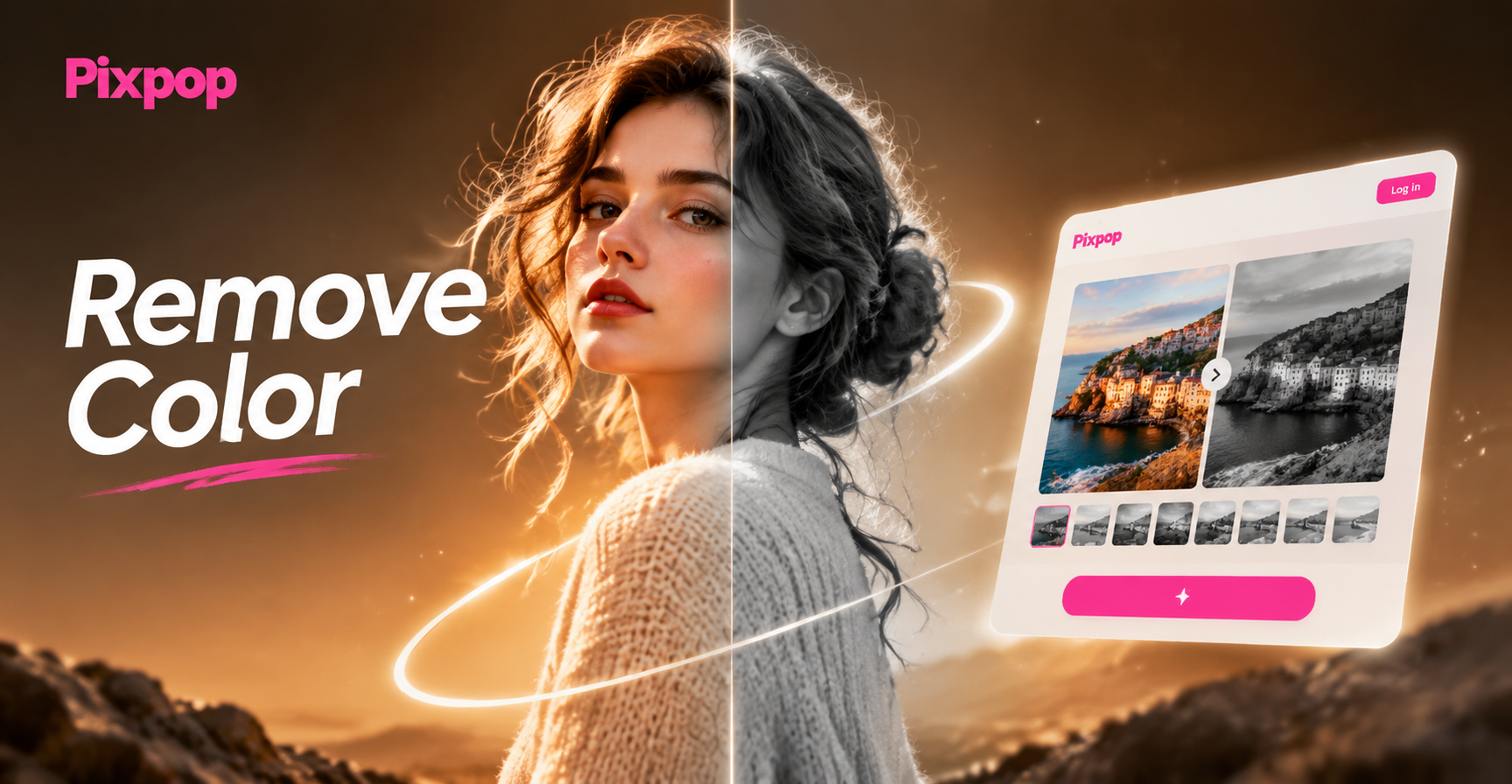
Menghapus warna dari gambar berarti mengubah foto penuh warna menjadi versi skala abu-abu, hitam putih, atau desaturasi. Ini adalah salah satu pengeditan foto yang paling banyak diminta karena dapat menyembunyikan warna yang mengganggu, menciptakan tampilan yang tak lekang oleh waktu, dan membuat potret terasa lebih formal. Anda tidak memerlukan editor desktop atau latar belakang fotografi. Dengan aplikasi seluler Pixpop, Anda dapat mengunggah foto, memilih gaya hitam putih, dan mengunduh hasil yang bersih dalam beberapa detik.
Apa Arti Hapus Warna Dari Gambar?
Dalam pengeditan foto, menghapus warna biasanya disebut desaturasi. Gambar yang sepenuhnya terdesaturasi mempertahankan kecerahan dan kontrasnya tetapi kehilangan informasi rona warnanya. Hasilnya hanya terbuat dari corak dari hitam ke putih. Banyak orang menggunakan istilah hitam putih, skala abu-abu, dan monokrom untuk menggambarkan efek ini. Istilah-istilah tersebut sangat terkait, tetapi tidak selalu identik. Fotografi hitam putih sering kali mencakup hitam pekat, putih cerah, dan kontras midtone yang kuat. Skala abu-abu adalah konversi yang lebih netral yang mempertahankan nilai luminansi asli. Monokrom biasanya berarti rentang warna tunggal, yang bisa berupa hitam putih netral atau diwarnai dengan satu rona seperti sepia atau biru dingin. Saat Anda mencari cara menghapus warna dari gambar, Anda biasanya menginginkan hasil netral yang bersih yang terlihat seperti foto hitam putih klasik.
Penghapusan warna tidak sama dengan menghapus objek dari gambar. Ini mengubah seluruh profil warna sambil mempertahankan subjek, pencahayaan, dan komposisi tetap utuh. Jaket merah menjadi jaket abu-abu sedang. Langit biru menjadi nada abu-abu terang. Warna kulit menjadi nilai abu-abu lembut. Tujuannya adalah untuk mempertahankan detail dan tekstur sehingga gambar tetap terasa kaya bahkan tanpa warna.
Mengapa Menghapus Warna dari Gambar?
Ada beberapa alasan praktis untuk menghapus warna dari foto. Pertama, pengeditan hitam putih menghilangkan gangguan warna. Latar belakang yang ramai dengan tanda-tanda cerah atau pakaian yang bentrok menjadi lebih tenang ketika semuanya berubah menjadi abu-abu. Pemirsa dapat fokus pada wajah, bentuk, dan ekspresi alih-alih warna yang saling bersaing.
Kedua, gambar hitam putih sering terasa lebih abadi. Fotografer pernikahan, seniman potret, dan kreator dokumenter menggunakan tampilan ini karena menghindari kesan kuno pada foto melalui tren warna. Potret hitam putih dapat terlihat bagus selama beberapa dekade.
Ketiga, menghapus warna dapat memperbaiki gambar dengan keseimbangan warna yang buruk. Jika foto memiliki semburat oranye dari pencahayaan dalam ruangan atau semburat hijau dari lampu neon, mengubahnya menjadi hitam putih menghilangkan masalah tersebut secara instan. Anda tidak perlu lagi mengoreksi white balance.
Keempat, pengeditan hitam putih menekankan tekstur, cahaya, dan bayangan. Kerutan pada kain, batu kasar, jalan basah, dan kontur wajah bisa menjadi lebih terlihat. Inilah mengapa fotografer jalanan dan fotografer seni rupa sering lebih menyukai gambar monokrom.
Cara Menghapus Warna dari Gambar Menggunakan Pixpop
Pixpop adalah aplikasi desain AI seluler yang tersedia di Google Play. Ini mencakup alat gambar ke gambar dan banyak koleksi template gaya. Anda dapat menggunakannya untuk menghapus warna dari gambar tanpa menyesuaikan slider saturasi secara manual.
Langkah 1: Unduh Pixpop
Instal Pixpop dari Google Play di perangkat Android Anda. Buka aplikasi dan pilih opsi pengeditan gambar atau gambar ke gambar dari layar beranda.
Langkah 2: Unggah Foto Anda
Pilih foto dari galeri Anda. Anda dapat menggunakan potret, selfie, foto produk, foto perjalanan, atau gambar apa pun di mana Anda ingin menghapus warna. Pastikan fotonya tajam dan cukup terang jika memungkinkan. AI bekerja paling baik ketika gambar asli memiliki tepi yang jelas dan kontras yang terlihat.
Langkah 3: Pilih Gaya Hitam Putih
Cari template gaya skala abu-abu, hitam putih, monokrom, atau desaturasi di pustaka filter Pixpop. Gaya-gaya ini dirancang untuk menghapus warna sambil mempertahankan tekstur dan kedalaman. Anda juga dapat mengetik instruksi singkat di kotak prompt gambar ke gambar, seperti ubah foto ini menjadi hitam putih kontras tinggi atau hapus semua warna dan pertahankan latar belakang dan subjek tetap sama persis.
Langkah 4: Sesuaikan Hasilnya
Setelah pembuatan pertama, tinjau hasilnya. Jika gambar terlihat terlalu datar, coba gaya hitam putih lain atau sesuaikan prompt untuk meminta lebih banyak kontras. Pixpop mungkin memberi Anda beberapa variasi. Pilih versi yang menjaga detail penting tetap jelas dan tidak membuat subjek tampak pudar.
Langkah 5: Simpan dan Ekspor
Unduh gambar hitam putih final ke ponsel Anda. Anda dapat langsung membagikannya ke media sosial, menggunakannya dalam desain, atau menyimpannya untuk nanti. Karena hasilnya dibuat di aplikasi, tidak perlu mentransfer file ke editor desktop.
Hapus Warna dari Jenis Gambar Tertentu
Potret
Saat Anda menghapus warna dari potret, perhatikan tekstur kulit dan bayangan wajah. Potret hitam putih yang bagus menjaga mata tetap cerah dan kulit tetap halus tanpa kehilangan detail alami. Hindari membuat wajah terlalu gelap atau terlalu pucat. Pilih gaya yang mempertahankan pemisahan midtone sehingga hidung, pipi, dan rahang tetap memiliki bentuk.
Foto Produk
Foto produk dapat terlihat lebih premium dalam hitam putih. Ini cocok untuk aksesori mode, jam tangan, produk perawatan kulit, dan objek arsitektural. Namun, beberapa produk mengandalkan warna untuk mengomunikasikan identitas, seperti makanan atau sampel cat. Dalam kasus tersebut, menghapus warna dapat membingungkan pemirsa. Gunakan hitam putih ketika bentuk dan tekstur produk lebih penting daripada warnanya.
Lanskap
Foto lanskap kehilangan langit biru dan rumput hijau, tetapi mendapatkan cahaya dramatis. Awan, gunung, pantulan air, dan bayangan panjang sering menjadi lebih kuat dalam monokrom. Jika langit asli terlalu terang, versi hitam putih mungkin terlihat kosong. Pilih gaya yang memperdalam langit dan meningkatkan kontras antara daratan dan langit.
Foto Lama
Menghapus warna dapat berguna ketika foto lama telah pudar atau berubah warna. Banyak foto vintage mengembangkan semburat kuning atau magenta seiring waktu. Mengubahnya menjadi hitam putih adalah cara sederhana untuk menyembunyikan kerusakan tersebut. Hasilnya bisa terlihat lebih stabil dan lebih mudah untuk dicetak atau dibagikan.
Cara Mendapatkan Hasil Skala Abu-abu yang Bersih
Menghapus warna itu sederhana, tetapi hasil pertama tidak selalu hasil terbaik. Gunakan tips ini untuk meningkatkan gambar hitam putih Anda.
Mulailah dengan Kontras yang Baik
Foto berwarna dapat terlihat dapat diterima ketika kontrasnya rendah karena perbedaan rona memisahkan subjek dari latar belakang. Setelah Anda menghapus warna, perbedaan rona tersebut menghilang. Jika kontrasnya terlalu rendah, gambar menjadi kusam. Cari gaya hitam putih yang menjaga hitam pekat dan putih bersih.
Lindungi Area Terang
Area terang seperti langit, jendela, dan kulit cerah dapat kehilangan detail saat diubah menjadi hitam putih. Jika hasilnya terlihat terlalu putih, coba template lain atau minta konversi hitam putih yang lebih lembut di prompt. Area terang yang baik harus tetap terang tetapi tidak sepenuhnya kosong.
Perhatikan Area Gelap
Area gelap dapat menjadi hitam pekat dengan cepat. Ini mungkin terlihat dramatis, tetapi juga dapat menyembunyikan detail penting seperti tekstur rambut atau pakaian gelap. Jika hasilnya terlalu gelap, minta konversi skala abu-abu yang seimbang dengan detail bayangan yang terlihat.
Hindari Pemrosesan Berlebihan
Alat AI terkadang dapat mempertajam tepi terlalu banyak atau menambahkan tekstur yang tidak alami. Foto hitam putih yang alami seharusnya tetap terlihat seperti foto. Jika hasilnya terasa kasar, pilih gaya skala abu-abu netral alih-alih gaya sinematik yang banyak difilter.
Pertanyaan Umum Tentang Menghapus Warna dari Gambar
Apakah menghapus warna sama dengan membuat gambar menjadi hitam putih?
Mereka sangat mirip. Menghapus semua warna menghasilkan gambar skala abu-abu. Hitam putih sering mengacu pada hasil yang sama, tetapi juga dapat mencakup penyesuaian kontras dan nada tambahan agar terlihat lebih seperti fotografi film klasik.
Bisakah saya menghapus warna hanya dari sebagian gambar?
Ya, beberapa alat pengeditan mendukung penghapusan warna selektif, kadang-kadang disebut color splash. Ini membuat satu objek tetap berwarna sementara sisanya menjadi hitam putih. Pendekatan hapus warna dasar memengaruhi seluruh gambar. Jika Anda menginginkan tampilan selektif, periksa apakah aplikasi pengeditan Anda memiliki alat masker atau warna selektif.
Apakah menghapus warna mengurangi kualitas gambar?
Biasanya tidak. Gambar mempertahankan resolusi dan detailnya. Namun, jika konversi hitam putih menghancurkan bayangan atau membuat area terang menjadi terlalu terang, detail bisa hilang di area tersebut. Konversi yang baik mempertahankan sebanyak mungkin rentang nada asli.
Bisakah saya menghapus warna dari foto tanpa aplikasi?
Anda dapat menggunakan perangkat lunak desktop atau editor online, tetapi prosesnya seringkali lebih lambat. Aplikasi seluler seperti Pixpop membuat tugas lebih cepat karena template gaya menangani konversi untuk Anda. Anda cukup mengunggah dan memilih tampilan skala abu-abu.
Mengapa foto hitam putih saya terlihat datar?
Hasil yang datar biasanya terjadi ketika gambar asli memiliki kontras rendah atau ketika konversi menghilangkan terlalu banyak pemisahan nada. Coba gaya hitam putih kontras yang lebih tinggi, tingkatkan pencahayaan foto asli, atau tambahkan sedikit peningkatan tekstur setelah konversi.
Hapus Warna Dari Gambar: Tips Terakhir
Cara termudah untuk menghapus warna dari gambar adalah dengan menggunakan alat seluler yang dibuat khusus dengan gaya AI. Mulailah dengan foto asli yang bersih, pilih template skala abu-abu atau hitam putih, dan bandingkan beberapa variasi sebelum menyimpan. Jika hasilnya terlihat terlalu lembut, minta lebih banyak kontras. Jika terlalu kasar, pilih opsi skala abu-abu netral. Dengan pendekatan yang tepat, Anda dapat mengubah foto berwarna apa pun menjadi gambar hitam putih yang halus dalam waktu kurang dari satu menit.