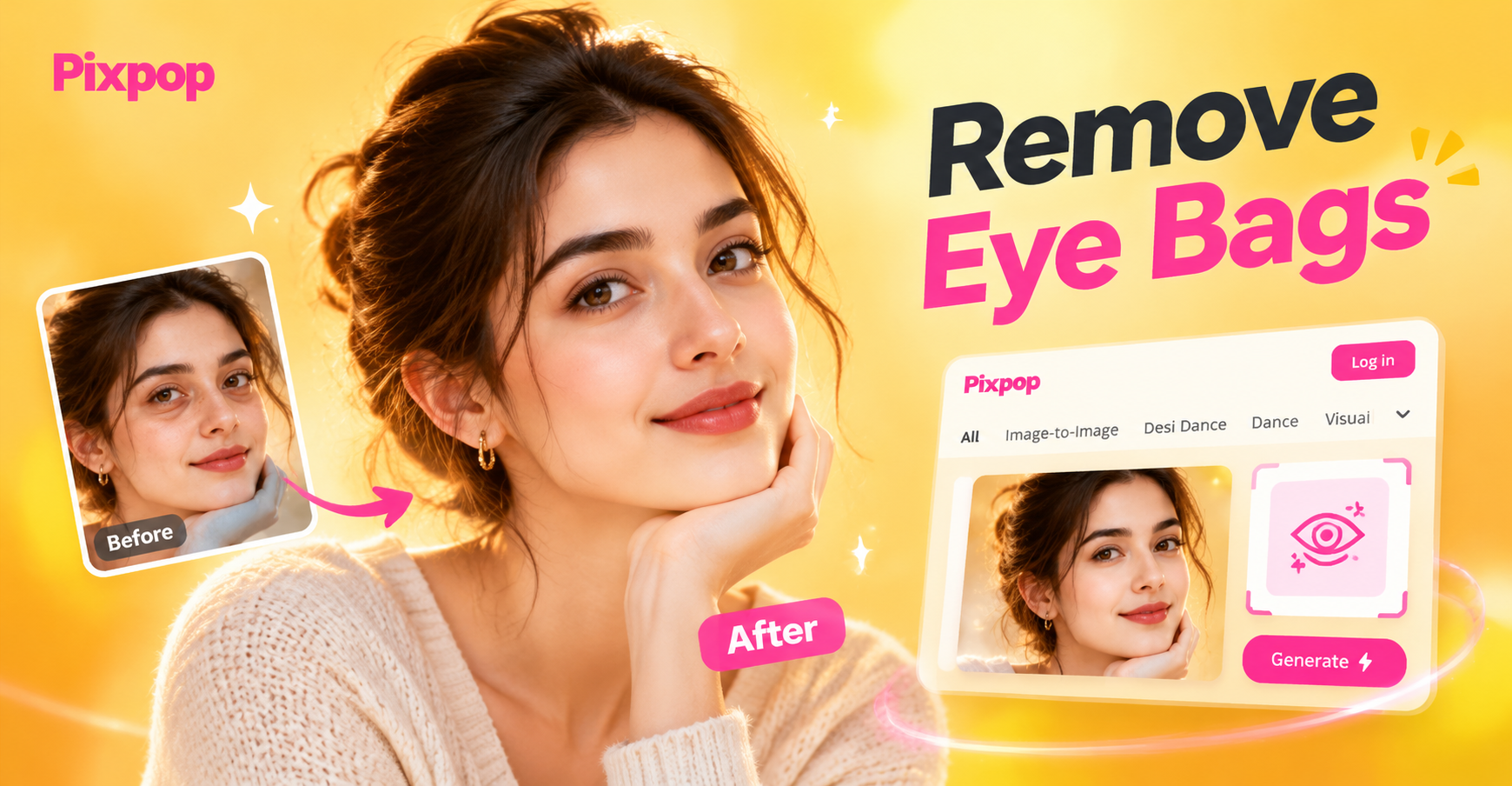
आंखों के नीचे के बैग आपको थका हुआ दिखा सकते हैं, भले ही आप आराम महसूस कर रहे हों। एक ही फोटो में, आंखों के नीचे की छाया और सूजन अक्सर अधिक ध्यान देने योग्य हो जाती है, और पारंपरिक संपादन उपकरण त्वचा को प्लास्टिक जैसा दिखा सकते हैं। AI संचालित रीटचिंग अब आपके प्राकृतिक भावों को बरकरार रखते हुए फोटो से आंखों के नीचे के बैग हटाने का एक बेहतर तरीका प्रदान करती है। यह गाइड बताती है कि एक मोबाइल AI फोटो ऐप, Pixpop का उपयोग करके कुछ ही टैप में आंखों के नीचे के बैग, काले घेरे और सूजन को कैसे कम किया जाए।
फोटो में आंखों के नीचे बैग क्यों दिखाई देते हैं
कई कारक छवियों में आंखों के नीचे के बैग को अधिक दृश्यमान बनाते हैं। कठोर प्रकाश निचली पलकों के नीचे छाया बनाता है। स्मार्टफोन कैमरे अक्सर महीन रेखाओं और हल्की सूजन सहित बारीक विवरणों को तेज कर देते हैं। निर्जलीकरण, नींद की कमी, एलर्जी और आनुवंशिकी भी योगदान करते हैं। एक फोटो में, ये विशेषताएं आपकी आंखों से ध्यान हटा सकती हैं और आपके चेहरे को थका हुआ दिखा सकती हैं।
कारण जानने से आपको सही रीटचिंग ताकत चुनने में मदद मिलती है। यदि समस्या ज्यादातर छाया की है, तो एक मध्यम ब्राइटनिंग फ़िल्टर पर्याप्त हो सकता है। यदि दिखाई देने वाली सूजन है, तो नियंत्रित तीव्रता वाला स्मूथिंग टूल बेहतर काम करता है। पूरे अंडर-आई कंटूर को हटाना अप्राकृतिक लग सकता है, इसलिए लक्ष्य मिटाना नहीं, बल्कि नरम करना है।
कैसे AI नकली दिखने के बिना आंखों के बैग हटाता है
AI फोटो टूल्स को हजारों चेहरे की छवियों पर प्रशिक्षित किया जाता है। वे आंखों के नीचे के क्षेत्र को पहचानते हैं, त्वचा की बनावट को संरक्षित करते हैं, और केवल लक्षित क्षेत्र को समायोजित करते हैं। एक बुनियादी धुंधले ब्रश के विपरीत, AI रीटचिंग गाल और निचली पलक के बीच संक्रमण को सहज रखती है। यह प्राकृतिक हाइलाइट्स को बरकरार रखते हुए गहरे रंग को भी कम करता है। इसका परिणाम भारी संपादित लुक के बजाय एक आरामदायक उपस्थिति है।
Pixpop में फेस रीटच फ़िल्टर शामिल हैं जो इसे स्वचालित रूप से संभालते हैं। आप एक पोर्ट्रेट अपलोड करते हैं, एक स्मूथिंग या ब्यूटी फ़िल्टर चुनते हैं, और AI आंख क्षेत्र की पहचान करता है। फिर आप तीव्रता को तब तक समायोजित कर सकते हैं जब तक परिणाम प्राकृतिक न लगे।
आंखों के बैग और काले घेरों के बीच अंतर समझना
आंखों के बैग और काले घेरे को अक्सर एक ही समस्या माना जाता है, लेकिन उन्हें थोड़े अलग रीटचिंग दृष्टिकोण की आवश्यकता होती है। आंखों के बैग आमतौर पर निचली पलकों के नीचे सूजन या हल्की सूजन के कारण होते हैं। वे एक भौतिक आकृति बनाते हैं जो प्रकाश और छाया को पकड़ती है। काले घेरे मुख्य रूप से रंजकता या दिखाई देने वाली रक्त वाहिकाएं होती हैं जो आंखों के नीचे की त्वचा को गहरा दिखाती हैं। कुछ लोगों में दोनों होते हैं।
जब आप फोटो से आंखों के बैग हटाते हैं, तो पहले सूजन की आकृति को कम करने का लक्ष्य रखें। फिर मलिनकिरण को संभालने के लिए चमक या रंग सुधार का उपयोग करें। यह दो-चरणीय दृष्टिकोण एकल भारी स्मूथिंग फ़िल्टर की तुलना में अधिक प्राकृतिक परिणाम देता है।
Pixpop का उपयोग करके फोटो से आंखों के बैग कैसे हटाएं
एंड्रॉइड फोन पर अपनी फोटो से आंखों के बैग हटाने के लिए इन चरणों का पालन करें।
चरण 1: Pixpop डाउनलोड करें और खोलें
Google Play से Pixpop इंस्टॉल करें। ऐप खोलें और यदि आवश्यक हो तो एक मुफ्त खाता बनाएं। इंटरफ़ेस त्वरित संपादन के लिए डिज़ाइन किया गया है, इसलिए आप एक लंबा ट्यूटोरियल पढ़े बिना तुरंत शुरू कर सकते हैं।
चरण 2: एक स्पष्ट पोर्ट्रेट अपलोड करें
अच्छी रोशनी और दिखाई देने वाले चेहरे वाली एक फोटो चुनें। भारी संपीड़ित छवियों से बचें, क्योंकि कम रिज़ॉल्यूशन AI कितनी सटीकता से आंखों के नीचे के क्षेत्र का पता लगाता है, इसे सीमित कर सकता है। दोनों आंखों के दिखाई देने वाला एक सामने का पोर्ट्रेट सबसे अच्छा परिणाम देता है।
चरण 3: एक फेस रीटच फ़िल्टर चुनें
स्टाइल या फ़िल्टर लाइब्रेरी में, फेस स्मूथिंग, ब्यूटी रीटच, पोर्ट्रेट एन्हांस, या स्किन परफेक्ट जैसे शब्दों की तलाश करें। Pixpop कई AI फ़िल्टर प्रदान करता है, और कुछ विशेष रूप से पोर्ट्रेट सुधार के लिए डिज़ाइन किए गए हैं। वह चुनें जो आंखों के आसपास एक प्राकृतिक, समान त्वचा टोन का पूर्वावलोकन करता हो।
चरण 4: तीव्रता समायोजित करें
कितनी स्मूथिंग लागू की गई है, इसे नियंत्रित करने के लिए स्ट्रेंथ स्लाइडर या संपादन विकल्पों का उपयोग करें। कम या मध्यम सेटिंग से शुरू करें। पूर्ण ज़ूम पर आंखों के नीचे के क्षेत्र की जांच करें। यदि काले घेरे अभी भी दिखाई दे रहे हैं, तो थोड़ा बढ़ाएं। यदि त्वचा सपाट दिखने लगे, तो तीव्रता कम करें।
चरण 5: जनरेट करें, तुलना करें और सहेजें
AI को छवि संसाधित करने दें। पहले और बाद के संस्करणों की तुलना करें। यदि आवश्यक हो, तो एक अलग सेटिंग के साथ फ़िल्टर को फिर से चलाएं। एक बार जब आप संतुष्ट हो जाते हैं, तो फोटो को अपनी गैलरी में डाउनलोड करें या सीधे सोशल मीडिया पर साझा करें।
प्राकृतिक दिखने वाले आई बैग हटाने के लिए 8 युक्तियाँ
यहां तक कि सबसे अच्छा AI उपकरण भी अजीब परिणाम दे सकता है यदि आप सेटिंग्स को बहुत दूर धकेलते हैं। ये युक्तियाँ आपको यथार्थवादी लुक बनाए रखने में मदद करती हैं।
- सबसे कम प्रभावी सेटिंग से शुरू करें। आंखों के नीचे के बैग आपके चेहरे का हिस्सा हैं। पूरी तरह से सपाट त्वचा की तुलना में हल्की छाया अधिक प्राकृतिक लग सकती है।
- पहले छाया में कमी पर ध्यान दें। क्षेत्र को चमकाना अक्सर आक्रामक स्मूथिंग की तुलना में अधिक आरामदायक लुक देता है।
- कुछ त्वचा बनावट रखें। उन फ़िल्टर से बचें जो पूरे चेहरे को धुंधला करते हैं। ऐसे विकल्पों की तलाश करें जो आंख क्षेत्र के बाहर छिद्रों और बारीक विवरण को संरक्षित करते हैं।
- समान प्रकाश वाली फोटो का उपयोग करें। नरम, विसरित प्रकाश संपादन से पहले कठोर आंखों के नीचे की छाया को कम करता है।
- प्राकृतिक निचली पलक समोच्च को न हटाएं। आंख और गाल के बीच की सीमा परिभाषित रहनी चाहिए।
- 100 प्रतिशत ज़ूम पर तुलना करें। धुंधले पैच, बेमेल त्वचा टोन, या दिखाई देने वाले संपादन किनारों की जांच करें।
- अंतिम समायोजन संयम से लागू करें। यदि ऐप चमक या टोन उपकरण प्रदान करता है, तो आंखों के नीचे के क्षेत्र को आसपास की त्वचा के साथ मिश्रित करने के लिए उनका उपयोग करें।
- एक बार में एक फोटो संसाधित करें। बैच संपादित छवियां अक्सर स्थिरता खो देती हैं क्योंकि प्रकाश और चेहरे के कोण अलग-अलग होते हैं। प्रत्येक पोर्ट्रेट को व्यक्तिगत रूप से उपचारित करें।
सामान्य रीटचिंग गलतियाँ जो आई बैग हटाने को स्पष्ट करती हैं
कुछ उपयोगकर्ता बहुत अधिक प्रयास करके गलती से एक खराब छवि बना लेते हैं। यहां बचने के लिए गलतियां हैं।
- अधिकतम तीव्रता का उपयोग करना। यह आंखों के नीचे के क्षेत्र को एक चिकना, पीला पैच में बदल सकता है जो गालों से अलग दिखता है।
- निचली पलक रेखा को अनदेखा करना। यदि आंख के नीचे की प्राकृतिक क्रीज गायब हो जाती है, तो चेहरा भावहीन लग सकता है।
- केवल एक तरफ चमकाना। विषमता एक स्पष्ट संकेत है। सुनिश्चित करें कि दोनों आंखों का एक जैसा उपचार हो।
- कम रिज़ॉल्यूशन वाली फोटो संपादित करना। AI आंख क्षेत्र को गलत पढ़ सकता है और अप्राकृतिक आकार बना सकता है।
- पूरे चेहरे को अधिक स्मूथ करना। यदि केवल आंखों के नीचे का क्षेत्र थोड़ा बनावट वाला है, तो रीटच अलग दिखता है। समग्र त्वचा को सुसंगत रखें।
बेहतर परिणामों के लिए अपना पोर्ट्रेट कैसे तैयार करें
थोड़ी सी तैयारी आपकी अंतिम फोटो को नाटकीय रूप से बेहतर बना सकती है। Pixpop खोलने से पहले, कुछ सरल कदम उठाएं। यदि संभव हो तो खिड़की से प्राकृतिक प्रकाश का उपयोग करें। सीधे ओवरहेड प्रकाश से बचें जो आपकी आंखों के नीचे गहरी छाया बनाता है। सूजन की उपस्थिति को कम करने के लिए कैमरे को आंखों के स्तर से थोड़ा ऊपर रखें। अपना चेहरा आराम से रखें, और भेंगा न करने का प्रयास करें। यदि आप एक मौजूदा फोटो संपादित कर रहे हैं, तो वह चुनें जहां आपकी आंखें खुली हों और आंखों के नीचे का क्षेत्र छाया से पूरी तरह छिपा न हो। AI सबसे अच्छा काम करता है जब वह आंख क्षेत्र को स्पष्ट रूप से देख सकता है।
आपको कुछ अंडर आई शैडो कब रखनी चाहिए
हर फोटो को पूर्ण आई बैग हटाने की आवश्यकता नहीं होती है। नाटकीय या मूडी पोर्ट्रेट में, आंखों के नीचे की छाया चरित्र और गहराई जोड़ सकती है। पेशेवर हेडशॉट्स के लिए, हल्का स्पर्श आमतौर पर पर्याप्त होता है। कैज़ुअल सेल्फी के लिए, मध्यम कमी अधिक ताज़ा लग सकती है। लक्ष्य रीटचिंग स्तर को फोटो के उद्देश्य से मिलाना है। यदि आप अनिश्चित हैं, तो दो संस्करण सहेजें, एक हल्के से रीटच किया हुआ और एक अधिक पॉलिश किया हुआ, फिर बाद में तय करें।
Pixpop में आप अतिरिक्त पोर्ट्रेट सुधार कर सकते हैं
अपनी फोटो से आंखों के बैग हटाने के बाद, आप अन्य छोटी रीटचिंग जरूरतों को देख सकते हैं। Pixpop आपको दाग-धब्बे कम करने, त्वचा को चिकना करने, दांतों को चमकाने और चेहरे की रोशनी बढ़ाने में भी मदद कर सकता है। वही इमेज टू इमेज टूल आपको विभिन्न पोर्ट्रेट शैलियों को लागू करते हुए अपना चेहरा संरक्षित करने देते हैं। इससे काम, सोशल मीडिया या डेटिंग ऐप्स के लिए सुसंगत प्रोफ़ाइल फ़ोटो का एक सेट बनाना आसान हो जाता है।
फोटो से आंखों के बैग हटाने के बारे में अक्सर पूछे जाने वाले प्रश्न
यहां AI आई बैग हटाने के बारे में सामान्य प्रश्नों के त्वरित उत्तर दिए गए हैं।
क्या कोई ऐप फोटो से आंखों के बैग पूरी तरह से हटा सकता है?
हां, Pixpop जैसे ऐप्स आंखों के नीचे के बैग को काफी कम कर सकते हैं या नेत्रहीन रूप से हटा सकते हैं। सबसे प्राकृतिक परिणाम के लिए, क्षेत्र को पूरी तरह से मिटाने की कोशिश करने के बजाय एक मध्यम सेटिंग का उपयोग करें।
क्या AI आई बैग हटाना सभी त्वचा टोन पर काम करता है?
आधुनिक AI रीटचिंग विविध चेहरों पर प्रशिक्षित है और आम तौर पर सभी त्वचा टोन पर काम करती है। स्पष्ट, अच्छी तरह से रोशनी वाली फोटो का उपयोग करने पर परिणाम बेहतर होते हैं। यदि पूर्वावलोकन गलत लगता है, तो एक अलग फेस रीटच फ़िल्टर आज़माएं या तीव्रता कम करें।
क्या आंखों के बैग हटाने से मेरा चेहरा नकली लगेगा?
यह केवल तभी नकली दिखता है जब सेटिंग्स बहुत मजबूत हों या निचली पलक समोच्च हटा दी गई हो। कम तीव्रता से शुरू करना और त्वचा की बनावट को संरक्षित करना संपादन को यथार्थवादी बनाए रखता है।
क्या मैं समूह फोटो से आंखों के बैग हटा सकता हूं?
हां। Pixpop बहु-व्यक्ति फोटो प्रसंस्करण का समर्थन करता है, इसलिए आप समूह शॉट्स पर फेस रीटचिंग लागू कर सकते हैं। AI विभिन्न चेहरों की पहचान करता है, जो प्रत्येक व्यक्ति की विशेषताओं को अलग रखने में मदद करता है।
क्या Pixpop iPhone पर उपलब्ध है?
Pixpop वर्तमान में Android उपकरणों के लिए Google Play पर उपलब्ध है। नवीनतम प्लेटफ़ॉर्म उपलब्धता के लिए आधिकारिक वेबसाइट देखें।
अंतिम विचार
फोटो से आंखों के बैग हटाने के लिए आपको महंगे डेस्कटॉप सॉफ़्टवेयर या पेशेवर संपादन कौशल की आवश्यकता नहीं है। Pixpop जैसे AI मोबाइल ऐप के साथ, आप कुछ ही सेकंड में आंखों के नीचे की छाया को नरम कर सकते हैं, सूजन को कम कर सकते हैं और अपने पोर्ट्रेट को ताज़ा कर सकते हैं। कुंजी एक संतुलित दृष्टिकोण है: एक स्पष्ट पोर्ट्रेट चुनें, एक प्राकृतिक फेस रीटच फ़िल्टर चुनें, कुछ बनावट रखें, और परिणाम की सावधानीपूर्वक तुलना करें। चाहे आप एक LinkedIn हेडशॉट तैयार कर रहे हों, एक सोशल प्रोफ़ाइल अपडेट कर रहे हों, या बस थके हुए दिखने से थक गए हों, AI रीटचिंग आपको अपना सर्वश्रेष्ठ चेहरा पेश करने का एक त्वरित और प्राकृतिक तरीका देती है।