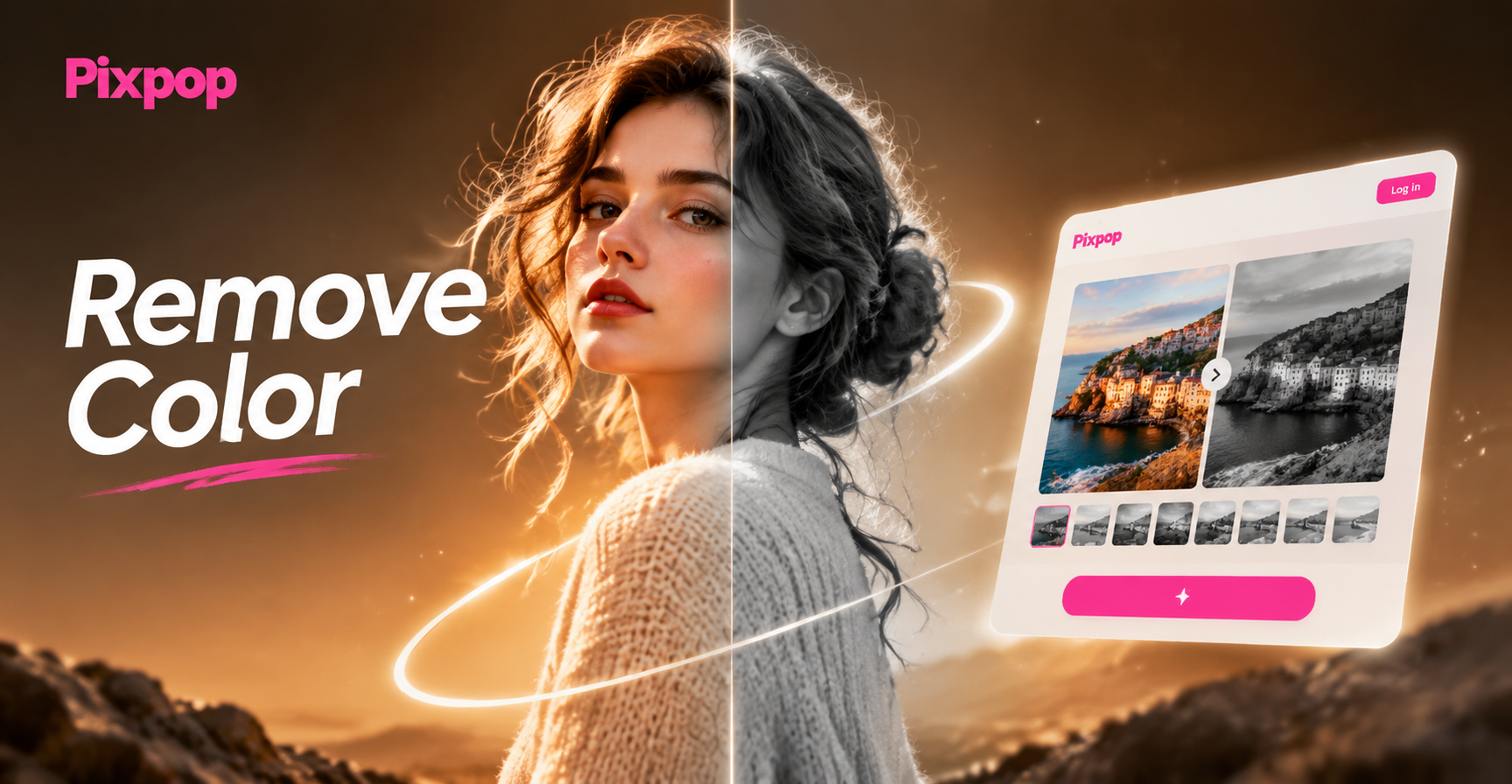
किसी छवि से रंग हटाने का मतलब है एक पूर्ण रंगीन फोटो को ग्रेस्केल, ब्लैक एंड व्हाइट, या एक असंतृप्त संस्करण में बदलना। यह सबसे अधिक अनुरोधित फोटो संपादनों में से एक है क्योंकि यह ध्यान भटकाने वाले रंगों को छिपा सकता है, एक कालातीत रूप बना सकता है, और पोर्ट्रेट को अधिक औपचारिक महसूस करा सकता है। आपको डेस्कटॉप एडिटर या फोटोग्राफी में पृष्ठभूमि की आवश्यकता नहीं है। Pixpop मोबाइल ऐप के साथ, आप एक फोटो अपलोड कर सकते हैं, एक ब्लैक एंड व्हाइट शैली चुन सकते हैं, और कुछ ही सेकंड में एक साफ परिणाम डाउनलोड कर सकते हैं।
छवि से रंग हटाने का क्या मतलब है?
फोटो एडिटिंग में, रंग हटाना आमतौर पर असंतृप्ति कहलाता है। एक पूरी तरह से असंतृप्त छवि अपनी चमक और कंट्रास्ट बनाए रखती है लेकिन अपनी ह्यू जानकारी खो देती है। परिणाम केवल काले से सफेद तक के रंगों से बना होता है। कई लोग इस प्रभाव का वर्णन करने के लिए ब्लैक एंड व्हाइट, ग्रेस्केल और मोनोक्रोम शब्दों का उपयोग करते हैं। वे निकटता से संबंधित हैं, लेकिन हमेशा समान नहीं होते हैं। ब्लैक एंड व्हाइट फोटोग्राफी में अक्सर गहरे काले, चमकीले सफेद और मजबूत मिडटोन कंट्रास्ट शामिल होते हैं। ग्रेस्केल एक अधिक तटस्थ रूपांतरण है जो मूल ल्यूमिनेन्स मानों को संरक्षित करता है। मोनोक्रोम का मतलब आमतौर पर एक एकल रंग सीमा होती है, जो तटस्थ ब्लैक एंड व्हाइट हो सकती है या सेपिया या कूल ब्लू जैसे एक रंग से रंगी हुई हो सकती है। जब आप खोजते हैं कि किसी छवि से रंग कैसे हटाया जाए, तो आप आमतौर पर एक साफ तटस्थ परिणाम चाहते हैं जो एक क्लासिक ब्लैक एंड व्हाइट फोटो जैसा दिखता है।
रंग हटाना किसी छवि से किसी वस्तु को हटाने के समान नहीं है। यह विषय, प्रकाश व्यवस्था और रचना को बरकरार रखते हुए पूरे रंग प्रोफ़ाइल को बदल देता है। एक लाल जैकेट एक मध्यम ग्रे जैकेट बन जाती है। एक नीला आकाश एक हल्का ग्रे टोन बन जाता है। त्वचा की टोन नरम ग्रे मान बन जाती है। लक्ष्य विवरण और बनावट को संरक्षित करना है ताकि छवि अभी भी रंग के बिना भी समृद्ध महसूस हो।
किसी छवि से रंग क्यों हटाएं?
किसी फोटो से रंग हटाने के कई व्यावहारिक कारण हैं। सबसे पहले, ब्लैक एंड व्हाइट एडिटिंग रंग विकर्षणों को दूर करती है। चमकीले संकेतों या टकराते हुए परिधानों वाला एक व्यस्त पृष्ठभूमि तब शांत हो जाती है जब सब कुछ ग्रे हो जाता है। दर्शक प्रतिस्पर्धी रंगों के बजाय चेहरों, आकृतियों और भावों पर ध्यान केंद्रित कर सकता है।
दूसरा, ब्लैक एंड व्हाइट छवियां अक्सर अधिक कालातीत महसूस होती हैं। वेडिंग फोटोग्राफर, पोर्ट्रेट कलाकार और डॉक्यूमेंट्री निर्माता इस लुक का उपयोग करते हैं क्योंकि यह रंग के रुझानों के माध्यम से फोटो को पुराना होने से बचाता है। एक ब्लैक एंड व्हाइट पोर्ट्रेट दशकों तक अच्छा दिख सकता है।
तीसरा, रंग हटाने से खराब रंग संतुलन वाली छवि में सुधार हो सकता है। यदि किसी फोटो में इनडोर लाइटिंग से नारंगी रंग का टिंट है या फ्लोरोसेंट रोशनी से हरे रंग का कास्ट है, तो इसे ब्लैक एंड व्हाइट में बदलने से समस्या तुरंत दूर हो जाती है। अब आपको व्हाइट बैलेंस को सही करने की आवश्यकता नहीं है।
चौथा, ब्लैक एंड व्हाइट एडिटिंग बनावट, प्रकाश और छाया पर जोर देती है। कपड़े में झुर्रियाँ, खुरदरा पत्थर, गीली सड़कें और चेहरे की आकृतियाँ अधिक दिखाई दे सकती हैं। यही कारण है कि स्ट्रीट फोटोग्राफर और ललित कला फोटोग्राफर अक्सर मोनोक्रोम छवियों को पसंद करते हैं।
Pixpop का उपयोग करके किसी छवि से रंग कैसे हटाएं
Pixpop एक मोबाइल AI डिज़ाइन ऐप है जो Google Play पर उपलब्ध है। इसमें इमेज टू इमेज टूल और स्टाइल टेम्प्लेट का एक बड़ा संग्रह शामिल है। आप इसका उपयोग संतृप्ति स्लाइडर्स को मैन्युअल रूप से समायोजित किए बिना किसी छवि से रंग हटाने के लिए कर सकते हैं।
चरण 1: Pixpop डाउनलोड करें
अपने Android डिवाइस पर Google Play से Pixpop इंस्टॉल करें। ऐप खोलें और होम स्क्रीन से इमेज एडिटिंग या इमेज टू इमेज विकल्प चुनें।
चरण 2: अपना फोटो अपलोड करें
अपनी गैलरी से एक फोटो चुनें। आप एक पोर्ट्रेट, सेल्फी, प्रोडक्ट शॉट, यात्रा फोटो, या किसी भी छवि का उपयोग कर सकते हैं जहां आप रंग हटाना चाहते हैं। यदि संभव हो तो सुनिश्चित करें कि फोटो तेज और अच्छी तरह से प्रकाशित है। AI सबसे अच्छा काम करता है जब मूल छवि में स्पष्ट किनारे और दृश्यमान कंट्रास्ट होता है।
चरण 3: एक ब्लैक एंड व्हाइट स्टाइल चुनें
Pixpop फ़िल्टर लाइब्रेरी में ग्रेस्केल, ब्लैक एंड व्हाइट, मोनोक्रोम, या असंतृप्त शैली टेम्प्लेट देखें। ये शैलियाँ बनावट और गहराई बनाए रखते हुए रंग हटाने के लिए डिज़ाइन की गई हैं। आप इमेज टू इमेज प्रॉम्प्ट बॉक्स में एक छोटा निर्देश भी टाइप कर सकते हैं, जैसे कि इस फोटो को हाई कंट्रास्ट ब्लैक एंड व्हाइट में बदलें या सभी रंग हटा दें और पृष्ठभूमि और विषय को बिल्कुल वैसा ही रखें।
चरण 4: परिणाम समायोजित करें
पहली पीढ़ी के बाद, आउटपुट की समीक्षा करें। यदि छवि बहुत सपाट दिखती है, तो एक और ब्लैक एंड व्हाइट शैली आज़माएं या अधिक कंट्रास्ट का अनुरोध करने के लिए प्रॉम्प्ट समायोजित करें। Pixpop आपको कई विविधताएं दे सकता है। वह संस्करण चुनें जो महत्वपूर्ण विवरणों को स्पष्ट रखता है और विषय को धुला नहीं करता है।
चरण 5: सहेजें और निर्यात करें
अंतिम ब्लैक एंड व्हाइट छवि को अपने फोन पर डाउनलोड करें। आप इसे सीधे सोशल मीडिया पर साझा कर सकते हैं, इसे एक डिज़ाइन में उपयोग कर सकते हैं, या बाद के लिए स्टोर कर सकते हैं। क्योंकि परिणाम ऐप में उत्पन्न होता है, डेस्कटॉप एडिटर में फ़ाइलों को स्थानांतरित करने की कोई आवश्यकता नहीं है।
विशिष्ट छवि प्रकारों से रंग हटाएं
पोर्ट्रेट
जब आप किसी पोर्ट्रेट से रंग हटाते हैं, तो त्वचा की बनावट और चेहरे की छाया पर ध्यान दें। एक अच्छा ब्लैक एंड व्हाइट पोर्ट्रेट प्राकृतिक विवरण खोए बिना आंखों को उज्ज्वल और त्वचा को चिकना रखता है। चेहरे को बहुत गहरा या बहुत पीला बनाने से बचें। एक ऐसी शैली चुनें जो मिडटोन पृथक्करण को बनाए रखे ताकि नाक, गाल और जबड़े का आकार बना रहे।
उत्पाद फोटो
उत्पाद शॉट्स ब्लैक एंड व्हाइट में अधिक प्रीमियम दिख सकते हैं। यह फैशन एक्सेसरीज़, घड़ियों, स्किनकेयर उत्पादों और वास्तुशिल्प वस्तुओं के लिए अच्छा काम करता है। हालाँकि, कुछ उत्पाद पहचान बताने के लिए रंग पर निर्भर करते हैं, जैसे कि खाद्य पदार्थ या पेंट के नमूने। उन मामलों में, रंग हटाने से दर्शक भ्रमित हो सकता है। ब्लैक एंड व्हाइट का उपयोग तब करें जब उत्पाद का आकार और बनावट उसके रंग से अधिक मायने रखती है।
परिदृश्य
लैंडस्केप फोटो नीले आकाश और हरी घास को खो देते हैं, लेकिन वे नाटकीय प्रकाश प्राप्त करते हैं। बादल, पहाड़, पानी के प्रतिबिंब और लंबी छायाएं अक्सर मोनोक्रोम में मजबूत हो जाती हैं। यदि मूल आकाश ओवरएक्सपोज्ड है, तो ब्लैक एंड व्हाइट संस्करण खाली दिख सकता है। एक ऐसी शैली चुनें जो आकाश को गहरा करे और भूमि और आकाश के बीच कंट्रास्ट बढ़ाए।
पुरानी तस्वीरें
रंग हटाना तब उपयोगी हो सकता है जब कोई पुरानी तस्वीर फीकी पड़ गई हो या रंग बदल गए हों। कई पुरानी तस्वीरों में समय के साथ पीला या मैजेंटा कास्ट विकसित हो जाता है। उन्हें ब्लैक एंड व्हाइट में बदलना उस क्षति को छिपाने का एक सरल तरीका है। परिणाम अधिक स्थिर दिख सकता है और प्रिंट या साझा करना आसान हो सकता है।
साफ ग्रेस्केल परिणाम कैसे प्राप्त करें
रंग हटाना सरल है, लेकिन पहला परिणाम हमेशा सबसे अच्छा परिणाम नहीं होता है। अपनी ब्लैक एंड व्हाइट छवियों को बेहतर बनाने के लिए इन युक्तियों का उपयोग करें।
अच्छे कंट्रास्ट से शुरू करें
रंगीन तस्वीरें कम कंट्रास्ट होने पर भी स्वीकार्य दिख सकती हैं क्योंकि अलग-अलग ह्यू विषय को पृष्ठभूमि से अलग करते हैं। एक बार जब आप रंग हटा देते हैं, तो वे ह्यू अंतर गायब हो जाते हैं। यदि कंट्रास्ट बहुत कम है, तो छवि मैली हो जाती है। एक ब्लैक एंड व्हाइट शैली देखें जो गहरे काले और साफ सफेद बनाए रखे।
हाइलाइट्स को सुरक्षित रखें
आसमान, खिड़कियां और हल्की त्वचा जैसे उज्ज्वल क्षेत्र ब्लैक एंड व्हाइट में परिवर्तित होने पर विवरण खो सकते हैं। यदि आउटपुट बहुत सफेद दिखता है, तो एक अलग टेम्पलेट आज़माएं या प्रॉम्प्ट में एक नरम ब्लैक एंड व्हाइट रूपांतरण का अनुरोध करें। अच्छी हाइलाइट्स हल्की रहनी चाहिए लेकिन पूरी तरह से खाली नहीं।
छाया पर ध्यान दें
अंधेरे क्षेत्र जल्दी से शुद्ध काले हो सकते हैं। यह नाटकीय लग सकता है, लेकिन यह बालों की बनावट या गहरे कपड़ों जैसे महत्वपूर्ण विवरणों को भी छिपा सकता है। यदि परिणाम बहुत गहरा है, तो दृश्यमान छाया विवरण के साथ एक संतुलित ग्रेस्केल रूपांतरण के लिए कहें।
अति प्रसंस्करण से बचें
AI उपकरण कभी-कभी किनारों को बहुत अधिक तेज कर सकते हैं या अप्राकृतिक बनावट जोड़ सकते हैं। एक प्राकृतिक ब्लैक एंड व्हाइट फोटो अभी भी एक फोटो की तरह दिखनी चाहिए। यदि परिणाम कठोर लगता है, तो भारी फ़िल्टर्ड सिनेमाई शैली के बजाय एक तटस्थ ग्रेस्केल शैली चुनें।
किसी छवि से रंग हटाने के बारे में सामान्य प्रश्न
क्या रंग हटाना किसी छवि को ब्लैक एंड व्हाइट बनाने के समान है?
वे बहुत समान हैं। सभी रंग हटाने से एक ग्रेस्केल छवि बनती है। ब्लैक एंड व्हाइट अक्सर उसी परिणाम को संदर्भित करता है, लेकिन इसमें क्लासिक फिल्म फोटोग्राफी की तरह दिखने के लिए अतिरिक्त कंट्रास्ट और टोनल समायोजन भी शामिल हो सकते हैं।
क्या मैं किसी छवि के केवल एक हिस्से से रंग हटा सकता हूँ?
हां, कुछ संपादन उपकरण चयनात्मक रंग हटाने का समर्थन करते हैं, जिसे कभी-कभी कलर स्पलैश कहा जाता है। यह एक वस्तु को रंगीन रखता है जबकि बाकी ब्लैक एंड व्हाइट हो जाता है। बुनियादी रंग हटाने का दृष्टिकोण पूरी छवि को प्रभावित करता है। यदि आप एक चयनात्मक रूप चाहते हैं, तो जांचें कि क्या आपके संपादन ऐप में मास्क या चयनात्मक रंग उपकरण है।
क्या रंग हटाने से छवि गुणवत्ता कम हो जाती है?
आमतौर पर नहीं। छवि अपना रिज़ॉल्यूशन और विवरण बनाए रखती है। हालांकि, यदि ब्लैक एंड व्हाइट रूपांतरण छाया को कुचल देता है या हाइलाइट्स को उड़ा देता है, तो उन क्षेत्रों में विवरण खो सकता है। एक अच्छा रूपांतरण मूल टोन रेंज के अधिक से अधिक हिस्से को संरक्षित करता है।
क्या मैं बिना किसी ऐप के किसी फोटो से रंग हटा सकता हूँ?
आप डेस्कटॉप सॉफ़्टवेयर या ऑनलाइन संपादकों का उपयोग कर सकते हैं, लेकिन यह प्रक्रिया अक्सर धीमी होती है। Pixpop जैसा मोबाइल ऐप कार्य को तेज़ बनाता है क्योंकि स्टाइल टेम्प्लेट आपके लिए रूपांतरण संभालते हैं। आप बस अपलोड करें और एक ग्रेस्केल लुक चुनें।
मेरी ब्लैक एंड व्हाइट फोटो सपाट क्यों दिखती है?
सपाट परिणाम आमतौर पर तब होते हैं जब मूल छवि में कम कंट्रास्ट होता है या जब रूपांतरण बहुत अधिक टोन पृथक्करण हटा देता है। एक उच्च कंट्रास्ट ब्लैक एंड व्हाइट शैली आज़माएं, मूल फोटो की प्रकाश व्यवस्था में सुधार करें, या रूपांतरण के बाद थोड़ी बनावट वृद्धि जोड़ें।
छवि से रंग हटाएं: अंतिम युक्तियाँ
किसी छवि से रंग हटाने का सबसे आसान तरीका AI शैलियों के साथ एक उद्देश्य-निर्मित मोबाइल टूल का उपयोग करना है। एक साफ मूल फोटो से शुरू करें, एक ग्रेस्केल या ब्लैक एंड व्हाइट टेम्पलेट चुनें, और सहेजने से पहले कुछ विविधताओं की तुलना करें। यदि परिणाम बहुत नरम दिखता है, तो अधिक कंट्रास्ट का अनुरोध करें। यदि यह बहुत कठोर दिखता है, तो एक तटस्थ ग्रेस्केल विकल्प चुनें। सही दृष्टिकोण के साथ, आप एक मिनट से भी कम समय में किसी भी रंगीन फोटो को एक पॉलिश ब्लैक एंड व्हाइट छवि में बदल सकते हैं।