आपको फ़ोटो से फ़िल्टर हटाने की आवश्यकता क्यों हो सकती है
कई फ़ोटो फ़िल्टर के साथ तब तक बहुत अच्छी लगती हैं जब तक आपको मूल संस्करण की आवश्यकता न हो। सोशल मीडिया ऐप, कैमरा फ़िल्टर और एडिटिंग प्रीसेट अक्सर प्रभाव को फ़ाइल में बेक कर देते हैं, जिससे इसे पूर्ववत करना मुश्किल हो जाता है। आप फ़िल्टर हटाना चाह सकते हैं क्योंकि रंग बहुत गहरे लग रहे हैं, ब्यूटी फ़िल्टर ने आपकी त्वचा को बहुत अधिक चिकना कर दिया है, या आप बस फोटो को वैसे ही पसंद करते हैं जैसे वह ली गई थी। अच्छी खबर यह है कि आपके पास कई विकल्प हैं, अपनी गैलरी में मूल प्रति की जांच करने से लेकर AI टूल्स का उपयोग करने तक जो अवांछित संपादनों को उलट सकते हैं।
शुरू करने से पहले: मूल प्रति की जांच करें
किसी भी एडिटिंग या AI तकनीक को आजमाने से पहले, बिना संपादित फोटो देखें। कई प्लेटफ़ॉर्म मूल और फ़िल्टर किए गए दोनों संस्करणों को सहेजते हैं। अपने फ़ोन की गैलरी खोलें और "Original" या "Unedited" फ़ोल्डर देखें। Instagram, Snapchat, या TikTok जैसे ऐप्स की जांच करें। वे अक्सर अपने स्वयं के मीडिया फ़ोल्डरों में या आपके डिवाइस स्टोरेज में एक प्रति रखते हैं। यदि आपको मूल मिल जाता है, तो आप फ़िल्टर किए गए संस्करण को हटा सकते हैं और साफ फ़ाइल का उपयोग कर सकते हैं। यह सबसे तेज़ और उच्चतम गुणवत्ता वाला समाधान है।
यदि आपको मूल नहीं मिल रहा है, तो नीचे दिए गए तरीकों पर आगे बढ़ें। वे दृश्यमान फ़िल्टर को कम करने या हटाने में मदद कर सकते हैं, भले ही प्रभाव फ़ाइल में बेक हो गया हो।
बिल्ट-इन फोटो एडिटिंग टूल्स का उपयोग करके फ़िल्टर हटाएं
अधिकांश आधुनिक फोन में बुनियादी एडिटिंग टूल शामिल होते हैं जो कुछ फ़िल्टर प्रभावों को पूर्ववत करने में मदद कर सकते हैं। ये तरीके रंग कास्ट, कंट्रास्ट परिवर्तन और हल्की स्मूदिंग के लिए सबसे अच्छा काम करते हैं। वे खोए हुए विवरण को बहाल नहीं करेंगे, लेकिन वे एक फ़िल्टर की गई फोटो को अधिक प्राकृतिक बना सकते हैं।
रंग फ़िल्टर कम करने के लिए संतृप्ति समायोजित करें
रंग फ़िल्टर अक्सर संतृप्ति बढ़ाते हैं या सफेद संतुलन को बदल देते हैं। अपनी फोटो को बिल्ट-इन एडिटर में खोलें और संतृप्ति स्लाइडर ढूंढें। संतृप्ति को थोड़ा कम करें जब तक कि रंग अधिक यथार्थवादी न दिखें। यदि फ़िल्टर ने गर्म नारंगी या ठंडा नीला टोन जोड़ा है, तो तापमान या सफेद संतुलन सेटिंग समायोजित करें। उदाहरण के लिए, यदि किसी फ़िल्टर ने त्वचा को नारंगी बना दिया है, तो गर्माहट कम करें और नीले रंग को थोड़ा बढ़ाएं। धीरे-धीरे करें और मूल दृश्य की अपनी स्मृति से तुलना करें।
कंट्रास्ट और एक्सपोजर ठीक करें
भारी फ़िल्टर अक्सर कंट्रास्ट बढ़ाते हैं और छाया को गहरा करते हैं। अपने एडिटिंग ऐप में, कंट्रास्ट को थोड़ा कम करें और छाया या एक्सपोजर बढ़ाएं। यह अंधेरे क्षेत्रों में विवरण पुनर्प्राप्त कर सकता है जिन्हें फ़िल्टर ने छिपा दिया था। यदि फ़िल्टर ने सब कुछ उज्ज्वल कर दिया है, तो एक्सपोजर कम करें और हाइलाइट्स वापस लाएं। लक्ष्य एक संतुलित टोन प्राप्त करना है जो प्राकृतिक दिखता है, अत्यधिक नाटकीय नहीं।
त्वचा की स्मूदिंग और सौंदर्य प्रभाव कम करें
ब्यूटी फ़िल्टर त्वचा को धुंधला करते हैं, आंखों को बड़ा करते हैं, या चेहरे को पतला करते हैं। आप बुनियादी उपकरणों के साथ इन परिवर्तनों को पूरी तरह से उलट नहीं सकते, लेकिन आप धुंधलापन कम कर सकते हैं। एक "sharpen" या "clarity" स्लाइडर देखें और इसे थोड़ा बढ़ाएं। यह कुछ बनावट वापस लाता है। यदि फ़िल्टर ने चेहरे का आकार बदल दिया है, तो इसे ठीक करने के लिए कोई स्लाइडर नहीं है। उस स्थिति में, एक AI उपकरण आपका सबसे अच्छा विकल्प हो सकता है।
फ़ोटो से फ़िल्टर हटाने के लिए AI का उपयोग करें
AI फोटो उपकरण एक फ़िल्टर की गई छवि का विश्लेषण कर सकते हैं और एक स्वच्छ, अधिक प्राकृतिक संस्करण उत्पन्न कर सकते हैं। यह तब उपयोगी होता है जब फ़िल्टर ने रंग, बनावट या चेहरे की विशेषताओं को बदल दिया हो। AI फोटो को देखता है और भविष्यवाणी करता है कि अनफ़िल्टर्ड संस्करण कैसा दिख सकता था। परिणाम इस बात पर निर्भर करते हैं कि फ़िल्टर कितना मजबूत था और कितना मूल विवरण बचा है।
AI रिस्टोरेशन कैसे काम करता है
AI रिस्टोरेशन एक मॉडल का उपयोग करता है जो लाखों स्वच्छ और संपादित फोटो जोड़ियों पर प्रशिक्षित होता है। जब आप एक फ़िल्टर की गई फोटो अपलोड करते हैं, तो मॉडल सामान्य फ़िल्टर पैटर्न की पहचान करता है, जैसे कि रंग ग्रेडिंग, त्वचा की स्मूदिंग, या कंट्रास्ट परिवर्तन। फिर यह एक नई छवि उत्पन्न करता है जो विषय को पहचानने योग्य रखते हुए उन पैटर्न को उलट देती है। यह प्रक्रिया तेज है और इसके लिए डिज़ाइन कौशल की आवश्यकता नहीं होती है।
फ़ोटो से फ़िल्टर हटाने के लिए pixpop का उपयोग करना
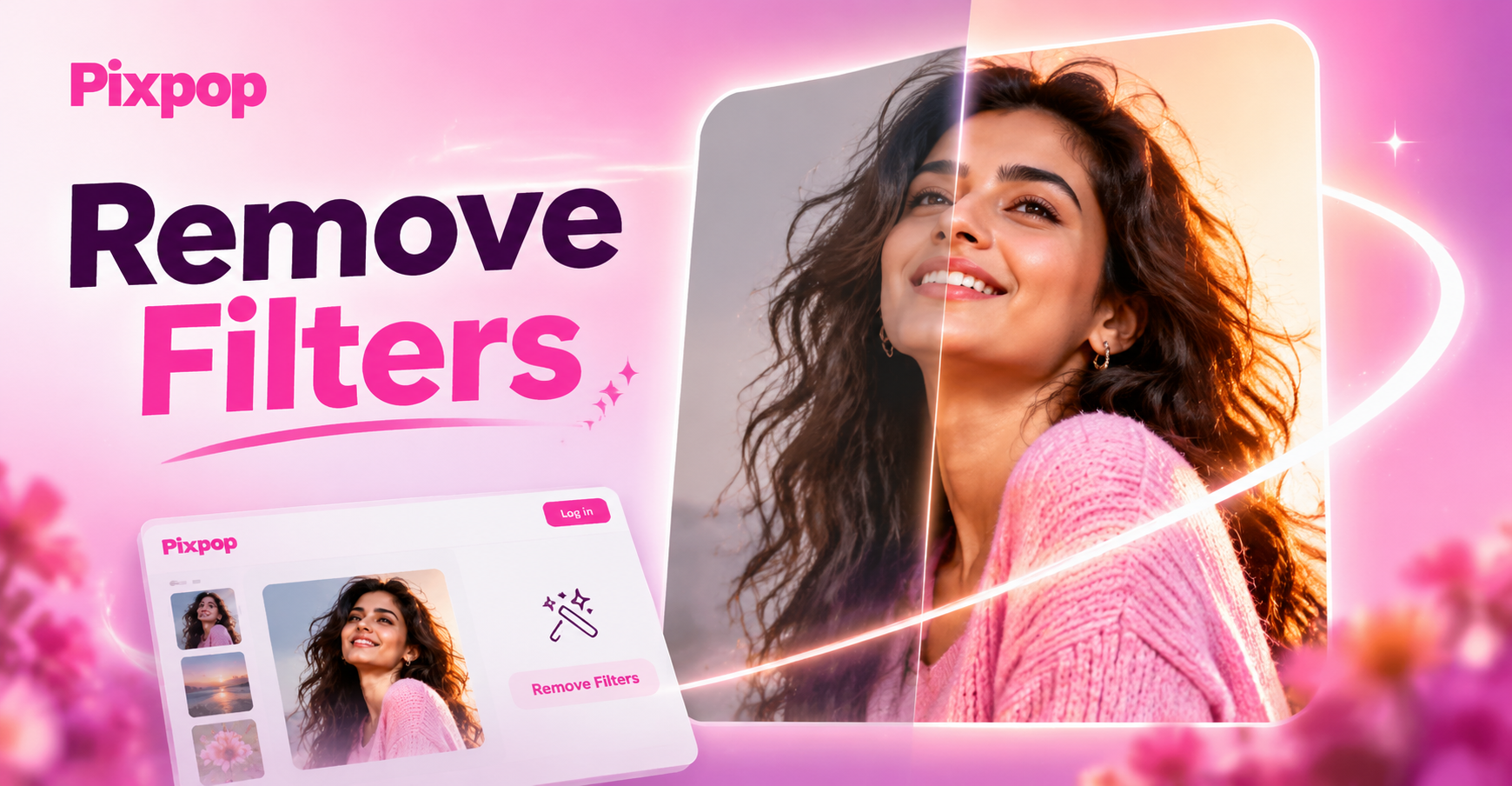
pixpop एक मोबाइल ऐप है जिसमें इमेज-टू-इमेज फीचर है जो आपको फ़िल्टर की गई फ़ोटो को साफ करने में मदद कर सकता है। आप फ़िल्टर की गई छवि अपलोड करें, एक छोटा प्रॉम्प्ट लिखें, और AI को एक प्राकृतिक संस्करण उत्पन्न करने दें। उदाहरण के लिए, आप "फ़िल्टर हटाएं, मूल रंग बहाल करें, प्राकृतिक त्वचा बनावट, कोई रंग ग्रेडिंग नहीं" जैसे प्रॉम्प्ट का उपयोग कर सकते हैं। ऐप कई शैली टेम्पलेट प्रदान करता है, लेकिन फ़िल्टर हटाने के लिए आप एक तटस्थ या यथार्थवादी शैली चुनना चाहते हैं। यदि आप दृश्य को खरोंच से फिर से बनाना चाहते हैं तो आप टेक्स्ट-टू-इमेज सुविधा का भी उपयोग कर सकते हैं। याद रखें कि pixpop केवल Google Play के माध्यम से Android पर उपलब्ध है। कोई वेब संस्करण नहीं है।
स्टेप-बाय-स्टेप: pixpop ऐप से फ़िल्टर हटाएं
pixpop का उपयोग करके फोटो से फ़िल्टर हटाने के लिए यहां एक सरल वर्कफ़्लो है।
- Google Play से pixpop ऐप डाउनलोड करें और खोलें।
- इमेज-टू-इमेज फीचर पर टैप करें और फ़िल्टर की गई फोटो अपलोड करें।
- एक प्रॉम्प्ट लिखें जो आपके इच्छित स्वच्छ संस्करण का वर्णन करता हो, उदाहरण के लिए "प्राकृतिक फोटो, मूल रंग, कोई फ़िल्टर नहीं, यथार्थवादी त्वचा"।
- यदि उपलब्ध हो तो एक यथार्थवादी या तटस्थ शैली टेम्पलेट चुनें।
- छवि उत्पन्न करें और इसकी तुलना मूल फ़िल्टर किए गए संस्करण से करें।
- परिणाम डाउनलोड करें और जहां भी आपको आवश्यकता हो वहां इसका उपयोग करें।
यदि पहला परिणाम अभी भी बहुत फ़िल्टर्ड दिखता है, तो अधिक विशिष्ट प्रॉम्प्ट के साथ पुनः प्रयास करें। वास्तविक समस्या का उल्लेख करें, जैसे "नारंगी कास्ट कम करें" या "ब्यूटी ब्लर हटाएं"। प्रॉम्प्ट में छोटे बदलाव बड़ा अंतर ला सकते हैं।
फ़िल्टर हटाते समय सामान्य चुनौतियां
फ़िल्टर हटाना हमेशा सही नहीं होता है। यदि फ़िल्टर बहुत आक्रामक था, तो AI सभी विवरण पुनर्प्राप्त नहीं कर सकता है। त्वचा की बनावट पूरी तरह से वापस नहीं आ सकती है, या रंग थोड़े अलग दिख सकते हैं। इन मामलों में, आप मैन्युअल एडिटिंग को AI रिस्टोरेशन के साथ जोड़ सकते हैं। पहले अपने फोन एडिटर से संतृप्ति और कंट्रास्ट कम करें, फिर अंतिम सफाई के लिए फोटो को pixpop पर अपलोड करें। यह दो-चरणीय दृष्टिकोण अक्सर अधिक प्राकृतिक परिणाम देता है।
एक और चुनौती तब होती है जब फ़िल्टर ने चेहरे का आकार बदल दिया या वर्चुअल मेकअप जोड़ दिया। AI उपकरण उन परिवर्तनों को बिल्कुल उलटने के लिए संघर्ष कर सकते हैं। यदि आपको एक सटीक मूल चाहिए, तो आपको यह स्वीकार करना पड़ सकता है कि कुछ संपादन पूरी तरह से पूर्ववत नहीं किए जा सकते हैं। इस समस्या से बचने के लिए हमेशा अपनी मूल फ़ोटो का बैकअप रखें।
अपनी फ़ोटो को फ़िल्टर-मुक्त रखने के टिप्स
फ़िल्टर हटाने का सबसे अच्छा तरीका मूल को खोने से बचना है। कोई भी फ़िल्टर लगाने से पहले एक प्रति सहेजें। कई एडिटिंग ऐप्स में "save as copy" विकल्प होता है। इसका इस्तेमाल करें। मूल को एक अलग एल्बम या क्लाउड बैकअप में स्टोर करें। यह आदत सेकंडों में लगती है और आपको बाद में कठिन रिस्टोरेशन कार्य से बचाती है।
यदि आप सोशल मीडिया पर फोटो पोस्ट करते हैं, तो फ़िल्टर जोड़ने से पहले ऐप से मूल डाउनलोड करें, या स्वच्छ संस्करण के स्क्रीनशॉट लें। कुछ ऐप्स छवियों को भारी रूप से संपीड़ित करते हैं, जिससे फ़िल्टर हटाना और भी कठिन हो जाता है। मूल की गुणवत्ता जितनी अधिक होगी, आपके परिणाम उतने ही बेहतर होंगे।
अक्सर पूछे जाने वाले प्रश्न
क्या मैं किसी फोटो से सभी फ़िल्टर हटा सकता हूं?
यह फ़िल्टर पर निर्भर करता है। हल्के रंग और कंट्रास्ट फ़िल्टर को अक्सर एडिटिंग टूल्स या AI से कम किया जा सकता है। मजबूत ब्यूटी फ़िल्टर या चेहरे को दोबारा आकार देना पूरी तरह से उलटना असंभव हो सकता है क्योंकि मूल डेटा खो जाता है। हमेशा पहले मूल प्रति की जांच करें।
क्या कोई ऐसा ऐप है जो स्वचालित रूप से फ़िल्टर हटाता है?
कुछ AI ऐप्स, जिनमें pixpop शामिल है, एक फ़िल्टर की गई फोटो का स्वच्छ संस्करण उत्पन्न कर सकते हैं। वे रंग ग्रेडिंग और हल्की स्मूदिंग के लिए सबसे अच्छा काम करते हैं। वे हर विवरण को पूरी तरह से बहाल नहीं कर सकते, लेकिन वे फोटो को अधिक प्राकृतिक बना सकते हैं।
मैं सेव की गई फोटो से Snapchat या Instagram फ़िल्टर कैसे हटाऊं?
यदि आपने ऐप से फोटो सेव की है, तो फ़िल्टर बेक हो चुका है। जांचें कि क्या ऐप ने मूल को अलग से सहेजा है। यदि नहीं, तो संतृप्ति और कंट्रास्ट कम करने के लिए मैन्युअल एडिटिंग का उपयोग करें, फिर प्राकृतिक रंग और बनावट बहाल करने के लिए pixpop जैसे AI टूल का प्रयास करें।
क्या pixpop iPhone पर काम करता है?
pixpop वर्तमान में केवल Google Play के माध्यम से Android पर उपलब्ध है। कोई वेब संस्करण या iOS संस्करण नहीं है। यदि आप iPhone का उपयोग करते हैं, तो आप इस लेख में मैन्युअल एडिटिंग चरणों को आजमा सकते हैं या App Store में अन्य AI फोटो रिस्टोरेशन ऐप्स की तलाश कर सकते हैं।
क्या फ़िल्टर हटाने से फोटो की गुणवत्ता कम हो जाएगी?
यदि आप स्लाइडर्स को बहुत दूर तक धकेलते हैं तो मैन्युअल एडिटिंग कभी-कभी गुणवत्ता कम कर सकती है। AI रिस्टोरेशन आमतौर पर रिज़ॉल्यूशन को संरक्षित रखता है लेकिन कुछ बारीक विवरण खो सकता है। गुणवत्ता उच्च रखने के लिए, सर्वोत्तम संभव प्रति से शुरू करें और छोटे समायोजन करें।
निष्कर्ष
कई मामलों में फ़ोटो से फ़िल्टर हटाना संभव है। मूल फ़ाइल की जांच करके शुरू करें। यदि वह विफल रहता है, तो संतृप्ति, कंट्रास्ट और तीक्ष्णता समायोजित करने के लिए अपने फ़ोन के एडिटिंग टूल्स का उपयोग करें। कठिन फ़िल्टर के लिए, pixpop जैसे AI उपकरण आपकी फ़िल्टर की गई छवि से एक स्वच्छ संस्करण उत्पन्न कर सकते हैं। कुंजी जल्दी कार्य करना और बैकअप रखना है, ताकि आपको फिर कभी बेक-इन फ़िल्टर से संघर्ष न करना पड़े।