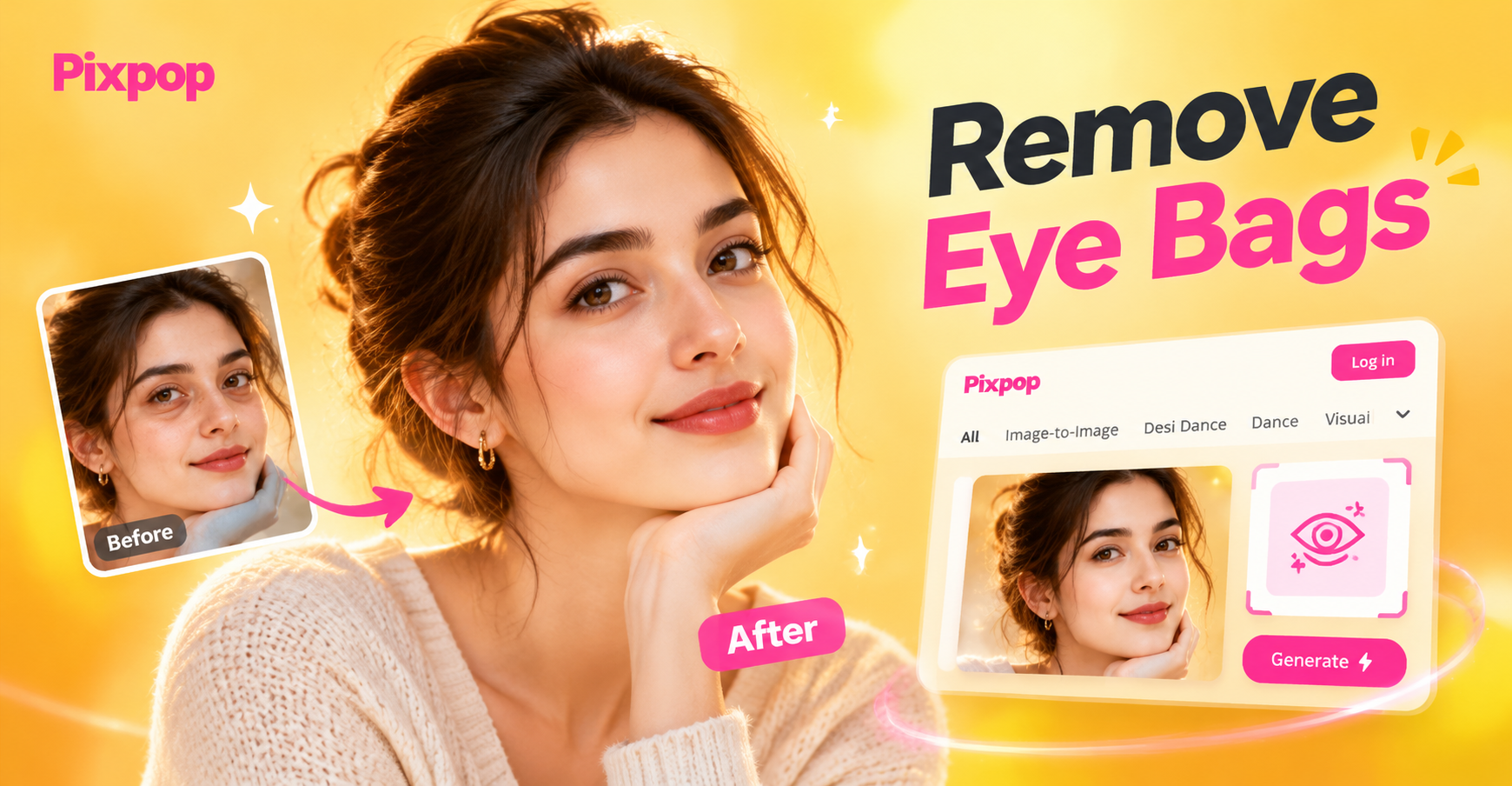
Las bolsas bajo los ojos pueden hacerte parecer cansado incluso cuando te sientes descansado. En una sola foto, las sombras y la hinchazón debajo de los ojos a menudo se vuelven más notorias, y las herramientas de edición tradicionales pueden dejar la piel con aspecto plástico. El retoque con IA ofrece ahora una mejor manera de quitar las bolsas de los ojos de una foto manteniendo intactas tus expresiones naturales. Esta guía explica cómo usar Pixpop, una app móvil de fotos con IA, para reducir las bolsas bajo los ojos, las ojeras y la hinchazón con solo unos toques.
Por Qué Aparecen Bolsas Bajo los Ojos en las Fotos
Varios factores hacen que las bolsas bajo los ojos sean más visibles en las imágenes. La iluminación intensa crea sombras bajo los párpados inferiores. Las cámaras de los smartphones a menudo agudizan los detalles finos, incluidas las líneas de expresión y la ligera hinchazón. La deshidratación, la falta de sueño, las alergias y la genética también contribuyen. En una foto, estas características pueden desviar la atención de tus ojos y hacer que tu rostro parezca fatigado.
Conocer la causa te ayuda a elegir la intensidad de retoque adecuada. Si el problema es principalmente la sombra, un filtro de brillo moderado puede ser suficiente. Si hay hinchazón visible, una herramienta de suavizado con intensidad controlada funciona mejor. Eliminar todo el contorno bajo los ojos puede parecer poco natural, por lo que el objetivo es suavizar, no borrar.
Cómo la IA Elimina las Bolsas de los Ojos Sin Parecer Falso
Las herramientas de fotos con IA están entrenadas con miles de imágenes faciales. Reconocen la zona bajo los ojos, preservan la textura de la piel y ajustan solo la región objetivo. A diferencia de un pincel de desenfoque básico, el retoque con IA mantiene suave la transición entre la mejilla y el párpado inferior. También reduce la pigmentación oscura dejando los brillos naturales en su lugar. Esto da como resultado una apariencia descansada en lugar de una muy editada.
Pixpop incluye filtros de retoque facial que manejan esto automáticamente. Subes un retrato, seleccionas un filtro de suavizado o belleza, y la IA identifica la zona de los ojos. Luego puedes ajustar la intensidad hasta que el resultado se vea natural.
Comprender la Diferencia Entre Bolsas y Ojeras
Las bolsas y las ojeras a menudo se tratan como el mismo problema, pero necesitan enfoques de retoque ligeramente diferentes. Las bolsas suelen ser causadas por hinchazón o inflamación leve debajo de los párpados inferiores. Crean un contorno físico que capta la luz y la sombra. Las ojeras son principalmente pigmentación o vasos sanguíneos visibles que hacen que la piel bajo los ojos se vea más oscura. Algunas personas tienen ambas.
Cuando quites las bolsas de los ojos de una foto, apunta primero a reducir el contorno de la hinchazón. Luego usa brillo o corrección de color para manejar la decoloración. Este enfoque de dos pasos produce un resultado más natural que un solo filtro de suavizado intenso.
Cómo Quitar las Bolsas de los Ojos de una Foto Usando Pixpop
Sigue estos pasos para quitar las bolsas de los ojos de tu foto en un teléfono Android.
Paso 1: Descarga y Abre Pixpop
Instala Pixpop desde Google Play. Abre la app y crea una cuenta gratuita si es necesario. La interfaz está diseñada para ediciones rápidas, por lo que puedes comenzar de inmediato sin leer un largo tutorial.
Paso 2: Sube un Retrato Claro
Elige una foto con buena iluminación y un rostro visible. Evita imágenes muy comprimidas, porque la baja resolución puede limitar la precisión con la que la IA detecta la zona bajo los ojos. Un retrato frontal con ambos ojos visibles da los mejores resultados.
Paso 3: Selecciona un Filtro de Retoque Facial
En la biblioteca de estilos o filtros, busca términos como suavizado facial, retoque de belleza, mejora de retrato o piel perfecta. Pixpop ofrece muchos filtros de IA, y algunos están diseñados específicamente para la corrección de retratos. Elige uno que muestre una vista previa de un tono de piel natural y uniforme alrededor de los ojos.
Paso 4: Ajusta la Intensidad
Usa el control deslizante de fuerza o las opciones de edición para controlar cuánto suavizado se aplica. Comienza con un ajuste bajo o medio. Revisa la zona bajo los ojos a máximo zoom. Si las ojeras siguen siendo visibles, aumenta ligeramente. Si la piel comienza a verse plana, reduce la intensidad.
Paso 5: Genera, Compara y Guarda
Deja que la IA procese la imagen. Compara las versiones de antes y después. Si es necesario, ejecuta el filtro de nuevo con un ajuste diferente. Una vez que estés satisfecho, descarga la foto a tu galería o compártela directamente en las redes sociales.
8 Consejos para una Eliminación de Bolsas de Aspecto Natural
Incluso la mejor herramienta de IA puede producir resultados extraños si fuerzas demasiado los ajustes. Estos consejos te ayudan a mantener un aspecto realista.
- Comienza con el ajuste efectivo más bajo. Las bolsas bajo los ojos son parte de tu rostro. Una ligera sombra puede verse más natural que una piel completamente plana.
- Enfócate primero en la reducción de sombras. Aclarar la zona a menudo crea un aspecto más descansado que un suavizado agresivo.
- Conserva algo de textura de la piel. Evita los filtros que desenfocan todo el rostro. Busca opciones que preserven los poros y los detalles finos fuera de la zona de los ojos.
- Usa una foto con iluminación uniforme. La luz suave y difusa reduce las sombras duras bajo los ojos antes de editar.
- No elimines el contorno natural del párpado inferior. El límite entre el ojo y la mejilla debe permanecer definido.
- Compara al 100 por ciento de zoom. Revisa si hay parches borrosos, tonos de piel desiguales o bordes de edición visibles.
- Aplica los ajustes finales con moderación. Si la app ofrece herramientas de brillo o tono, úsalas para difuminar la zona bajo los ojos con la piel circundante.
- Procesa una foto a la vez. Las imágenes editadas en lote a menudo pierden consistencia porque la iluminación y los ángulos faciales difieren. Trata cada retrato individualmente.
Errores Comunes de Retoque que Hacen Obvia la Eliminación de Bolsas
Algunos usuarios crean accidentalmente una imagen peor al esforzarse demasiado. Aquí hay errores a evitar.
- Usar la intensidad máxima. Esto puede convertir la zona bajo los ojos en un parche suave y pálido que se ve desconectado de las mejillas.
- Ignorar la línea del párpado inferior. Si el pliegue natural bajo el ojo desaparece, el rostro puede verse sin expresión.
- Aclarar solo un lado. La asimetría es un claro indicador. Asegúrate de que ambos ojos reciban el mismo tratamiento.
- Editar una foto de baja resolución. La IA puede malinterpretar la región de los ojos y crear formas poco naturales.
- Suavizar demasiado todo el rostro. Si solo la zona bajo los ojos está ligeramente texturizada, el retoque resalta. Mantén la piel en general consistente.
Cómo Preparar tu Retrato para Obtener Mejores Resultados
Un poco de preparación puede mejorar drásticamente tu foto final. Antes de abrir Pixpop, toma algunos pasos simples. Usa luz natural de una ventana si es posible. Evita la luz cenital directa que crea sombras profundas bajo tus ojos. Sostén la cámara ligeramente por encima del nivel de los ojos para reducir la apariencia de hinchazón. Mantén tu rostro relajado y trata de no entrecerrar los ojos. Si estás editando una foto existente, elige una donde tus ojos estén abiertos y la zona bajo los ojos no esté completamente oculta por sombras. La IA funciona mejor cuando puede ver claramente la región de los ojos.
Cuándo Debes Conservar Algo de Sombra Bajo los Ojos
No toda foto necesita una eliminación completa de bolsas. En retratos dramáticos o de ambiente, las sombras bajo los ojos pueden añadir carácter y profundidad. Para fotos profesionales de perfil, un toque ligero suele ser suficiente. Para selfies casuales, una reducción moderada puede verse más fresca. El objetivo es igualar el nivel de retoque al propósito de la foto. Si no estás seguro, guarda dos versiones, una ligeramente retocada y otra más pulida, y decide más tarde.
Mejoras Adicionales de Retrato que Puedes Hacer en Pixpop
Después de quitar las bolsas de los ojos de tu foto, puedes notar otras pequeñas necesidades de retoque. Pixpop también puede ayudarte a reducir imperfecciones, suavizar la piel, blanquear los dientes y mejorar la iluminación facial. Las mismas herramientas de imagen a imagen te permiten preservar tu rostro mientras aplicas diferentes estilos de retrato. Esto facilita la creación de un conjunto de fotos de perfil consistentes para el trabajo, las redes sociales o las apps de citas.
Preguntas Frecuentes Sobre Cómo Quitar las Bolsas de los Ojos de las Fotos
Aquí tienes respuestas rápidas a preguntas comunes sobre la eliminación de bolsas de los ojos con IA.
¿Puede una app eliminar completamente las bolsas de los ojos de una foto?
Sí, apps como Pixpop pueden reducir significativamente o eliminar visualmente las bolsas bajo los ojos. Para obtener el resultado más natural, usa un ajuste moderado en lugar de intentar borrar la zona por completo.
¿La eliminación de bolsas con IA funciona en todos los tonos de piel?
El retoque moderno con IA está entrenado con rostros diversos y generalmente funciona en todos los tonos de piel. Los resultados mejoran cuando usas una foto clara y bien iluminada. Si la vista previa se ve mal, prueba un filtro de retoque facial diferente o reduce la intensidad.
¿Eliminar las bolsas hará que mi cara parezca falsa?
Solo se ve falso si los ajustes son demasiado fuertes o se elimina el contorno del párpado inferior. Comenzar con baja intensidad y preservar la textura de la piel mantiene la edición realista.
¿Puedo quitar las bolsas de los ojos de una foto grupal?
Sí. Pixpop admite el procesamiento de fotos con varias personas, por lo que puedes aplicar retoques faciales a tomas grupales. La IA identifica diferentes rostros, lo que ayuda a mantener las características de cada persona distintas.
¿Pixpop está disponible en iPhone?
Pixpop está actualmente disponible en Google Play para dispositivos Android. Consulta el sitio web oficial para conocer la última disponibilidad de plataformas.
Reflexiones Finales
No necesitas software de escritorio costoso ni habilidades de edición profesional para quitar las bolsas de los ojos de una foto. Con una app móvil de IA como Pixpop, puedes suavizar las sombras bajo los ojos, reducir la hinchazón y refrescar tus retratos en unos segundos. La clave es un enfoque equilibrado: elige un retrato claro, selecciona un filtro de retoque facial natural, conserva algo de textura y compara el resultado cuidadosamente. Ya sea que estés preparando una foto de perfil para LinkedIn, actualizando un perfil social o simplemente cansado de parecer cansado, el retoque con IA te da una forma rápida y natural de mostrar tu mejor versión.