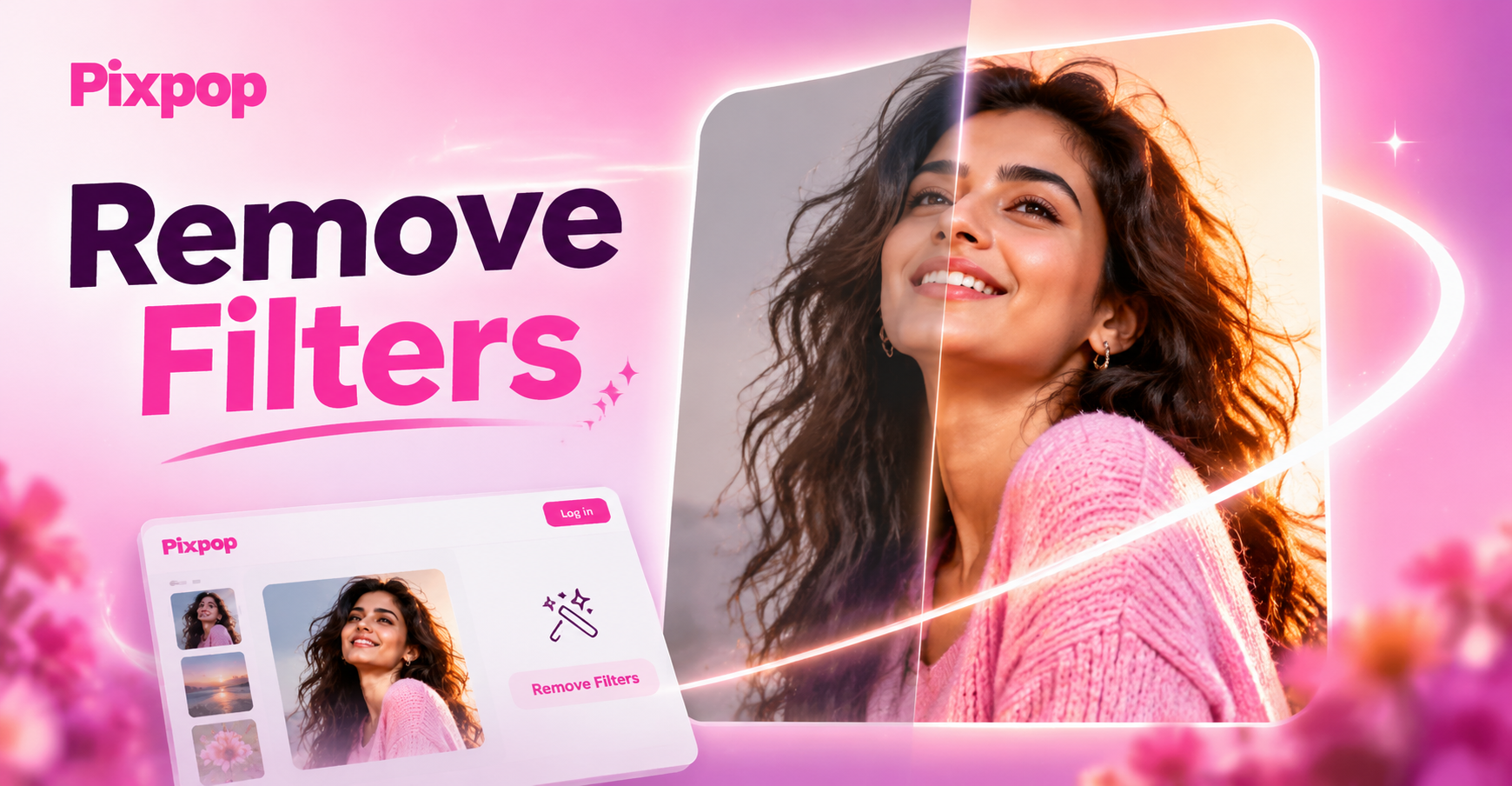
Por Qué Podrías Necesitar Quitar Filtros de Fotos
Muchas fotos se ven muy bien con filtros hasta que necesitas la versión original. Las apps de redes sociales, los filtros de cámara y los ajustes preestablecidos de edición suelen incorporar el efecto al archivo, haciendo que sea difícil deshacerlo. Es posible que quieras quitar un filtro porque los colores se ven demasiado fuertes, un filtro de belleza suavizó demasiado tu piel o simplemente prefieres la foto tal como se tomó. La buena noticia es que tienes varias opciones, desde buscar en tu galería la copia original hasta usar herramientas de IA que pueden revertir ediciones no deseadas.
Antes de Empezar: Busca una Copia Original
Antes de probar cualquier técnica de edición o IA, busca la foto sin editar. Muchas plataformas guardan tanto la original como la versión filtrada. Abre la galería de tu teléfono y busca una carpeta "Original" u "Sin editar". Revisa apps como Instagram, Snapchat o TikTok. A menudo guardan una copia en sus propias carpetas multimedia o en el almacenamiento de tu dispositivo. Si encuentras la original, puedes eliminar la versión filtrada y usar el archivo limpio. Esta es la solución más rápida y de mayor calidad.
Si no puedes encontrar la original, continúa con los métodos a continuación. Pueden ayudarte a reducir o eliminar el filtro visible incluso cuando el efecto está incorporado en el archivo.
Quitar Filtros Usando Herramientas de Edición Integradas
La mayoría de los teléfonos modernos incluyen herramientas de edición básicas que pueden ayudar a deshacer algunos efectos de filtro. Estos métodos funcionan mejor para dominantes de color, cambios de contraste y suavizado leve. No restaurarán los detalles perdidos, pero pueden hacer que una foto filtrada se vea más natural.
Ajusta la Saturación para Reducir los Filtros de Color
Los filtros de color a menudo aumentan la saturación o cambian el balance de blancos. Abre tu foto en el editor integrado y busca el control deslizante de saturación. Reduce la saturación ligeramente hasta que los colores se vean más realistas. Si el filtro añadió un tono naranja cálido o azul frío, ajusta la temperatura o el balance de blancos. Por ejemplo, si un filtro hizo que la piel se viera naranja, baja la calidez y aumenta el azul ligeramente. Ve despacio y compara con tu recuerdo de la escena original.
Corrige el Contraste y la Exposición
Los filtros intensos a menudo aumentan el contraste y oscurecen las sombras. En tu app de edición, reduce un poco el contraste y sube las sombras o la exposición. Esto puede recuperar detalles en áreas oscuras que el filtro ocultó. Si el filtro aclaró todo, baja la exposición y recupera las altas luces. El objetivo es lograr un tono equilibrado que se vea natural, no demasiado dramático.
Reduce el Suavizado de Piel y los Efectos de Belleza
Los filtros de belleza desenfocan la piel, agrandan los ojos o afinan el rostro. No puedes revertir completamente estos cambios con herramientas básicas, pero puedes reducir el desenfoque. Busca un control deslizante de "nitidez" o "claridad" y auméntalo ligeramente. Esto devuelve algo de textura. Si el filtro cambió la forma del rostro, no hay un control deslizante para arreglar eso. En ese caso, una herramienta de IA puede ser tu mejor opción.
Usa IA para Quitar Filtros de Fotos
Las herramientas de IA para fotos pueden analizar una imagen filtrada y generar una versión más limpia y natural. Esto es útil cuando el filtro cambió colores, textura o rasgos faciales. La IA observa la foto y predice cómo podría haberse visto la versión sin filtrar. Los resultados dependen de qué tan fuerte fue el filtro y cuánto detalle original permanece.
Cómo Funciona la Restauración con IA
La restauración con IA utiliza un modelo entrenado con millones de pares de fotos limpias y editadas. Cuando subes una foto filtrada, el modelo identifica patrones de filtro comunes, como la gradación de color, el suavizado de piel o los cambios de contraste. Luego genera una nueva imagen que revierte esos patrones manteniendo al sujeto reconocible. El proceso es rápido y no requiere habilidades de diseño.
Usando pixpop para Quitar Filtros de Fotos
pixpop es una app móvil con una función de imagen a imagen que puede ayudarte a limpiar fotos filtradas. Subes la imagen filtrada, escribes un aviso corto y dejas que la IA genere una versión natural. Por ejemplo, puedes usar un aviso como "quitar filtro, restaurar colores originales, textura de piel natural, sin gradación de color". La app ofrece muchas plantillas de estilo, pero para quitar filtros debes elegir un estilo neutro o realista. También puedes usar la función de texto a imagen si quieres recrear la escena desde cero. Recuerda que pixpop solo está disponible en Android a través de Google Play. No hay versión web.
Paso a Paso: Quitar Filtros con la App pixpop
Aquí tienes un flujo de trabajo simple para quitar un filtro de una foto usando pixpop.
- Descarga y abre la app pixpop desde Google Play.
- Toca la función de imagen a imagen y sube la foto filtrada.
- Escribe un aviso que describa la versión limpia que deseas, por ejemplo "foto natural, colores originales, sin filtro, piel realista".
- Elige una plantilla de estilo realista o neutra si está disponible.
- Genera la imagen y compárala con la versión filtrada original.
- Descarga el resultado y úsalo donde lo necesites.
Si el primer resultado aún se ve demasiado filtrado, inténtalo de nuevo con un aviso más específico. Menciona el problema real, como "reducir dominante naranja" o "quitar desenfoque de belleza". Pequeños cambios en el aviso pueden hacer una gran diferencia.
Desafíos Comunes al Quitar Filtros
Quitar un filtro no siempre es perfecto. Si el filtro fue muy agresivo, es posible que la IA no recupere todos los detalles. La textura de la piel puede no volver por completo o los colores pueden verse ligeramente apagados. En estos casos, puedes combinar la edición manual con la restauración con IA. Primero reduce la saturación y el contraste con el editor de tu teléfono, luego sube la foto a pixpop para una limpieza final. Este enfoque de dos pasos a menudo da resultados más naturales.
Otro desafío es cuando el filtro cambió la forma del rostro o añadió maquillaje virtual. Las herramientas de IA pueden tener dificultades para revertir esos cambios exactamente. Si necesitas un original exacto, es posible que tengas que aceptar que algunas ediciones no se pueden deshacer por completo. Siempre guarda copias de seguridad de tus fotos originales para evitar este problema.
Consejos para Mantener tus Fotos Sin Filtros
La mejor manera de quitar un filtro es evitar perder el original. Guarda una copia antes de aplicar cualquier filtro. Muchas apps de edición tienen una opción de "guardar como copia". Úsala. Almacena los originales en un álbum separado o en una copia de seguridad en la nube. Este hábito toma segundos y te evita un trabajo de restauración difícil más adelante.
Si publicas fotos en redes sociales, descarga la original desde la app antes de añadir filtros, o toma capturas de pantalla de la versión limpia. Algunas apps comprimen mucho las imágenes, lo que hace que quitar el filtro sea aún más difícil. Cuanto mayor sea la calidad del original, mejores serán tus resultados.
Preguntas Frecuentes
¿Puedo quitar todos los filtros de una foto?
Depende del filtro. Los filtros de color y contraste leves a menudo se pueden reducir con herramientas de edición o IA. Los filtros de belleza fuertes o la remodelación facial pueden ser imposibles de revertir por completo porque los datos originales se pierden. Siempre busca primero una copia original.
¿Existe una app que quite filtros automáticamente?
Algunas apps de IA, incluida pixpop, pueden generar una versión más limpia de una foto filtrada. Funcionan mejor para la gradación de color y el suavizado leve. No pueden restaurar perfectamente cada detalle, pero pueden hacer que la foto se vea mucho más natural.
¿Cómo quito un filtro de Snapchat o Instagram de una foto guardada?
Si guardaste la foto desde la app, el filtro está incorporado. Verifica si la app guardó la original por separado. Si no, usa la edición manual para reducir la saturación y el contraste, luego prueba una herramienta de IA como pixpop para restaurar colores y textura naturales.
¿pixpop funciona en iPhone?
pixpop actualmente solo está disponible en Android a través de Google Play. No hay versión web ni versión para iOS. Si usas un iPhone, puedes probar los pasos de edición manual de este artículo o buscar otras apps de restauración de fotos con IA en la App Store.
¿Quitar un filtro bajará la calidad de la foto?
La edición manual a veces puede reducir la calidad si fuerzas demasiado los controles. La restauración con IA generalmente conserva la resolución, pero puede perder algunos detalles finos. Para mantener una alta calidad, comienza con la mejor copia posible y haz ajustes pequeños.
Conclusión
Quitar filtros de fotos es posible en muchos casos. Empieza por buscar el archivo original. Si eso falla, usa las herramientas de edición de tu teléfono para ajustar la saturación, el contraste y la nitidez. Para filtros más difíciles, herramientas de IA como pixpop pueden generar una versión limpia a partir de tu imagen filtrada. La clave es actuar temprano y guardar copias de seguridad para que nunca tengas que luchar con un filtro incorporado de nuevo.