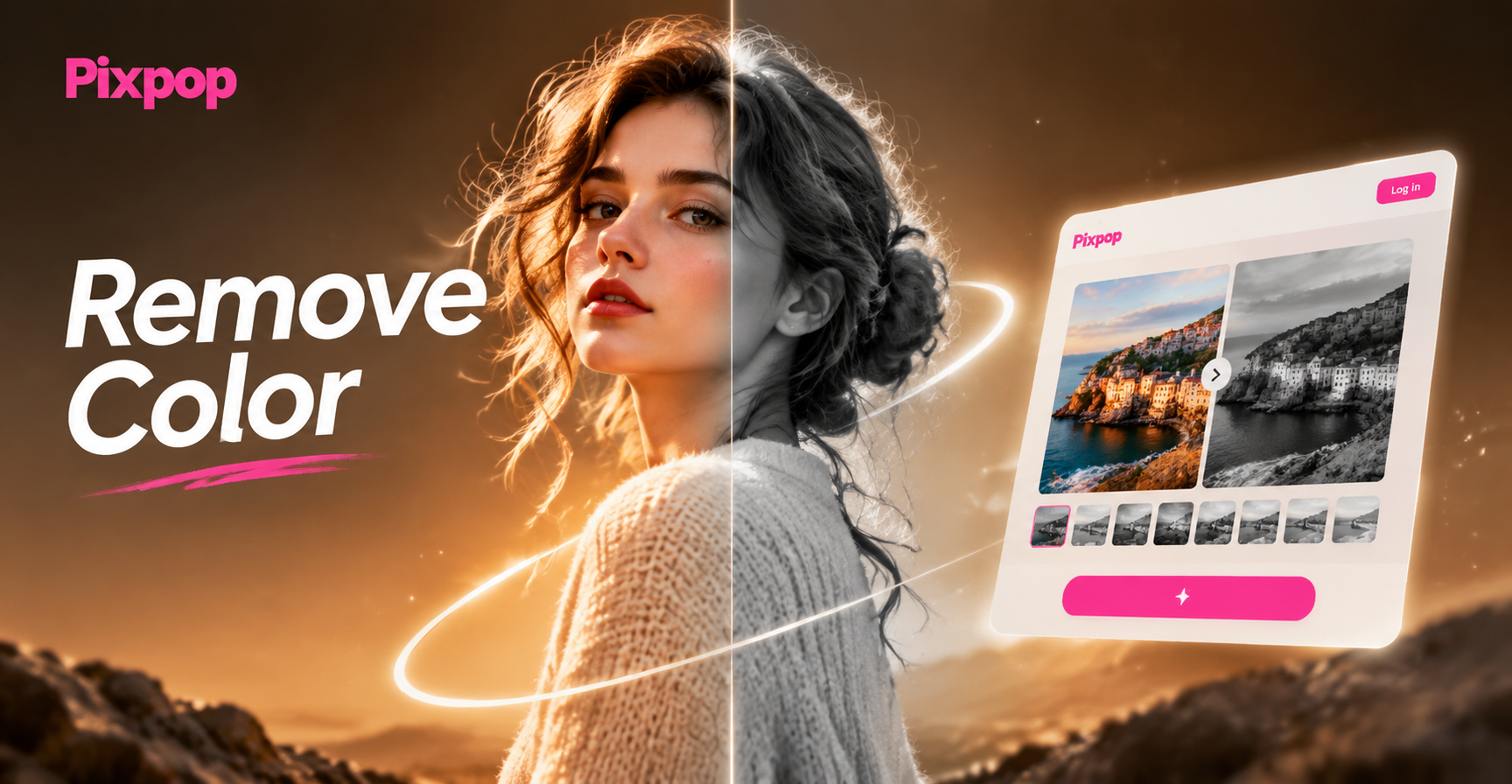
Quitar el color de una imagen significa convertir una foto a todo color en escala de grises, blanco y negro o una versión desaturada. Esta es una de las ediciones fotográficas más solicitadas porque puede ocultar colores que distraen, crear un aspecto atemporal y hacer que los retratos se sientan más formales. No necesitas un editor de escritorio ni conocimientos de fotografía. Con la aplicación móvil Pixpop, puedes subir una foto, elegir un estilo en blanco y negro y descargar un resultado limpio en unos segundos.
¿Qué Significa Quitar el Color de una Imagen?
En la edición fotográfica, quitar el color se llama normalmente desaturación. Una imagen completamente desaturada mantiene su brillo y contraste, pero pierde la información de tono. El resultado está compuesto solo por sombras del negro al blanco. Muchas personas usan los términos blanco y negro, escala de grises y monocromo para describir este efecto. Están estrechamente relacionados, pero no siempre son idénticos. La fotografía en blanco y negro a menudo incluye negros profundos, blancos brillantes y un fuerte contraste de tonos medios. La escala de grises es una conversión más neutra que conserva los valores de luminancia originales. Monocromo generalmente significa una gama de un solo color, que puede ser blanco y negro neutro o teñido con un tono como sepia o azul frío. Cuando buscas cómo quitar el color de una imagen, normalmente quieres un resultado neutro y limpio que parezca una foto clásica en blanco y negro.
Quitar el color no es lo mismo que eliminar un objeto de una imagen. Cambia todo el perfil de color mientras mantiene intactos el sujeto, la iluminación y la composición. Una chaqueta roja se convierte en una chaqueta gris media. Un cielo azul se convierte en un tono gris claro. Los tonos de piel se convierten en valores grises suaves. El objetivo es preservar el detalle y la textura para que la imagen se sienta rica incluso sin color.
¿Por Qué Quitar el Color de una Imagen?
Hay varias razones prácticas para quitar el color de una foto. Primero, la edición en blanco y negro elimina las distracciones de color. Un fondo ajetreado con letreros brillantes o atuendos que chocan se vuelve más tranquilo cuando todo se convierte en gris. El espectador puede centrarse en los rostros, las formas y las expresiones en lugar de los colores que compiten.
Segundo, las imágenes en blanco y negro a menudo se sienten más atemporales. Los fotógrafos de bodas, artistas de retratos y creadores de documentales usan este aspecto porque evita fechar la foto a través de las tendencias de color. Un retrato en blanco y negro puede verse bien durante décadas.
Tercero, quitar el color puede mejorar una imagen con un balance de color deficiente. Si una foto tiene un tinte naranja por la iluminación interior o una dominante verde de la luz fluorescente, convertirla a blanco y negro elimina el problema al instante. Ya no necesitas corregir el balance de blancos.
Cuarto, la edición en blanco y negro enfatiza la textura, la luz y la sombra. Las arrugas en la tela, la piedra rugosa, las calles mojadas y los contornos faciales pueden volverse más visibles. Es por eso que los fotógrafos callejeros y de bellas artes a menudo prefieren las imágenes monocromas.
Cómo Quitar el Color de una Imagen Usando Pixpop
Pixpop es una aplicación móvil de diseño con IA disponible en Google Play. Incluye herramientas de imagen a imagen y una gran colección de plantillas de estilo. Puedes usarla para quitar el color de una imagen sin ajustar manualmente los controles de saturación.
Paso 1: Descargar Pixpop
Instala Pixpop desde Google Play en tu dispositivo Android. Abre la aplicación y selecciona la opción de edición de imagen o imagen a imagen desde la pantalla de inicio.
Paso 2: Subir Tu Foto
Elige una foto de tu galería. Puedes usar un retrato, una selfie, una foto de producto, una foto de viaje o cualquier imagen donde quieras quitar el color. Asegúrate de que la foto sea nítida y esté bien iluminada si es posible. La IA funciona mejor cuando la imagen original tiene bordes claros y contraste visible.
Paso 3: Elegir un Estilo en Blanco y Negro
Busca plantillas de estilo de escala de grises, blanco y negro, monocromo o desaturado en la biblioteca de filtros de Pixpop. Estos estilos están diseñados para quitar el color manteniendo la textura y la profundidad. También puedes escribir una instrucción corta en el cuadro de indicaciones de imagen a imagen, como convierte esta foto a blanco y negro de alto contraste o elimina todo el color y mantén el fondo y el sujeto exactamente igual.
Paso 4: Ajustar el Resultado
Después de la primera generación, revisa la salida. Si la imagen se ve demasiado plana, prueba con otro estilo en blanco y negro o ajusta la indicación para solicitar más contraste. Pixpop puede darte varias variaciones. Elige la versión que mantenga claros los detalles importantes y no deslave al sujeto.
Paso 5: Guardar y Exportar
Descarga la imagen final en blanco y negro a tu teléfono. Puedes compartirla directamente en las redes sociales, usarla en un diseño o almacenarla para más tarde. Como el resultado se genera en la aplicación, no hay necesidad de transferir archivos a un editor de escritorio.
Quitar el Color de Tipos de Imagen Específicos
Retratos
Cuando quitas el color de un retrato, presta atención a la textura de la piel y las sombras faciales. Un buen retrato en blanco y negro mantiene los ojos brillantes y la piel suave sin perder el detalle natural. Evita hacer la cara demasiado oscura o demasiado pálida. Elige un estilo que preserve la separación de tonos medios para que la nariz, las mejillas y la mandíbula aún tengan forma.
Fotos de Productos
Las fotos de productos pueden verse más premium en blanco y negro. Esto funciona bien para accesorios de moda, relojes, productos para el cuidado de la piel y objetos arquitectónicos. Sin embargo, algunos productos dependen del color para comunicar su identidad, como los alimentos o las muestras de pintura. En esos casos, quitar el color puede confundir al espectador. Usa blanco y negro cuando la forma y la textura del producto importen más que su color.
Paisajes
Las fotos de paisajes pierden el cielo azul y la hierba verde, pero ganan una luz dramática. Las nubes, montañas, reflejos de agua y sombras largas a menudo se vuelven más fuertes en monocromo. Si el cielo original está sobreexpuesto, la versión en blanco y negro puede verse vacía. Elige un estilo que oscurezca el cielo y aumente el contraste entre la tierra y el cielo.
Fotos Antiguas
Quitar el color puede ser útil cuando una foto antigua tiene colores descoloridos o alterados. Muchas fotos antiguas desarrollan un tinte amarillo o magenta con el tiempo. Convertirlas a blanco y negro es una forma sencilla de ocultar ese daño. El resultado puede verse más estable y ser más fácil de imprimir o compartir.
Cómo Obtener Resultados Limpios en Escala de Grises
Quitar el color es simple, pero el primer resultado no siempre es el mejor. Usa estos consejos para mejorar tus imágenes en blanco y negro.
Comienza Con un Buen Contraste
Las fotos a color pueden verse aceptables cuando el contraste es bajo porque los diferentes tonos separan al sujeto del fondo. Una vez que quitas el color, esas diferencias de tono desaparecen. Si el contraste es demasiado bajo, la imagen se vuelve turbia. Busca un estilo en blanco y negro que mantenga negros profundos y blancos limpios.
Protege las Altas Luces
Las áreas brillantes como cielos, ventanas y piel clara pueden perder detalle cuando se convierten a blanco y negro. Si la salida se ve demasiado blanca, prueba con una plantilla diferente o solicita una conversión a blanco y negro más suave en la indicación. Las buenas altas luces deben permanecer claras pero no completamente en blanco.
Vigila las Sombras
Las áreas oscuras pueden volverse negro puro rápidamente. Esto puede verse dramático, pero también puede ocultar detalles importantes como la textura del cabello o la ropa oscura. Si el resultado es demasiado oscuro, pide una conversión a escala de grises equilibrada con detalle visible en las sombras.
Evita el Procesamiento Excesivo
Las herramientas de IA a veces pueden enfocar demasiado los bordes o agregar textura no natural. Una foto natural en blanco y negro debe seguir pareciendo una foto. Si el resultado se siente duro, elige un estilo de escala de grises neutro en lugar de un estilo cinematográfico con muchos filtros.
Preguntas Comunes Sobre Quitar el Color de una Imagen
¿Quitar el color es lo mismo que hacer una imagen en blanco y negro?
Son muy similares. Quitar todo el color produce una imagen en escala de grises. Blanco y negro a menudo se refiere al mismo resultado, pero también puede incluir ajustes adicionales de contraste y tono para parecerse más a la fotografía de película clásica.
¿Puedo quitar el color de solo una parte de una imagen?
Sí, algunas herramientas de edición admiten la eliminación selectiva de color, a veces llamada color splash. Esto mantiene un objeto en color mientras el resto se convierte en blanco y negro. El enfoque básico de quitar color afecta a toda la imagen. Si quieres un aspecto selectivo, verifica si tu aplicación de edición tiene una máscara o una herramienta de color selectivo.
¿Quitar el color reduce la calidad de la imagen?
Normalmente no. La imagen mantiene su resolución y detalle. Sin embargo, si la conversión a blanco y negro aplasta las sombras o quema las altas luces, se puede perder detalle en esas áreas. Una buena conversión preserva la mayor cantidad posible del rango tonal original.
¿Puedo quitar el color de una foto sin una aplicación?
Puedes usar software de escritorio o editores en línea, pero el proceso suele ser más lento. Una aplicación móvil como Pixpop hace que la tarea sea más rápida porque las plantillas de estilo manejan la conversión por ti. Simplemente subes y eliges un aspecto de escala de grises.
¿Por qué mi foto en blanco y negro se ve plana?
Los resultados planos generalmente ocurren cuando la imagen original tiene bajo contraste o cuando la conversión elimina demasiada separación tonal. Prueba con un estilo en blanco y negro de mayor contraste, mejora la iluminación de la foto original o agrega una ligera mejora de textura después de la conversión.
Quitar el Color de una Imagen: Consejos Finales
La forma más fácil de quitar el color de una imagen es usar una herramienta móvil especialmente diseñada con estilos de IA. Comienza con una foto original limpia, elige una plantilla de escala de grises o blanco y negro, y compara algunas variaciones antes de guardar. Si el resultado se ve demasiado suave, solicita más contraste. Si se ve demasiado duro, elige una opción de escala de grises neutra. Con el enfoque correcto, puedes convertir cualquier foto a color en una imagen pulida en blanco y negro en menos de un minuto.