AI画像アップスケーラーとは?
AI画像アップスケーラーとは、機械学習を使用してデジタル画像の解像度を高めながら、元のファイルには存在しなかったもっともらしいディテールを追加するソフトウェアツールです。バイリニア補間やバイキュービック補間のような従来のアップスケーリング方法は、単にピクセルを引き伸ばしてぼやけた、またはギザギザのエッジを生成しますが、AIアップスケーラーは画像の内容を分析し、テクスチャ、エッジ、微妙なグラデーションなどの高周波ディテールを再構築します。
これらのツールは、数百万の画像ペアでトレーニングされたディープニューラルネットワーク上に構築されています。ネットワークは、パターン、形状、テクスチャを認識することにより、低解像度の入力を高解像度の出力にマッピングすることを学習します。その結果、よりシャープで自然に見える大きな画像が得られ、印刷、大判ディスプレイ、または詳細なデジタル作業に適したものになります。
デザイナーにとって、AIアップスケーラーは一般的な問題を解決します。それは、クライアントから提供された小さすぎる画像、低解像度でダウンロードされたストックフォト、または現代のメディア向けに再利用する必要がある古いアセットです。AIアップスケーラーを使用することで、デザイナーはビジュアルを再撮影または再作成することを避け、既存のものを強化できます。
デザイナーがAI画像アップスケーラーを必要とする理由
印刷用の低解像度アセットの強化
印刷デザインには高いピクセル密度、通常300 DPI以上が必要です。200x200ピクセルのロゴは、目に見えるピクセル化なしに名刺やバナーに配置することはできません。AIアップスケーラーは、シャープなエッジと滑らかなグラデーションを維持しながら、ピクセル寸法を2倍または4倍に増やすことができ、アセットを印刷に使用できるようにします。これにより時間を節約し、クライアントに高解像度ファイルを要求する必要がなくなります。
古いグラフィックや圧縮されたグラフィックの復元
多くのデザインアーカイブには、繰り返し圧縮されたJPEGが含まれており、アーティファクト、ノイズ、柔らかさが生じています。AIアップスケーラーには、圧縮アーティファクトを除去し、細かいディテールを強化する復元コンポーネントが含まれていることがよくあります。デザイナーは、古いWebサイト、スキャンされたドキュメント、または古いブランド資料から使用可能な画像を復元できます。
スクリーンショットとWeb画像の改善
Webサイトやアプリのスクリーンショットは、多くの場合、画面解像度でキャプチャされますが、プレゼンテーション、ドキュメント、またはマーケティング資料で使用するには低すぎる場合があります。AIアップスケーラーは、テキストをクリーンアップし、インターフェース要素をシャープにし、全体的な品質を向上させ、拡大したときにスクリーンショットがプロフェッショナルに見えるようにします。
AIアップスケーラーで注目すべき主な機能
出力品質とディテールの保持
最も重要な要素は、ツールがディテールを追加しながら元の画像をどれだけ忠実に保持するかです。ポートレート、風景、テキスト、線画など、さまざまなコンテンツタイプに最適化された複数のモデルをサポートするアップスケーラーを探してください。一部のツールでは、過度なシャープネスや非現実的なアーティファクトの導入を避けるために、強化レベルを調整できます。
バッチ処理と速度
デザインプロジェクトには、多くの場合、多数の画像が含まれます。優れたAIアップスケーラーはバッチ処理をサポートし、複数のファイルをキューに入れて一度に処理できる必要があります。大きなTIFFや高解像度の書き出しを扱う場合、速度は重要です。クラウドベースのツールは高速なGPU処理を提供する場合があり、デスクトップアプリケーションは設定をより細かく制御できます。
フォーマットサポートと統合
デザイナーは、PNG、JPEG、TIFF、WebP、場合によってはRAWなど、さまざまなファイル形式を扱います。アップスケーラーが最も一般的な形式をサポートしていることを確認してください。Photoshop、Lightroom、Figmaなどのデザインツールとの統合により、ワークフローを合理化できます。一部のアップスケーラーは、時間を節約するプラグインや直接書き出しオプションを提供しています。
デザイナー向けのトップAI画像アップスケーラー
Adobe Super Resolution
Adobe Super Resolutionは、LightroomとPhotoshopに組み込まれています。AIを使用して画像の線形解像度を2倍にし、事実上ピクセル数を4倍にします。RAWファイルで最も効果的に機能し、写真に対して優れた結果を生成します。すでにAdobe Creative Cloudを使用しているデザイナーは、追加費用なしでこの機能にアクセスできます。ただし、2倍のスケールに限定されており、特殊なツールほどテキストや合成グラフィックをうまく処理できない場合があります。
Topaz Gigapixel AI
Topaz Gigapixel AIは、顔、風景、アートワーク、低解像度画像専用のモデルを備えた最大6倍のアップスケーリングを提供するスタンドアロンのデスクトップアプリケーションです。前後を比較するためのプレビューウィンドウが含まれており、バッチ処理をサポートしています。出力は一貫して高品質であり、プロのデザイナーや写真家の間で人気があります。主な欠点は、買い切りの価格と、それなりに強力なコンピューターが必要なことです。
Let's Enhance
Let's Enhanceは、eコマースと印刷デザインに焦点を当てたWebベースのアップスケーラーです。製品写真、ポートレート、イラストのプリセットを提供しています。このツールは最大16倍までアップスケールでき、自動色補正とJPEGアーティファクト除去が含まれています。クレジットが制限された無料ティアと、より多くの使用のための有料プランがあります。ブラウザベースのワークフローを好むデザイナーは、シンプルなドラッグアンドドロップインターフェースを高く評価するでしょう。
Upscale.media
Upscale.mediaは、最大4倍の拡大をサポートする無料のオンラインアップスケーラーです。使いやすく、基本的なタスクにはサインアップは必要ありません。出力品質はWebグラフィックやソーシャルメディアアセットには十分ですが、TopazやLet's Enhanceの細かいディテールには及ばない場合があります。ソフトウェアをインストールせずにすばやくアップスケールする必要がある場合に適したオプションです。
VanceAI Image Upscaler
VanceAIは、最大8倍まで解像度を高めることができるアップスケーラーを含む、AI画像強化ツールのスイートを提供しています。アニメ、アートワーク、テキスト用の特殊なモードを提供します。Webインターフェースはクリーンで、有料プランではバッチ処理を利用できます。VanceAIはオフライン作業用のデスクトップ版も提供しています。価格はサブスクリプションベースであり、たまにしか使用しないユーザーには考慮すべき点かもしれません。
pixpop - モバイルAIアップスケーリングとクリエイティブツール
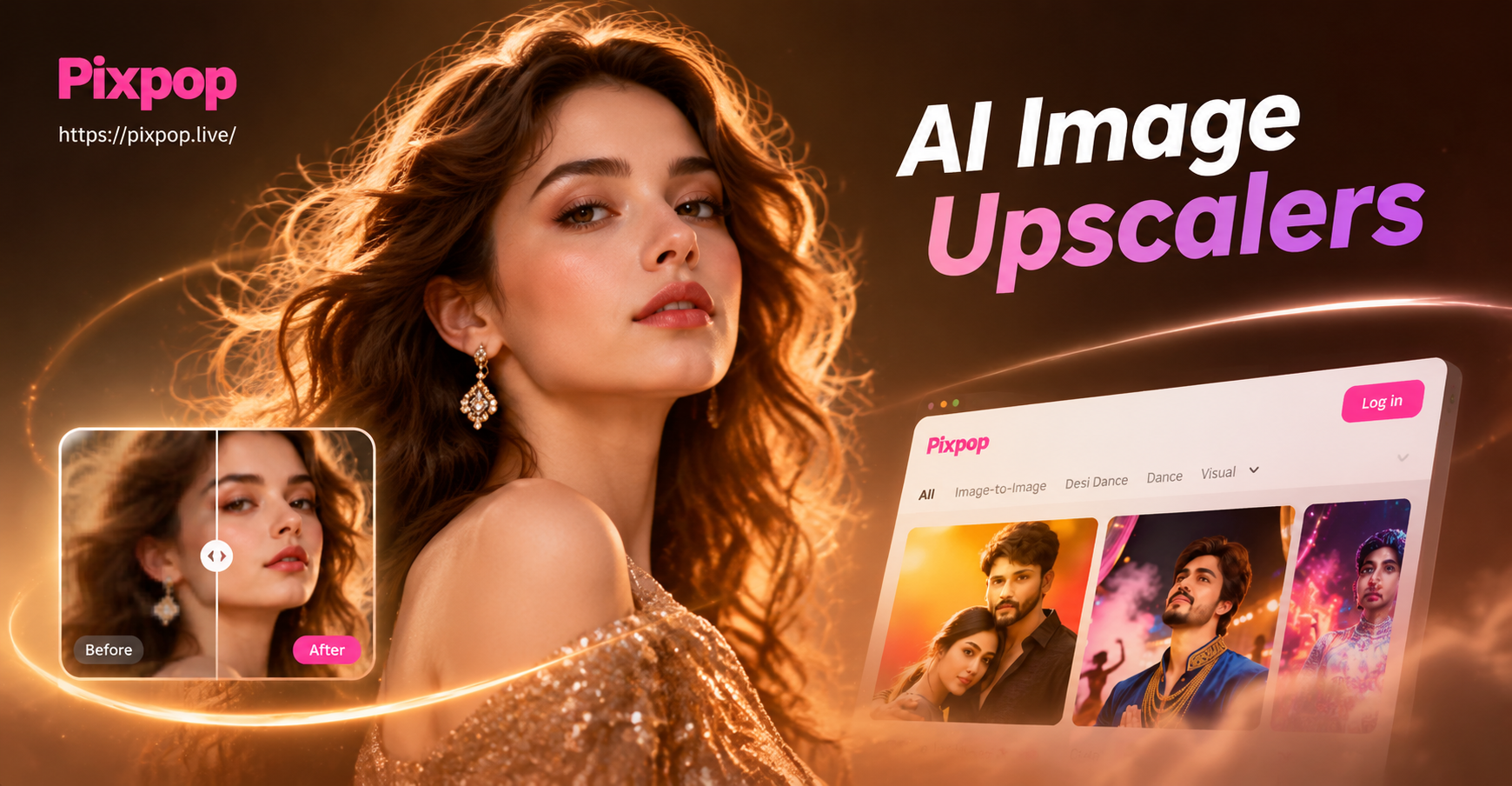
外出先で画像をアップスケールする必要があるデザイナーにとって、pixpopモバイルアプリは迅速で直感的なソリューションを提供します。完全なデスクトップアップスケーラーではありませんが、pixpopのAI強化機能は、画質を改善し、スタイルフィルターを適用し、スマートフォンから直接写真の高解像度バージョンを生成できます。ソーシャルメディアコンテンツクリエイターやモバイル写真を扱うデザイナーに特に役立ちます。アプリのシンプルさは、デスクトップワークステーションから離れているときにツールキットに追加するのに便利です。
AIアップスケーラーから最高の結果を得る方法
可能な限り最高の元画像から始める
AIアップスケーラーは、ソース画像が可能な限りクリーンな場合に最も効果的に機能します。極端にぼやけている画像や圧縮アーティファクトが多い画像のアップスケーリングは避けてください。可能であれば、アップスケーリングする前に、より高品質の元画像を入手してください。スキャンした画像の場合は、高いDPI設定を使用し、処理前にスキャンをクリーンアップしてください。
適切なアップスケール倍率を選択する
過度にアップスケールしないでください。小さなサムネイルから8倍に拡大すると、多くの場合、柔らかい、または不自然なディテールが生成されます。ほとんどのツールは2倍から4倍でうまく機能します。より大きなサイズが必要な場合は、複数のステップでアップスケールするか、ポートレート用の高度な顔復元を備えたツールの使用を検討してください。
アーティファクトをチェックして調整する
アップスケーリング後、100%にズームインして結果を検査します。異常なテクスチャ、過度にシャープなエッジ、または色の変化を探します。多くのアップスケーラーには、ノイズ除去スライダーまたはモデルセレクターが含まれています。シャープネスと自然な外観の適切なバランスを見つけるために、さまざまな設定を試してください。
利用可能な場合はノイズリダクションを使用する
元の画像に目に見えるノイズがある場合は、アップスケーリングプロセスの前または最中にノイズリダクションを適用します。一部のツールは両方のステップを自動的に組み合わせるため、よりクリーンな結果が得られます。テクスチャを削除しすぎると画像がプラスチックのように見える可能性があるため、注意してください。
AIアップスケーラーをデザインワークフローに統合する
AIアップスケーラーは、アセットを準備するプロジェクトの早い段階で使用する必要があります。たとえば、低解像度のロゴを受け取った場合は、レイアウトに配置する前にアップスケールします。これにより、最終的な書き出しでのピクセル化を防ぎます。一貫したプロセスを作成します。最初にすべての低解像度アセットをバッチ処理し、その後、通常のデザイン作業を進めます。
再利用のためにアップスケールされたアセットのライブラリを作成することを検討してください。多くのデザイナーは、アイコン、ロゴ、テクスチャなど、一般的に使用されるグラフィックの高解像度バージョンのフォルダを維持しています。一度アップスケールして出力を保存することで、将来のプロジェクトの時間を節約できます。
自動化により、プロセスをさらに合理化できます。一部のアップスケーラーは、APIアクセスまたはクラウドストレージとの統合を提供しています。クライアントファイルを頻繁に受け取る場合は、アップロードされるとすぐに特定の解像度未満の画像をアップスケールする自動パイプラインをセットアップできます。
まとめ
AI画像アップスケーラーは、今やデザイナーのツールキットに不可欠な部分となっています。低解像度のアセットを救出し、古いグラフィックを復元し、元のファイルが理想的でない場合でも高品質の作品を提供できるようにします。さまざまなツールの長所を理解し、ベストプラクティスに従うことで、ワークフローを劇的に改善し、どのサイズでもプロフェッショナルに見えるビジュアルを生み出すことができます。Topaz Gigapixel AIのようなデスクトップの強力なツール、Let's EnhanceのようなWebベースのソリューション、pixpopのようなモバイルオプションのいずれを選択しても、品質を損なうことなく画像を拡大できることは、創造的なアドバンテージをもたらします。今すぐこれらのツールを試して、デザインプロジェクトをどのように変革できるかを確認してください。