ベクター画像とは?
ベクター画像は、ピクセルではなく数学的なパスから作成されるデジタルグラフィックです。各パスは、点、線、曲線、多角形を使用します。これらの要素は座標と方程式によって定義されます。ベクター画像を拡大または縮小すると、方程式が再計算され、グラフィックは完全に鮮明なまま維持されます。これが、ベクター画像がロゴ、アイコン、タイポグラフィ、イラストレーション、および複数のサイズで表示する必要があるあらゆるデザインの標準である理由です。
ベクター画像は、JPEGやPNGなどのラスター画像とは異なります。ラスター画像は、固定されたピクセルのグリッドから作成されます。ラスター画像を拡大すると、ピクセルグリッドが見えるようになり、エッジがぼやけたりギザギザに見えたりします。ベクター画像はこの問題を完全に回避します。
基本的な定義
ベクター画像は、多くの場合、スケーラブルなグラフィックと表現されます。ベクターという言葉は数学に由来し、方向と大きさによって定義される量を意味します。グラフィックデザインでは、ベクターは2点間のパスを表します。ソフトウェアはパスを読み取り、線、形状、または曲線としてレンダリングします。塗りつぶしの色、線の太さ、グラデーション、不透明度は、別々の命令として保存されます。この構造により、ファイルは軽量で非常に柔軟性が高くなります。
デザインプログラムでベクターファイルを開くと、個々のパスを選択して、品質を損なうことなく編集できます。1つの図形の色を変更したり、アンカーポイントを移動したり、アートワーク全体のサイズを変更したりできます。歪むピクセルがないため、何もピクセル化されません。
ベクターとラスター:主な違い
ベクター画像とラスター画像の主な違いは、視覚情報の保存方法です。ラスター画像は、ピクセルと呼ばれる色付きの正方形のグリッドを使用します。ベクター画像は数学的なパスを使用します。この1つの違いが、解像度、ファイルサイズ、編集、および各形式が最適なプロジェクトの種類に影響します。
ラスター形式には、JPEG、PNG、GIF、WebPがあります。写真や複雑な色の変化を伴う非常に詳細な画像に最適です。ベクター形式には、SVG、EPS、AI、PDFがあります。ロゴ、アイコン、図、クリーンなイラストに最適です。
JPEGとして保存された小さなロゴを看板に載せると、ロゴはぼやけて見えます。同じロゴをベクター画像として保存すると、どのサイズでも鮮明に印刷されます。プロのブランドファイルが通常ベクターであるのはこのためです。
ベクター画像を選ぶ理由
デザインをさまざまなデバイス、印刷サイズ、デジタルプラットフォームで鮮明に保つ必要がある場合、ベクター画像を選択することは理にかなっています。この形式にはいくつかの実用的な利点があります。
無限のスケーラビリティ
ベクター画像は、小さなファビコンから巨大な店頭看板まで、細部を失うことなくサイズ変更できます。これは、ロゴ、マーケティング資料、ユーザーインターフェイス要素に不可欠です。アートワークを一度作成すれば、どこでも使用できます。
ファイルサイズが小さい
ベクター画像は、何百万ものピクセル値ではなく命令を保存するため、ファイルサイズは高解像度のラスター画像よりもはるかに小さいことがよくあります。シンプルなSVGロゴは、わずか数キロバイトの場合があります。これにより、ベクター画像はWebサイトでの読み込みが速くなり、メールで簡単に共有できます。
簡単な編集
ベクター画像の各要素は分離されており、編集可能です。デザイン全体を再構築することなく、1つの図形を変更したり、カラーパレットを調整したり、フォントを置き換えたりできます。この柔軟性により、修正がスピードアップし、作業の一貫性が保たれます。
ベクター画像の一般的な用途
ベクター画像は、柔軟で正確であるため、多くのデザイン分野で使用されています。最も一般的な用途は次のとおりです。
ロゴとブランディング
ロゴは、名刺、Webサイトのヘッダー、展示会のバナーで鮮明に見える必要があります。この要件を満たせるのはベクター画像だけです。ブランドガイドラインには通常、複数のカラーバリエーションのロゴのベクターバージョンが含まれています。
アイコンとユーザーインターフェイスデザイン
モバイルアプリやWebサイトのアイコンは、多くの場合SVGファイルとして構築されます。高解像度の画面で明確にレンダリングし、さまざまなテーマに適応する必要があります。ベクターアイコンは、インターフェイスをクリーンでレスポンシブに保ちます。
印刷とマーチャンダイズ
印刷ショップでは、ステッカー、アパレル、看板、パッケージにベクターファイルを使用します。ベクターアートワークは、あらゆる物理サイズに拡大縮小でき、スポットカラーをサポートします。これにより、ぼやけたエッジや生産の遅延を防ぎます。
タイポグラフィとレタリング
フォントはベクターベースです。各文字は、無限に拡大縮小できるパスのセットです。デザイナーは、ポスター、本の表紙、ブランドマーク用のカスタムベクターレタリングも作成します。
一般的なベクター画像ファイル形式
いくつかのファイル形式がベクターグラフィックに関連付けられています。どれを使用するかを知ることで、作業を正しく共有およびエクスポートできます。
SVG
SVGはScalable Vector Graphicsの略です。Web用に設計されたオープンスタンダードです。SVGファイルはXMLで記述され、テキストエディターで編集したり、印刷したり、最新のブラウザーで表示したりできます。解像度に依存しないため、SVGはアイコン、ロゴ、レスポンシブなWebサイトグラフィックに適した形式です。
EPS
EPSはEncapsulated PostScriptの略です。印刷制作で広くサポートされている形式です。多くの印刷会社は、看板、マーチャンダイズ、販促品にEPSファイルを受け入れます。EPSは、ほとんどのプロのデザインソフトウェアと互換性があります。
AI
AIはAdobe Illustratorのネイティブファイル形式です。レイヤー、パス、色、効果を保持します。デザイナーは多くの場合、AIで作業し、最終的な納品のためにSVGまたはEPSにエクスポートします。プロのデザイナーと共同作業する必要がある場合、AIファイルが最も役立つことがよくあります。
PDFは、ベクターコンテンツとラスターコンテンツの両方を含めることができる汎用性の高い形式です。ベクターPDFは、ズームしたり高解像度で印刷したりしても鮮明なままです。PDFは、ほぼすべてのデバイスで開くことができるため、パンフレット、ポスター、クライアントプルーフで一般的です。
ベクター画像の作成方法
ベクター画像を作成するためにプロのイラストレーターである必要はありません。明確なコンセプト、適切なツール、シンプルなワークフローがあれば始められます。従来のベクターソフトウェアでは手動でのパス描画が必要ですが、AI画像ツールはテキストプロンプトや参照写真からベクタースタイルのアートワークを生成できるようになりました。
明確なコンセプトから始める
ソフトウェアを開く前に、ベクター画像で何を伝えるかを決めます。強力なコンセプトは、フラットな形状、大胆なシルエット、限られた色で機能します。被写体、構図、ムードについて考えてください。シンプルなアイデアは、小さいサイズでも読みやすいため、多くの場合、最高のベクター画像になります。
AIでベクタースタイルのベースを生成する
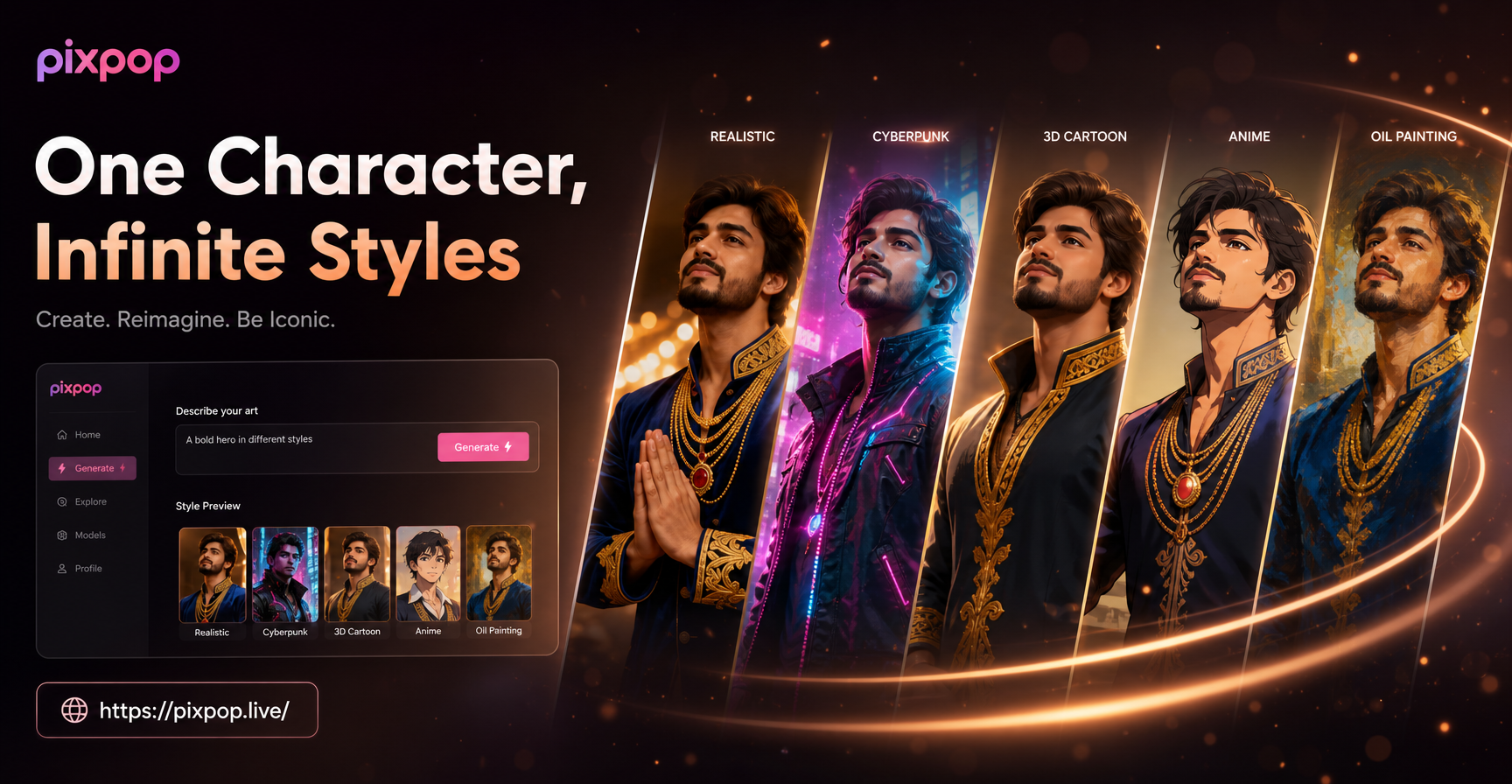
pixpopのようなAIデザインアプリには、スタイルテンプレートの大規模なライブラリが含まれています。「山の風景のフラットベクターイラスト、クリーンな線、ソリッドカラー、グラデーションなし」などのテキストプロンプトを入力し、テンプレートを選択できます。アプリは数秒で鮮明なベクター風の画像を生成します。写真をアップロードしてベクタースタイルのフィルターを適用し、クリーンでグラフィックな外観にすることもできます。
ほとんどのAI画像ジェネレーターは、真のベクターファイルではなくラスター画像を出力することに注意してください。視覚スタイルはベクター画像のように見えるかもしれませんが、それでもピクセルでできています。完全に編集可能なSVGまたはEPSが必要な場合は、ベクターエディターでAI出力をトレースまたは再作成する必要があります。
ベクターエディターで調整する
強力なベース画像ができたら、Inkscape、Adobe Illustrator、Figmaなどのベクターエディターにインポートします。ペンツールを使用して主要な形状をトレースし、アンカーポイントを調整し、フラットカラー領域をクリーンなベクターパスに変換します。このステップにより、最終的な出力を完全に制御でき、真のSVG、EPS、またはAIファイルをエクスポートできます。
トレースに時間がかかると思われる場合は、よりシンプルな構図から始めてください。トレースする必要がある曲線と色領域が少ないほど、プロセスは速くなります。
より良いベクタースタイルのAI結果を得るためのヒント
AIツールを使用してベクタースタイルの画像を作成する場合、プロンプトと参照資料の品質が結果に直接影響します。これらのヒントを使用して、よりクリーンで使いやすいアートワークを取得してください。
具体的なプロンプトを書く
「ベクターアート」と書く代わりに、被写体、スタイル、色、詳細レベルを説明してください。たとえば、「赤い自転車のミニマリストなベクターイラスト、フラットデザイン、鮮明なアウトライン、ソリッドな背景、影なし、グラデーションなし」。プロンプトが具体的であればあるほど、AIは真のベクター画像のように見えるグラフィックを生成する可能性が高くなります。
フラットカラーパレットを選ぶ
フラットカラーは、多くのベクター画像の特徴です。3〜5色のソリッドカラーとグラデーションなしを指定してください。フラットカラー領域は、トレース、編集、拡大縮小が簡単です。また、プロのベクターデザインのクリーンな美学にもマッチします。
写真的なテクスチャを避ける
写真、リアルな影、複雑なテクスチャは、デザインをベクタースタイルから遠ざけます。クリーンな線、シンプルな形状、大胆なコントラストを指定してください。これにより、出力がSVGまたはEPSイラストの外観に近づきます。
よくある質問
写真を真のベクター画像に変換できますか?
はい、ただし通常はトレースが必要です。写真をAIアプリにアップロードしてベクタースタイルのプレビューを取得し、ベクターソフトウェアで主要な形状をトレースできます。自動トレースツールは役立ちますが、多くの場合、手動でのクリーンアップが最良の結果を生み出します。
SVGは常にベクター画像ですか?
常にそうとは限りません。SVGファイルには埋め込みラスター画像が含まれている場合がありますが、パス、形状、テキストで適切に構築されたSVGはベクター画像です。印刷や大規模な表示に使用する前に、ファイルがどのように作成されたかを常に確認してください。
ベクター画像を作成するにはAdobe Illustratorが必要ですか?
いいえ。Inkscape、Vectr、Figmaなどの無料または低コストの代替手段で、標準のベクターファイルを作成およびエクスポートできます。最適なツールは、使い慣れたものです。
結論
ベクター画像は、クリーンでスケーラブルなグラフィックのための強力で柔軟な形式です。ロゴ、アイコン、図、イラストのいずれが必要であっても、ベクターパス、ファイル形式、編集テクニックを理解することは強力な基盤となります。pixpopのようなAIツールは、シンプルなテキストプロンプトからベクタースタイルのコンセプトを生成することで、創造的なプロセスをスピードアップできます。そのスピードとベクターエディターを組み合わせることで、どこに表示しても鮮明なままのアートワークを作成できます。