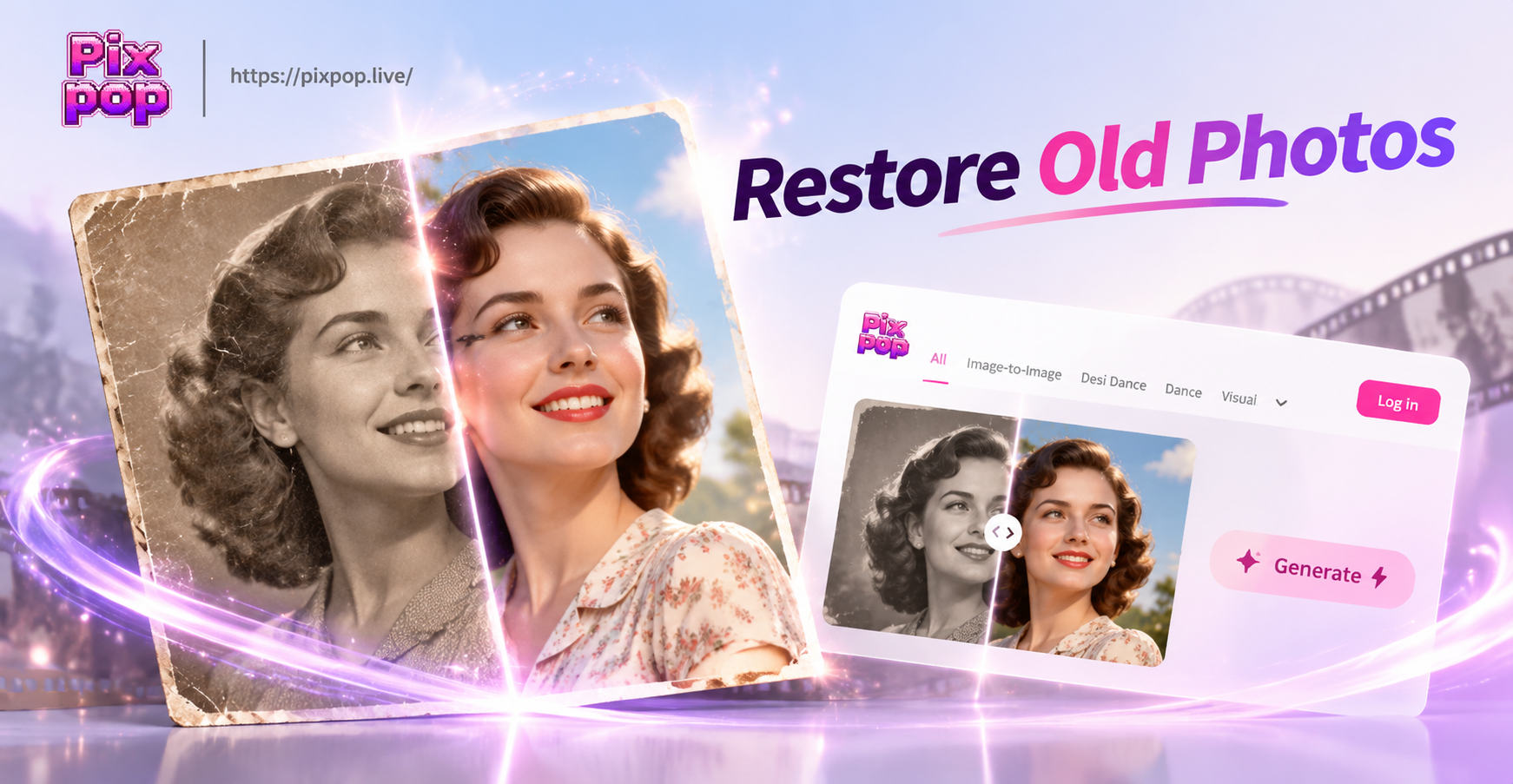
Foto keluarga menyimpan beban kenangan. Potret pernikahan, foto masa kecil, gambar memudar seseorang yang Anda rindukan. Seiring waktu, cetakan fisik mengumpulkan goresan, bintik debu, dan lipatan. Warna berubah. Wajah menjadi buram. Anda mungkin mengira kerusakan itu permanen, tetapi restorasi foto AI telah mengubahnya. Dengan smartphone dan aplikasi yang tepat, kini Anda dapat memperbaiki sebagian besar kerusakan itu hanya dalam beberapa menit. Artikel ini menjelaskan apa yang dapat dilakukan restorasi AI, cara menyiapkan foto lama Anda, dan cara mendapatkan hasil yang terlihat alami, bukan buatan.
Apa yang Sebenarnya Dilakukan Restorasi Foto AI
Alat restorasi AI dilatih pada ribuan gambar berpasangan: satu versi rusak dan satu versi bersih. Dari contoh-contoh tersebut, model belajar mengenali goresan, noda, noise, blur gerakan, dan area pudar. Saat Anda mengunggah foto lama, AI memperkirakan seperti apa aslinya yang bersih dan mengisi informasi yang hilang piksel demi piksel.
Dalam praktiknya, restorasi foto AI dapat menghilangkan goresan halus dan debu, mengurangi grain berat dan noise sensor, mempertajam detail wajah yang lembut, memperbaiki garis lipatan dan sobekan kecil, mewarnai cetakan hitam putih atau sepia, dan meningkatkan resolusi gambar beresolusi rendah untuk dicetak. Hasilnya bukan pemulihan ajaib setiap detail yang hilang, tetapi seringkali terlihat jauh lebih baik daripada pindaian rusak yang Anda mulai.
Karena teknologi ini berfokus pada pola umum dalam foto lama, teknologi ini sangat efektif pada potret formal, foto grup, dan jepretan keluarga. Wajah paling diuntungkan, karena banyak model menyertakan pengetahuan awal wajah khusus yang membuat mata, mulut, dan garis rambut tetap terlihat manusiawi.
Cara Kerja Model Restorasi AI
Sebagian besar sistem restorasi foto modern menggabungkan beberapa jaringan saraf. Jaringan *inpainting* mengisi goresan dan area yang hilang dengan konten yang cocok dengan tekstur di sekitarnya. Jaringan penyempurna wajah mempertajam mata, bibir, dan kulit sambil mempertahankan identitas. Jaringan pewarnaan memberikan warna kulit, pakaian, dan latar belakang yang masuk akal berdasarkan konteks historis dan pengetahuan objek umum. Terakhir, jaringan peningkatan resolusi menambah resolusi sehingga gambar yang direstorasi dapat dicetak tanpa pecah.
Proses ini berbeda dari sekadar menerapkan filter bergaya. Model restorasi yang baik berusaha tetap dekat dengan aslinya. Itulah mengapa memilih gaya atau templat yang tepat di dalam aplikasi itu penting. Beberapa aplikasi desain AI, termasuk PixPop, menawarkan alat *image to image* dan gaya penyempurnaan realistis yang bekerja dengan baik untuk tugas ini.
Cara Merestorasi Foto Lama dengan AI dalam 4 Langkah
Anda tidak memerlukan perangkat lunak profesional untuk merestorasi foto lama dengan AI. Langkah-langkah ini berlaku untuk sebagian besar foto keluarga dan dapat diselesaikan di perangkat seluler.
Langkah 1: Buat Salinan Digital yang Bersih
Mulailah dengan pindaian terbaik. Jika Anda memiliki pemindai flatbed, pindai foto pada 300 DPI atau lebih tinggi untuk cetakan kecil dan 600 DPI untuk gambar seukuran dompet. Gunakan pengaturan foto berwarna bahkan untuk cetakan hitam putih, karena menangkap lebih banyak informasi tonal. Jika Anda hanya memiliki kamera ponsel, letakkan foto di permukaan datar dan gelap dan terangi secara merata dari dua sisi. Pegang ponsel sejajar dengan cetakan dan hindari menggunakan lampu kilat. Isi bingkai sebanyak mungkin tanpa memotong tepinya.
Hilangkan debu yang lepas dan serat yang terlihat dengan kuas lembut sebelum memindai. Jangan mencoba meratakan foto yang melengkung dengan panas atau tekanan berat, karena dapat merusak emulsi. Letakkan di bawah buku yang bersih selama sehari jika perlu.
Langkah 2: Buka Aplikasi PixPop dan Unggah Gambar
Unduh aplikasi PixPop dari Google Play di perangkat Android Anda. Buka aplikasi dan pilih opsi *image to image*. Unggah foto pindaian Anda dari galeri. Jika aplikasi meminta referensi atau gaya, simpan langkah itu untuk nanti. Anda ingin memulai dari pindaian asli sehingga AI memiliki sebanyak mungkin informasi nyata.
Langkah 3: Pilih Gaya Penyempurnaan yang Tepat
Saat memilih templat atau filter, cari gaya *realistic photo enhancement*, *high fidelity*, atau potret klasik. Hindari efek artistik berat seperti anime, cat air, atau cyberpunk jika tujuan Anda adalah restorasi autentik. Gaya-gaya itu bisa menyenangkan untuk proyek kreatif, tetapi tidak akan menghormati foto aslinya. Untuk foto lama, sentuhan ringan biasanya memberikan hasil yang paling meyakinkan.
Beberapa foto diuntungkan dari dua kali proses. Jalankan gambar melalui gaya pembersihan terlebih dahulu, lalu buat versi berwarna dari file hitam putih yang sudah dibersihkan. Ini mencegah AI memperkuat noda dan goresan saat menebak warna.
Langkah 4: Hasilkan, Bandingkan, dan Ekspor
Biarkan AI memproses gambar, lalu bandingkan hasil restorasi secara berdampingan dengan aslinya. Perbesar pada wajah, tangan, dan pola kain. Jika hasilnya terlihat terlalu mulus atau memiliki detail yang dibuat-buat, coba gaya lain atau jalankan ulang gaya yang sama. Sebagian besar alat gambar AI, termasuk PixPop, memungkinkan beberapa kali pembuatan, sehingga Anda dapat menyimpan versi terbaik. Setelah puas, ekspor gambar pada resolusi tertinggi yang tersedia dan simpan salinannya ke penyimpanan cloud.
7 Tips Praktis untuk Restorasi Foto AI yang Meyakinkan
Pilihan persiapan kecil membuat perbedaan besar dalam kualitas akhir. Gunakan tips ini untuk menghindari kegagalan restorasi AI yang paling umum.
- Pindai pada resolusi praktis tertinggi. Pindaian resolusi rendah membuat AI kekurangan data dan dapat menghasilkan detail yang luntur atau dibuat-buat.
- Hilangkan kotoran besar sebelum mengunggah. Selotip, kertas album, dan debu tebal membingungkan model *inpainting* dan menciptakan noda gelap.
- Gunakan pencahayaan lembut dan bebas bayangan. Bayangan pada pindaian foto terlihat seperti lipatan bagi AI dan dapat diperbaiki menjadi garis-garis gelap yang aneh.
- Pertahankan sebagian grain asli. Wajah yang sepenuhnya mulus seringkali terlihat seperti plastik. Pilih gaya yang mengurangi noise tanpa menghapus semua tekstur.
- Warnai setelah dibersihkan. Jika Anda ingin warna, restorasi dulu versi hitam putih, lalu terapkan pewarnaan pada file yang sudah dibersihkan. Urutan ini mengurangi lunturnya warna dari goresan.
- Pertahankan fitur wajah alami. Hindari gaya yang terlalu melebarkan mata atau memutihkan gigi. Tujuannya adalah pengenalan, bukan filter kecantikan.
- Selalu arsipkan asli yang tidak tersentuh. Anda mungkin ingin mencoba lagi dengan pengaturan berbeda nanti, dan yang asli adalah satu-satunya sumber kebenaran Anda.
Masalah Umum dan Cara Mengatasinya
Restorasi AI sangat kuat, tetapi bisa membuat kesalahan. Berikut cara mengenali dan memperbaiki yang paling sering terjadi.
Wajah Terlalu Mulus
Jika wajah yang direstorasi terlihat seperti patung lilin, model penyempurna menghilangkan terlalu banyak tekstur kulit. Perbaiki dengan memilih gaya penyempurnaan yang lebih ringan atau mengurangi kekuatan jika aplikasi Anda mengizinkannya. Mempertahankan grain asli seringkali membantu.
Warna Tidak Akurat
Pewarnaan AI menebak warna dari konteks. Mungkin memberikan mantel biru, bukan cokelat. Jika warnanya terasa salah, coba proses pewarnaan yang berbeda atau bandingkan dengan ingatan keluarga dan deskripsi tertulis. Untuk foto hitam putih, nada sepia atau netral mungkin lebih menghormati daripada warna penuh.
Mata dan Gigi yang Tidak Realistis
Jaringan penyempurna wajah terkadang membuat mata terlalu terang atau gigi tidak wajar putihnya. Cari templat yang mempertahankan usia dan ekspresi. Jika satu mata rusak di aslinya, AI mungkin menyalin informasi dari mata yang lain, yang biasanya bagus, tetapi periksa apakah arah dan ukurannya tetap alami.
Detail Kain Hilang
Pola halus pada pakaian bisa hilang saat gambar di-denoise. Pilih gaya yang menyeimbangkan pembersihan dengan pelestarian tekstur. Jika polanya penting, Anda dapat memindai area pakaian pada resolusi lebih tinggi dan memprosesnya secara terpisah, lalu menggabungkan kedua gambar secara manual.
Latar Belakang Terdistorsi
Latar belakang kompleks dengan pagar, wallpaper, atau tanda dapat membingungkan model *inpainting* dan menghasilkan garis bergelombang. Pangkas secara longgar di sekitar subjek atau gunakan gaya yang berfokus pada wajah. Jika latar belakang rusak parah, tanyakan anggota keluarga tentang lokasi aslinya dan bandingkan dengan foto lain dari hari yang sama.
Restorasi AI vs Perbaikan Foto Tradisional
Perbaikan foto tradisional yang dilakukan oleh retoucher profesional tetap menjadi standar emas untuk foto yang rusak parah. Ahli manusia dapat membangun kembali bagian yang hilang menggunakan referensi historis, mewawancarai anggota keluarga, dan membuat keputusan artistik yang cermat. Layanan itu bisa berbiaya mulai dari biaya sederhana untuk pembersihan kecil hingga ratusan dolar untuk restorasi penuh.
Restorasi AI jauh lebih cepat dan jauh lebih terjangkau. Ini menangani masalah paling umum, seperti debu, goresan, pudar, dan blur sedang, tanpa memerlukan keterampilan desain. Untuk arsip keluarga rata-rata, sekali proses AI diikuti dengan sentuhan manual ringan seringkali sudah cukup. Untuk gambar dengan sobekan besar, mata hilang, atau nilai historis, pertimbangkan untuk menggunakan AI sebagai langkah pertama dan kemudian mengirim hasilnya ke retoucher profesional untuk rekonstruksi akhir.
Setelah Restorasi: Bagikan, Cetak, dan Lestarikan
Setelah Anda memiliki versi restorasi yang Anda sukai, gunakanlah. Cetak gambar di atas kertas kualitas arsip dan bingkai untuk anggota keluarga. Bagikan versi sebelum dan sesudah di obrolan grup keluarga, yang sering mendorong kerabat untuk membagikan lebih banyak foto lama dan menambahkan konteks. Buat album digital dengan keterangan yang menyertakan nama, tanggal, dan lokasi. Simpan pindaian asli dan file yang direstorasi setidaknya di dua tempat, seperti cloud drive dan hard drive eksternal.
Jika Anda memiliki koleksi besar, restorasi wajah terpenting terlebih dahulu. Foto grup, potret pernikahan, dan gambar orang yang namanya mungkin akan dilupakan harus diprioritaskan. Prosesnya menjadi lebih cepat dengan latihan, dan Anda dapat membangun rutinitas untuk memindai beberapa cetakan setiap minggu.
Pertanyaan yang Sering Diajukan Tentang Restorasi Foto AI
Bisakah AI merestorasi bagian foto lama yang sobek atau hilang?
AI dapat mengisi sobekan kecil dan goresan dengan menebak dari piksel di sekitarnya, tetapi tidak dapat memulihkan informasi yang tidak pernah ditangkap. Bagian besar yang hilang dapat diganti dengan konten yang masuk akal, tetapi konten itu dibuat-buat. Untuk area hilang yang penting, gabungkan AI dengan editing manual atau retoucher profesional.
Apakah AI secara otomatis mewarnai foto hitam putih dengan benar?
AI mewarnai berdasarkan pola yang dipelajari dari jutaan gambar, tetapi tidak dapat mengetahui warna sebenarnya dari mantel atau mobil tertentu. Hasilnya sering meyakinkan tetapi mungkin tidak cocok dengan ingatan keluarga Anda. Gunakan pewarnaan AI sebagai titik awal dan sesuaikan warna secara manual jika akurasi penting.
Apakah restorasi foto AI aman untuk cetakan yang tiada duanya?
Ya. Restorasi AI bekerja pada salinan digital, sehingga cetakan asli tidak pernah disentuh atau diubah. Selalu buat pindaian berkualitas tinggi terlebih dahulu, lalu proses hanya file digitalnya. Ini menjaga asli Anda tetap aman dan memungkinkan Anda bereksperimen dengan gaya restorasi berbeda tanpa risiko.
Foto mana yang paling baik direstorasi dengan AI?
Foto dengan wajah jelas, kerusakan sedang, dan pencahayaan baik paling baik direstorasi. Gambar yang sangat buram, robek berat, atau sangat gelap mungkin memerlukan intervensi manual sebelum atau sesudah proses AI. Foto grup juga bekerja dengan baik, asalkan wajahnya tidak terlalu kecil dalam bingkai.
Kata Akhir
Merestorasi foto lama dengan AI bukan lagi pekerjaan yang hanya bisa dilakukan studio foto. Dengan pemindaian yang cermat, gaya penyempurnaan realistis, dan sedikit kesabaran, Anda dapat membawa kembali sejarah visual keluarga Anda menjadi fokus. Kegembiraan melihat potret pudar mendapatkan kembali kehangatannya sepadan dengan usaha. Mulailah dengan satu foto yang berarti bagi Anda, unduh aplikasi PixPop, dan berikan kehidupan baru.