Apa Itu AI Image Upscaler?
AI image upscaler adalah perangkat lunak yang menggunakan machine learning untuk meningkatkan resolusi gambar digital sekaligus menambahkan detail masuk akal yang tidak ada di file asli. Tidak seperti metode upscaling tradisional seperti interpolasi bilinear atau bicubic, yang hanya meregangkan piksel dan menghasilkan tepi buram atau bergerigi, AI upscaler menganalisis konten gambar dan merekonstruksi detail frekuensi tinggi seperti tekstur, tepi, dan gradasi halus.
Alat ini dibangun di atas jaringan saraf dalam yang dilatih dengan jutaan pasangan gambar. Jaringan belajar memetakan input resolusi rendah ke output resolusi tinggi dengan mengenali pola, bentuk, dan tekstur. Hasilnya adalah gambar lebih besar yang terlihat lebih tajam dan alami, sehingga cocok untuk cetak, tampilan format besar, atau karya digital detail.
Bagi desainer, AI upscaler memecahkan masalah umum: gambar dari klien yang terlalu kecil, foto stok yang diunduh dengan resolusi rendah, atau aset lama yang perlu digunakan ulang untuk media modern. Dengan menggunakan AI upscaler, desainer dapat menghindari pengambilan gambar ulang atau membuat ulang visual, dan cukup meningkatkan kualitas yang sudah ada.
Mengapa Desainer Membutuhkan AI Image Upscaler
Meningkatkan Kualitas Aset Resolusi Rendah untuk Cetak
Desain cetak membutuhkan kepadatan piksel tinggi, biasanya 300 DPI atau lebih. Logo 200x200 piksel tidak dapat ditempatkan pada kartu nama atau spanduk tanpa pikselasi yang terlihat. AI upscaler dapat meningkatkan dimensi piksel hingga 2x atau 4x sambil mempertahankan tepi tajam dan gradasi halus, membuat aset dapat digunakan untuk cetak. Ini menghemat waktu dan mencegah kebutuhan untuk meminta file resolusi lebih tinggi dari klien.
Memulihkan Grafis Lama atau Terkompresi
Banyak arsip desain berisi JPEG yang telah dikompresi berulang kali, menyebabkan artefak, noise, dan kelembutan. AI upscaler sering menyertakan komponen restorasi yang menghilangkan artefak kompresi dan meningkatkan detail halus. Desainer dapat memulihkan citra yang dapat digunakan dari situs web lama, dokumen yang dipindai, atau materi merek warisan.
Meningkatkan Kualitas Tangkapan Layar dan Gambar Web
Tangkapan layar dari situs web atau aplikasi sering ditangkap pada resolusi layar, yang mungkin terlalu rendah untuk digunakan dalam presentasi, dokumentasi, atau materi pemasaran. AI upscaler dapat membersihkan teks, mempertajam elemen antarmuka, dan meningkatkan kualitas keseluruhan sehingga tangkapan layar terlihat profesional saat diperbesar.
Fitur Utama yang Perlu Diperhatikan pada AI Upscaler
Kualitas Output dan Pelestarian Detail
Faktor terpenting adalah seberapa baik alat mempertahankan gambar asli sambil menambahkan detail. Cari upscaler yang mendukung beberapa model yang dioptimalkan untuk berbagai jenis konten, seperti potret, lanskap, teks, atau seni garis. Beberapa alat memungkinkan Anda menyesuaikan tingkat peningkatan untuk menghindari penajaman berlebihan atau artefak yang tidak realistis.
Pemrosesan Batch dan Kecepatan
Proyek desain sering melibatkan puluhan gambar. AI upscaler yang baik harus mendukung pemrosesan batch, memungkinkan Anda mengantre beberapa file dan memprosesnya sekaligus. Kecepatan penting, terutama saat bekerja dengan TIFF besar atau ekspor resolusi tinggi. Alat berbasis cloud mungkin menawarkan pemrosesan GPU cepat, sementara aplikasi desktop memberi Anda lebih banyak kontrol atas pengaturan.
Dukungan Format dan Integrasi
Desainer bekerja dengan berbagai format file: PNG, JPEG, TIFF, WebP, dan terkadang RAW. Pastikan upscaler mendukung format Anda yang paling umum. Integrasi dengan alat desain seperti Photoshop, Lightroom, atau Figma dapat merampingkan alur kerja. Beberapa upscaler menawarkan plugin atau opsi ekspor langsung yang menghemat waktu.
AI Image Upscaler Terbaik untuk Desainer
Adobe Super Resolution
Adobe Super Resolution terintegrasi dalam Lightroom dan Photoshop. Fitur ini menggunakan AI untuk menggandakan resolusi linear gambar, secara efektif melipatgandakan jumlah piksel. Bekerja paling baik pada file RAW dan menghasilkan hasil yang sangat baik untuk foto. Desainer yang sudah menggunakan Adobe Creative Cloud dapat mengakses fitur ini tanpa biaya tambahan. Namun, ini terbatas pada skala 2x dan mungkin tidak menangani teks atau grafis sintetis sebaik alat khusus.
Topaz Gigapixel AI
Topaz Gigapixel AI adalah aplikasi desktop mandiri yang menawarkan upscaling hingga 6x dengan model khusus untuk wajah, lanskap, karya seni, dan gambar resolusi rendah. Ini termasuk jendela pratinjau untuk membandingkan sebelum dan sesudah, dan mendukung pemrosesan batch. Outputnya secara konsisten berkualitas tinggi, menjadikannya favorit di kalangan desainer profesional dan fotografer. Kelemahan utamanya adalah harga pembelian satu kali dan kebutuhan akan komputer yang cukup kuat.
Let's Enhance
Let's Enhance adalah upscaler berbasis web yang berfokus pada desain e-commerce dan cetak. Menawarkan preset untuk foto produk, potret, dan ilustrasi. Alat ini dapat melakukan upscale hingga 16x dan menyertakan koreksi warna otomatis serta penghapusan artefak JPEG. Memiliki tier gratis dengan kredit terbatas dan paket berbayar untuk penggunaan lebih intensif. Desainer yang lebih memilih alur kerja berbasis browser akan menghargai antarmuka drag-and-drop yang sederhana.
Upscale.media
Upscale.media adalah upscaler online gratis yang mendukung pembesaran hingga 4x. Mudah digunakan dan tidak memerlukan pendaftaran untuk tugas dasar. Kualitas outputnya layak untuk grafis web dan aset media sosial, meskipun mungkin tidak sebanding dengan detail halus Topaz atau Let's Enhance. Ini adalah opsi yang baik ketika Anda memerlukan upscale cepat tanpa menginstal perangkat lunak.
VanceAI Image Upscaler
VanceAI menawarkan rangkaian alat peningkatan gambar AI, termasuk upscaler yang dapat meningkatkan resolusi hingga 8x. Menyediakan mode khusus untuk anime, karya seni, dan teks. Antarmuka webnya bersih, dan pemrosesan batch tersedia pada paket berbayar. VanceAI juga menawarkan versi desktop untuk pekerjaan offline. Harganya berbasis langganan, yang mungkin menjadi pertimbangan bagi pengguna sesekali.
pixpop - Upscaling AI Seluler dan Alat Kreatif
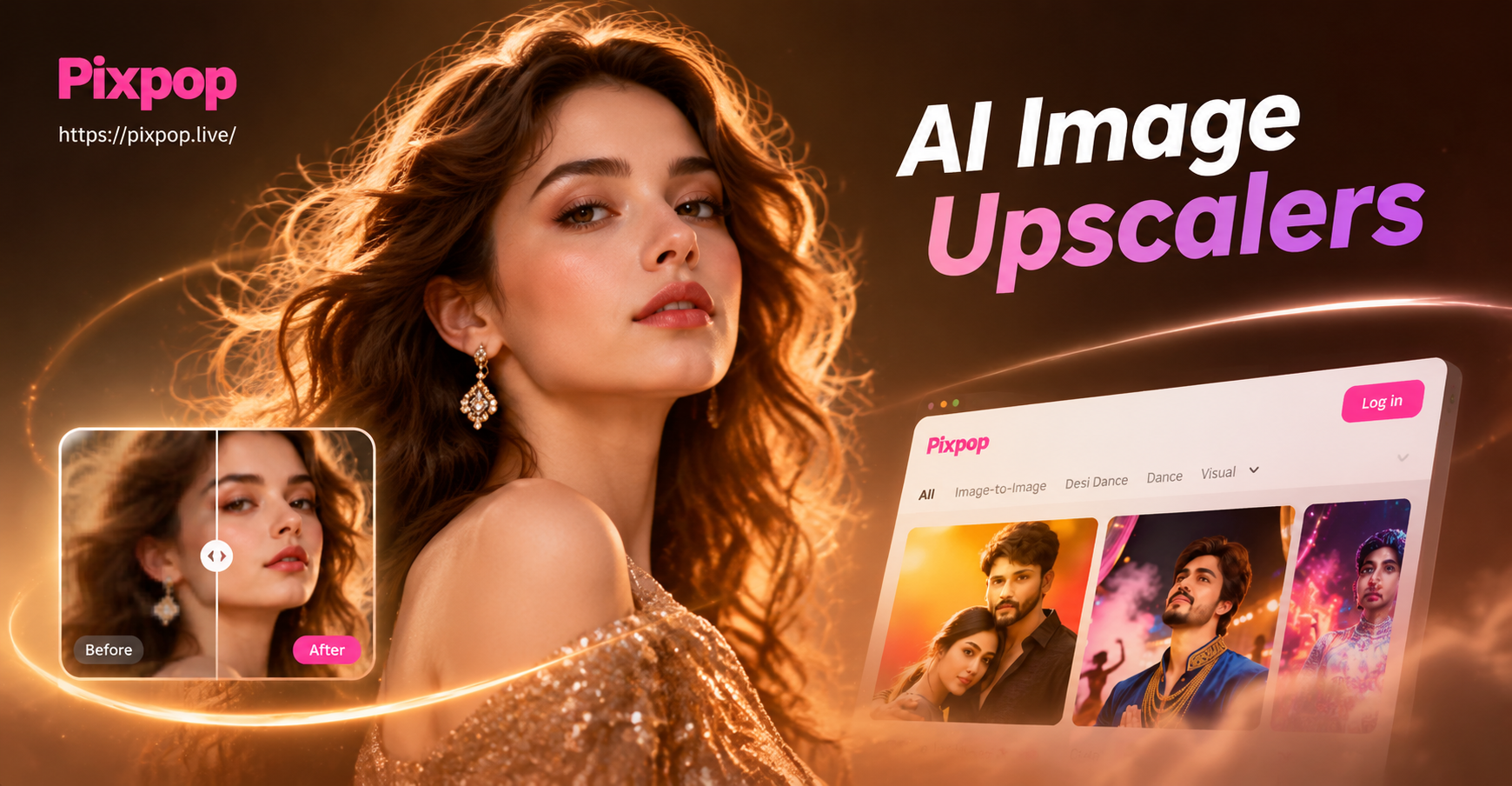
Bagi desainer yang perlu meningkatkan kualitas gambar saat bepergian, aplikasi seluler pixpop menyediakan solusi cepat dan intuitif. Meskipun bukan upscaler desktop lengkap, fitur peningkatan AI pixpop dapat meningkatkan kualitas gambar, menerapkan filter gaya, dan menghasilkan versi foto resolusi tinggi langsung dari ponsel Anda. Ini sangat berguna untuk kreator konten media sosial dan desainer yang bekerja dengan fotografi mobile. Kesederhanaan aplikasi menjadikannya tambahan praktis untuk toolkit Anda saat jauh dari workstation desktop.
Cara Mendapatkan Hasil Terbaik dari AI Upscaler
Mulai dengan Gambar Asli Terbaik yang Mungkin
AI upscaler bekerja paling baik ketika gambar sumber sebersih mungkin. Hindari memperbesar gambar yang sangat buram atau memiliki artefak kompresi berat. Jika memungkinkan, dapatkan gambar asli berkualitas lebih tinggi sebelum melakukan upscaling. Untuk gambar yang dipindai, gunakan pengaturan DPI tinggi dan bersihkan hasil pindaian sebelum diproses.
Pilih Faktor Upscale yang Tepat
Jangan melakukan upscale berlebihan. Memperbesar gambar 8x dari thumbnail kecil sering kali akan menghasilkan detail yang lembut atau tidak alami. Sebagian besar alat bekerja dengan baik pada 2x hingga 4x. Jika Anda membutuhkan ukuran lebih besar, pertimbangkan untuk melakukan upscaling dalam beberapa langkah atau gunakan alat dengan pemulihan wajah canggih untuk potret.
Periksa Artefak dan Sesuaikan
Setelah melakukan upscaling, perbesar hingga 100% dan periksa hasilnya. Cari tekstur yang tidak biasa, tepi yang terlalu tajam, atau pergeseran warna. Banyak upscaler menyertakan slider denoise atau pemilih model. Bereksperimenlah dengan pengaturan berbeda untuk menemukan keseimbangan yang tepat antara ketajaman dan penampilan alami.
Gunakan Pengurangan Noise Jika Tersedia
Jika gambar asli memiliki noise yang terlihat, terapkan pengurangan noise sebelum atau selama proses upscaling. Beberapa alat menggabungkan kedua langkah secara otomatis, yang dapat menghasilkan hasil yang lebih bersih. Berhati-hatilah untuk tidak menghilangkan terlalu banyak tekstur, karena dapat membuat gambar terlihat seperti plastik.
Mengintegrasikan AI Upscaler ke dalam Alur Kerja Desain Anda
AI upscaler sebaiknya digunakan di awal proyek saat Anda menyiapkan aset. Misalnya, jika Anda menerima logo resolusi rendah, lakukan upscale sebelum menempatkannya ke dalam tata letak. Ini mencegah pikselasi pada ekspor akhir. Buat proses yang konsisten: proses batch semua aset resolusi rendah di awal, lalu lanjutkan dengan pekerjaan desain reguler Anda.
Pertimbangkan untuk membuat perpustakaan aset yang telah di-upscale untuk digunakan kembali. Banyak desainer menyimpan folder versi resolusi tinggi dari grafis yang umum digunakan, seperti ikon, logo, dan tekstur. Dengan melakukan upscale sekali dan menyimpan outputnya, Anda menghemat waktu untuk proyek mendatang.
Otomatisasi dapat lebih merampingkan proses. Beberapa upscaler menawarkan akses API atau integrasi dengan penyimpanan cloud. Jika Anda sering menerima file klien, Anda dapat menyiapkan jalur otomatis yang melakukan upscale gambar apa pun di bawah resolusi tertentu segera setelah diunggah.
Kesimpulan
AI image upscaler kini menjadi bagian penting dari toolkit desainer. Mereka menyelamatkan aset resolusi rendah, memulihkan grafis lama, dan memungkinkan Anda memberikan karya berkualitas tinggi bahkan ketika file asli kurang ideal. Dengan memahami kekuatan berbagai alat dan mengikuti praktik terbaik, Anda dapat secara dramatis meningkatkan alur kerja dan menghasilkan visual yang terlihat profesional pada ukuran apa pun. Apakah Anda memilih desktop powerhouse seperti Topaz Gigapixel AI, solusi berbasis web seperti Let's Enhance, atau opsi seluler seperti pixpop, kemampuan untuk memperbesar gambar tanpa kehilangan kualitas memberi Anda keunggulan kreatif. Mulailah bereksperimen dengan alat-alat ini hari ini dan lihat bagaimana mereka dapat mengubah proyek desain Anda.