Apa Itu Gambar Vektor?
Gambar vektor adalah grafik digital yang dibuat dari jalur matematis, bukan piksel. Setiap jalur menggunakan titik, garis, kurva, dan poligon. Elemen-elemen ini ditentukan oleh koordinat dan persamaan. Saat Anda memperbesar atau memperkecil gambar vektor, persamaan dihitung ulang dan grafik tetap tajam sempurna. Inilah mengapa gambar vektor menjadi standar untuk logo, ikon, tipografi, ilustrasi, dan desain apa pun yang perlu tampil dalam berbagai ukuran.
Gambar vektor berbeda dari gambar raster, seperti JPEG atau PNG. Gambar raster terbuat dari kisi piksel tetap. Saat Anda memperbesar gambar raster, kisi piksel menjadi terlihat dan tepinya tampak buram atau bergerigi. Gambar vektor sepenuhnya menghindari masalah ini.
Definisi Dasar
Gambar vektor sering digambarkan sebagai grafik skalabel. Kata vektor berasal dari matematika, di mana vektor adalah kuantitas yang ditentukan oleh arah dan besaran. Dalam desain grafis, vektor menggambarkan jalur antara dua titik. Perangkat lunak membaca jalur tersebut dan merendernya sebagai garis, bentuk, atau kurva. Warna isian, ketebalan goresan, gradien, dan opasitas disimpan sebagai instruksi terpisah. Struktur ini membuat file tetap ringan dan sangat fleksibel.
Saat Anda membuka file vektor di program desain, Anda dapat memilih jalur individual dan mengeditnya tanpa kehilangan kualitas. Anda dapat mengubah warna satu bentuk, memindahkan titik jangkar, atau mengubah ukuran seluruh karya seni. Tidak ada yang menjadi pecah karena tidak ada piksel yang dapat terdistorsi.
Vektor vs Raster: Perbedaan Utama
Perbedaan utama antara gambar vektor dan gambar raster adalah cara masing-masing menyimpan informasi visual. Gambar raster menggunakan kisi kotak berwarna yang disebut piksel. Gambar vektor menggunakan jalur matematis. Perbedaan tunggal ini memengaruhi resolusi, ukuran file, pengeditan, dan jenis proyek di mana setiap format paling cocok.
Format raster meliputi JPEG, PNG, GIF, dan WebP. Format ini ideal untuk foto dan gambar yang sangat detail dengan transisi warna yang kompleks. Format vektor meliputi SVG, EPS, AI, dan PDF. Format ini ideal untuk logo, ikon, diagram, dan ilustrasi bersih.
Jika Anda mengambil logo kecil yang disimpan sebagai JPEG dan menempatkannya di papan reklame, logo akan terlihat buram. Jika Anda menyimpan logo yang sama sebagai gambar vektor, logo akan dicetak tajam dalam ukuran apa pun. Itulah mengapa file merek profesional biasanya dalam format vektor.
Mengapa Memilih Gambar Vektor?
Memilih gambar vektor masuk akal ketika desain Anda harus tetap tajam di berbagai perangkat, ukuran cetak, dan platform digital. Format ini menawarkan beberapa manfaat praktis.
Skalabilitas Tak Terbatas
Gambar vektor dapat diubah ukurannya dari favicon kecil hingga papan nama toko besar tanpa kehilangan detail. Ini penting untuk logo, materi pemasaran, dan elemen antarmuka pengguna. Anda membuat karya seni sekali dan menggunakannya di mana saja.
Ukuran File Lebih Kecil
Karena gambar vektor menyimpan instruksi daripada jutaan nilai piksel, ukuran filenya seringkali jauh lebih kecil daripada gambar raster resolusi tinggi. Logo SVG sederhana mungkin hanya beberapa kilobita. Itu membuat gambar vektor lebih cepat dimuat di situs web dan lebih mudah dibagikan melalui email.
Pengeditan Mudah
Setiap elemen dalam gambar vektor tetap terpisah dan dapat diedit. Anda dapat mengubah satu bentuk, menyesuaikan palet warna, atau mengganti font tanpa membangun ulang seluruh desain. Fleksibilitas ini mempercepat revisi dan menjaga pekerjaan Anda tetap konsisten.
Penggunaan Umum Gambar Vektor
Gambar vektor digunakan di banyak bidang desain karena fleksibel dan presisi. Berikut adalah aplikasi yang paling umum.
Logo dan Branding
Logo harus terlihat tajam di kartu nama, header situs web, dan spanduk pameran dagang. Hanya gambar vektor yang dapat memenuhi persyaratan itu. Pedoman merek biasanya menyertakan versi vektor logo dalam berbagai varian warna.
Ikon dan Desain Antarmuka Pengguna
Ikon di aplikasi seluler dan situs web sering dibangun sebagai file SVG. Ikon harus dirender dengan jelas di layar resolusi tinggi dan beradaptasi dengan tema yang berbeda. Ikon vektor menjaga antarmuka tetap bersih dan responsif.
Cetak dan Merchandise
Toko percetakan menggunakan file vektor untuk stiker, pakaian, papan tanda, dan kemasan. Karya seni vektor dapat diskalakan ke ukuran fisik apa pun dan mendukung warna spot. Ini mencegah tepi buram dan penundaan produksi.
Tipografi dan Lettering
Font berbasis vektor. Setiap huruf adalah sekumpulan jalur yang dapat diskalakan tanpa batas. Desainer juga membuat lettering vektor khusus untuk poster, sampul buku, dan tanda merek.
Format File Gambar Vektor yang Umum
Beberapa format file dikaitkan dengan grafik vektor. Mengetahui mana yang digunakan membantu Anda berbagi dan mengekspor karya dengan benar.
SVG
SVG adalah singkatan dari Scalable Vector Graphics. Ini adalah standar terbuka yang dirancang untuk web. File SVG ditulis dalam XML dan dapat diedit dengan editor teks, dicetak, atau ditampilkan di browser modern mana pun. Karena independen terhadap resolusi, SVG adalah format pilihan untuk ikon, logo, dan grafik situs web responsif.
EPS
EPS adalah singkatan dari Encapsulated PostScript. Ini adalah format yang didukung secara luas untuk produksi cetak. Banyak perusahaan percetakan menerima file EPS untuk papan tanda, merchandise, dan produk promosi. EPS kompatibel dengan sebagian besar perangkat lunak desain profesional.
AI
AI adalah format file asli Adobe Illustrator. Ini mempertahankan lapisan, jalur, warna, dan efek. Desainer sering bekerja dalam AI dan kemudian mengekspor ke SVG atau EPS untuk pengiriman akhir. Jika Anda perlu berkolaborasi dengan desainer profesional, file AI sering kali paling berguna.
PDF adalah format serbaguna yang dapat berisi konten vektor dan raster. PDF vektor tetap tajam saat diperbesar atau dicetak pada resolusi tinggi. PDF umum untuk brosur, poster, dan pratinjau klien karena dapat dibuka di hampir semua perangkat.
Cara Membuat Gambar Vektor
Anda tidak perlu menjadi ilustrator profesional untuk membuat gambar vektor. Konsep yang jelas, alat yang tepat, dan alur kerja sederhana akan membantu Anda memulai. Sementara perangkat lunak vektor tradisional memerlukan penggambaran jalur manual, alat gambar AI kini dapat menghasilkan karya seni bergaya vektor dari prompt teks atau foto referensi.
Mulailah dengan Konsep yang Jelas
Sebelum membuka perangkat lunak apa pun, putuskan apa yang harus dikomunikasikan oleh gambar vektor. Konsep yang kuat bekerja dengan bentuk datar, siluet tebal, dan warna terbatas. Pikirkan tentang subjek, komposisi, dan suasana hati. Ide sederhana sering kali menghasilkan gambar vektor terbaik karena tetap terbaca dalam ukuran kecil.
Hasilkan Basis Bergaya Vektor dengan AI
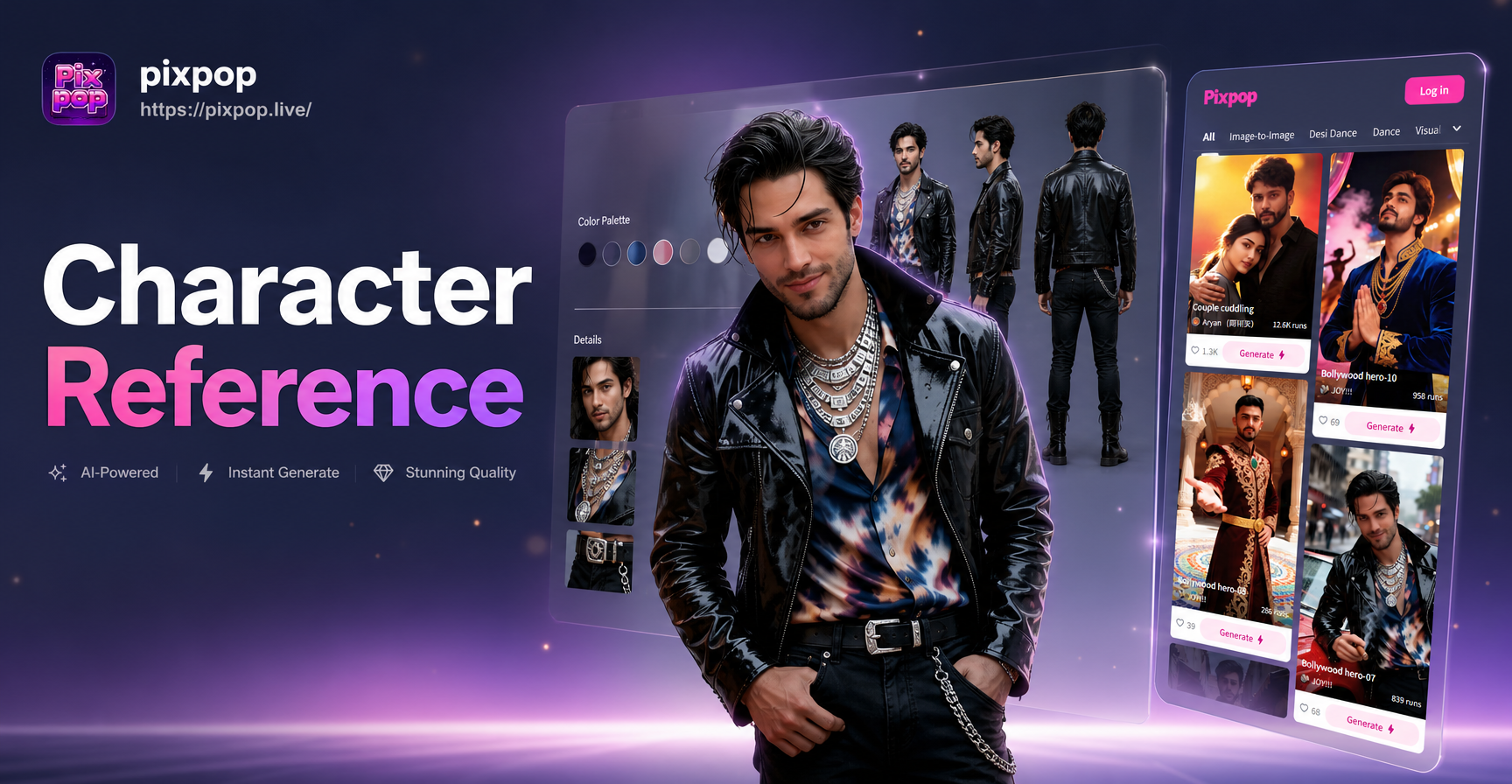
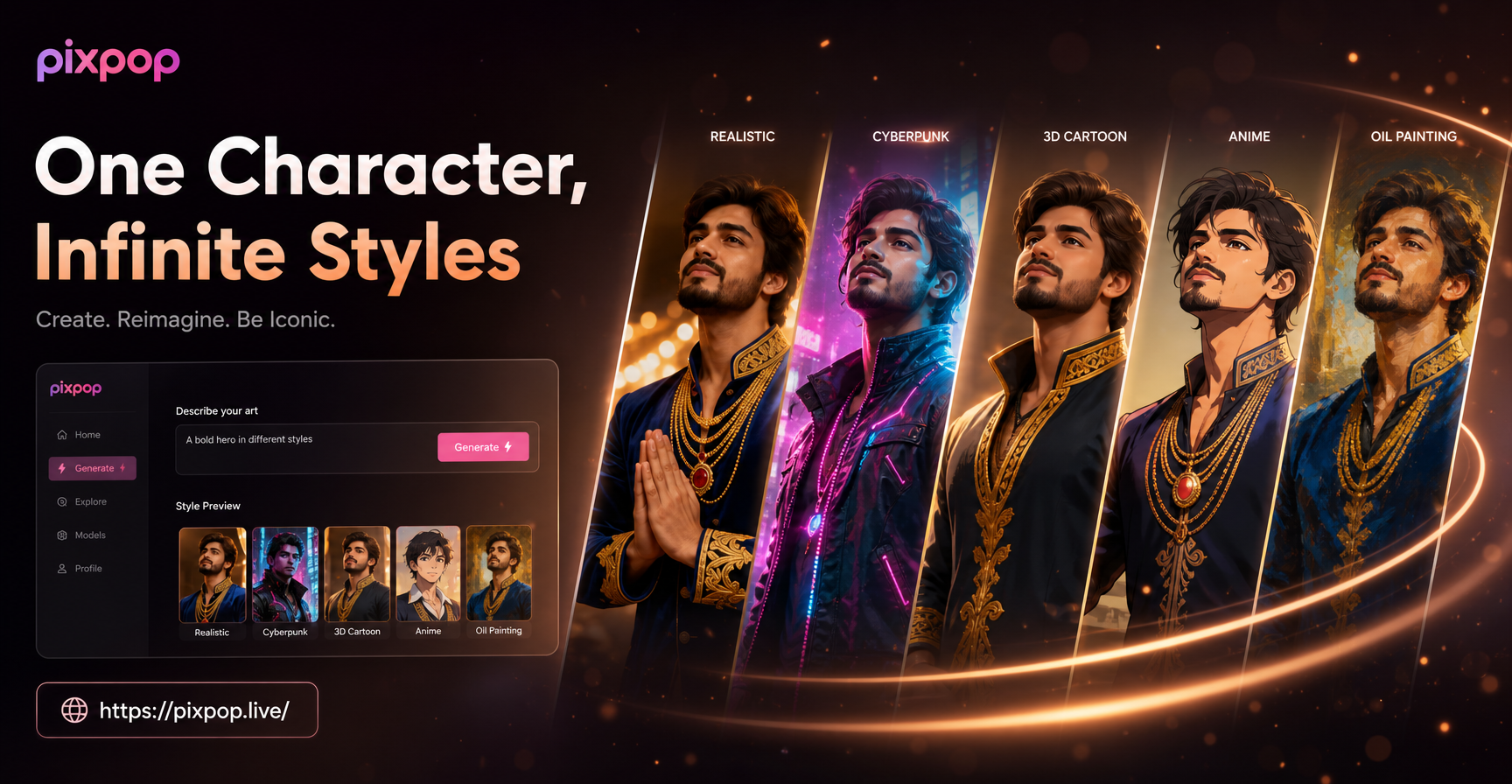
Aplikasi desain AI seperti pixpop menyertakan pustaka template gaya yang besar. Anda dapat memasukkan prompt teks seperti "ilustrasi vektor datar lanskap pegunungan, garis bersih, warna solid, tanpa gradien" dan memilih template. Aplikasi kemudian menghasilkan gambar terinspirasi vektor yang tajam dalam hitungan detik. Anda juga dapat mengunggah foto dan menerapkan filter gaya vektor untuk memberikan tampilan grafis yang bersih.
Perlu diingat bahwa sebagian besar generator gambar AI menghasilkan gambar raster, bukan file vektor sejati. Gaya visualnya mungkin terlihat seperti gambar vektor, tetapi tetap terbuat dari piksel. Jika Anda memerlukan SVG atau EPS yang sepenuhnya dapat diedit, Anda perlu menjiplak atau membuat ulang keluaran AI di editor vektor.
Sempurnakan di Editor Vektor
Setelah Anda memiliki gambar dasar yang kuat, impor ke editor vektor seperti Inkscape, Adobe Illustrator, atau Figma. Gunakan pena untuk menjiplak bentuk utama, sesuaikan titik jangkar, dan ubah area warna datar menjadi jalur vektor yang bersih. Langkah ini memberi Anda kendali penuh atas hasil akhir dan memungkinkan Anda mengekspor file SVG, EPS, atau AI sejati.
Jika menjiplak terdengar memakan waktu, mulailah dengan komposisi yang lebih sederhana. Semakin sedikit kurva dan area warna yang perlu Anda jiplak, semakin cepat prosesnya.
Tips untuk Hasil AI Bergaya Vektor yang Lebih Baik
Saat Anda menggunakan alat AI untuk membuat gambar bergaya vektor, kualitas prompt dan bahan referensi Anda secara langsung memengaruhi hasilnya. Gunakan tips ini untuk mendapatkan karya seni yang lebih bersih dan lebih dapat digunakan.
Tulis Prompt yang Spesifik
Daripada menulis "seni vektor", jelaskan subjek, gaya, warna, dan tingkat detailnya. Misalnya, "ilustrasi vektor minimalis sepeda merah, desain datar, garis luar tajam, latar belakang solid, tanpa bayangan, tanpa gradien". Semakin spesifik promptnya, semakin besar kemungkinan AI akan menghasilkan grafik yang terlihat seperti gambar vektor sejati.
Pilih Palet Warna Datar
Warna datar adalah ciri khas banyak gambar vektor. Mintalah tiga hingga lima warna solid dan tanpa gradien. Area warna datar lebih mudah untuk dijiplak, diedit, dan diskalakan. Ini juga cocok dengan estetika bersih desain vektor profesional.
Hindari Tekstur Fotografis
Foto, bayangan realistis, dan tekstur kompleks menjauhkan desain dari gaya vektor. Minta garis bersih, bentuk sederhana, dan kontras tebal. Ini menjaga keluaran tetap dekat dengan tampilan ilustrasi SVG atau EPS.
Pertanyaan yang Sering Diajukan
Bisakah saya mengubah foto menjadi gambar vektor sejati?
Ya, tetapi biasanya memerlukan penjiplakan. Anda dapat mengunggah foto ke aplikasi AI untuk pratinjau gaya vektor, lalu menjiplak bentuk utama di perangkat lunak vektor. Alat penjiplakan otomatis dapat membantu, tetapi pembersihan manual sering kali menghasilkan hasil terbaik.
Apakah SVG selalu merupakan gambar vektor?
Tidak selalu. File SVG dapat berisi gambar raster tertanam, tetapi SVG yang dibangun dengan benar dengan jalur, bentuk, dan teks adalah gambar vektor. Selalu periksa bagaimana file dibuat sebelum menggunakannya untuk cetak atau tampilan skala besar.
Apakah saya memerlukan Adobe Illustrator untuk membuat gambar vektor?
Tidak. Alternatif gratis dan berbiaya rendah seperti Inkscape, Vectr, dan Figma dapat membuat dan mengekspor file vektor standar. Alat terbaik adalah yang Anda rasa nyaman digunakan.
Kesimpulan
Gambar vektor adalah format yang kuat dan fleksibel untuk grafik yang bersih dan dapat diskalakan. Apakah Anda memerlukan logo, ikon, diagram, atau ilustrasi, memahami jalur vektor, format file, dan teknik pengeditan memberi Anda fondasi yang kuat. Alat AI seperti pixpop dapat mempercepat proses kreatif dengan menghasilkan konsep gaya vektor dari prompt teks sederhana. Gabungkan kecepatan itu dengan editor vektor dan Anda dapat menghasilkan karya seni yang tetap tajam di mana pun ia muncul.