पारिवारिक तस्वीरें यादों का बोझ उठाती हैं। एक शादी का चित्र, बचपन की एक झलक, किसी ऐसे व्यक्ति की धुंधली छवि जिसे आप याद करते हैं। समय के साथ, भौतिक प्रिंटों में खरोंचें, धूल के धब्बे और सिलवटें पड़ जाती हैं। रंग बदल जाते हैं। चेहरे धुंधले हो जाते हैं। आपने सोचा होगा कि क्षति स्थायी थी, लेकिन AI फोटो रीस्टोरेशन ने इसे बदल दिया है। एक स्मार्टफोन और सही ऐप के साथ, अब आप कुछ ही मिनटों में उस क्षति की अधिकांश मरम्मत कर सकते हैं। यह लेख बताता है कि AI रीस्टोरेशन क्या कर सकता है, अपनी पुरानी तस्वीरों को कैसे तैयार करें, और ऐसे परिणाम कैसे प्राप्त करें जो कृत्रिम नहीं बल्कि प्राकृतिक दिखें।
AI फोटो रीस्टोरेशन वास्तव में क्या करता है
AI रीस्टोरेशन उपकरण हजारों युग्मित छवियों पर प्रशिक्षित होते हैं: एक क्षतिग्रस्त संस्करण और एक साफ संस्करण। उन उदाहरणों से, मॉडल खरोंच, दाग, शोर, गति धुंधलापन और फीके क्षेत्रों को पहचानना सीखता है। जब आप एक पुरानी तस्वीर अपलोड करते हैं, तो AI भविष्यवाणी करता है कि साफ मूल कैसा दिख सकता था और लापता जानकारी को पिक्सेल दर पिक्सेल भरता है।
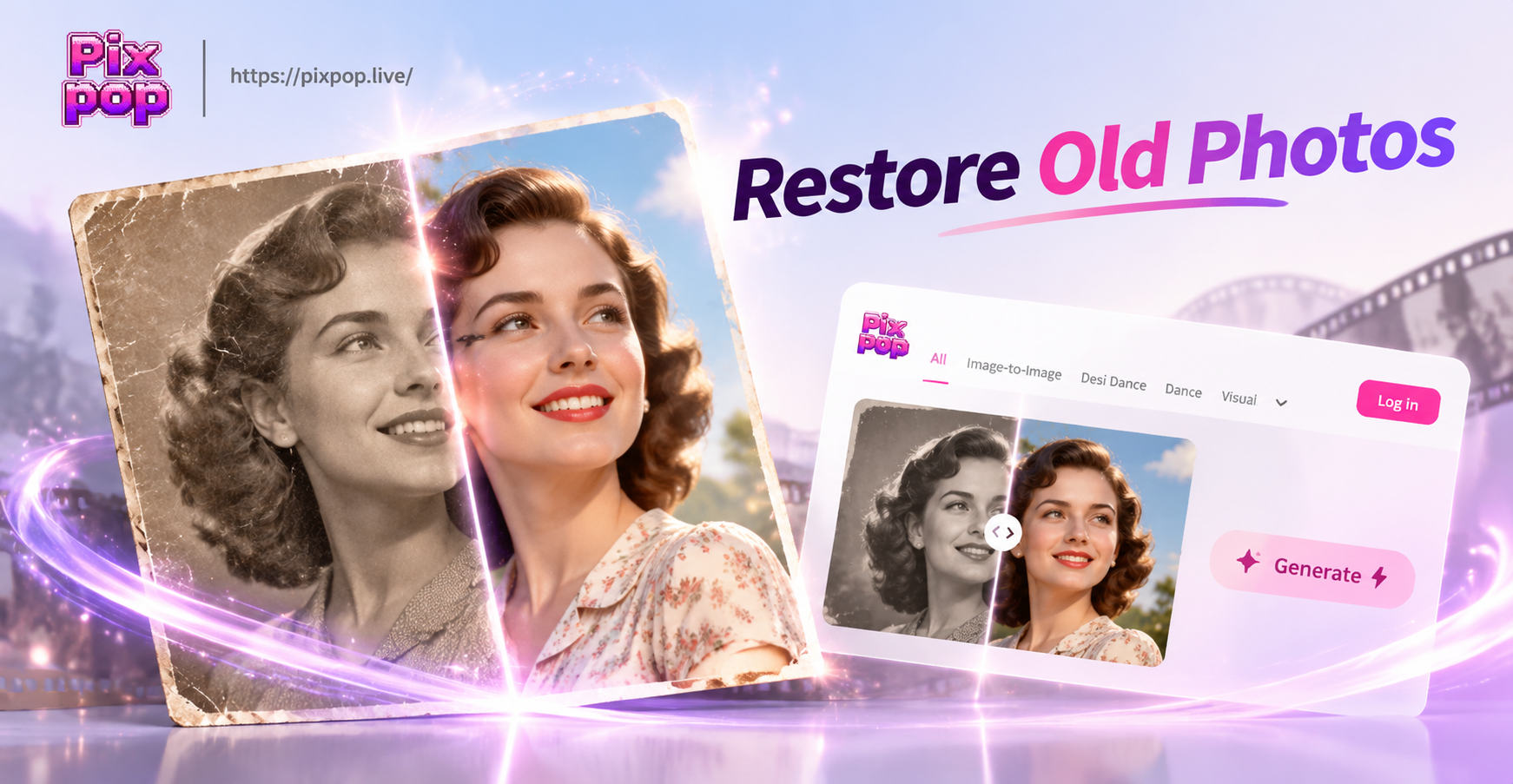
व्यवहार में, AI फोटो रीस्टोरेशन बारीक खरोंचों और धूल को हटा सकता है, भारी कण और सेंसर शोर को कम कर सकता है, नरम चेहरे के विवरण को तेज कर सकता है, क्रीज लाइनों और मामूली फटन की मरम्मत कर सकता है, श्वेत-श्याम या सीपिया प्रिंटों को रंगीन कर सकता है, और मुद्रण के लिए कम रिज़ॉल्यूशन वाली छवियों को अपस्केल कर सकता है। परिणाम हर खोए हुए विवरण की जादुई वसूली नहीं है, लेकिन यह अक्सर उस क्षतिग्रस्त स्कैन से कहीं बेहतर दिखता है जिससे आपने शुरुआत की थी।
क्योंकि तकनीक पुरानी तस्वीरों में सामान्य पैटर्न पर ध्यान केंद्रित करती है, यह विशेष रूप से औपचारिक चित्रों, समूह फ़ोटो और पारिवारिक स्नैपशॉट पर प्रभावी है। चेहरों को सबसे अधिक लाभ होता है, क्योंकि कई मॉडलों में विशेष चेहरे का पूर्व ज्ञान शामिल होता है जो आंखों, मुंह और हेयरलाइन को मानवीय बनाए रखता है।
AI रीस्टोरेशन मॉडल कैसे काम करते हैं
अधिकांश आधुनिक फोटो रीस्टोरेशन सिस्टम कई तंत्रिका नेटवर्क को जोड़ते हैं। एक इनपेंटिंग नेटवर्क खरोंच और गायब क्षेत्रों को ऐसी सामग्री से भरता है जो आसपास की बनावट से मेल खाती है। एक चेहरा वृद्धि नेटवर्क पहचान को संरक्षित करते हुए आंखों, होंठों और त्वचा को तेज करता है। एक रंगीकरण नेटवर्क ऐतिहासिक संदर्भ और सामान्य वस्तु ज्ञान के आधार पर प्रशंसनीय त्वचा टोन, कपड़ों के रंग और पृष्ठभूमि के रंग निर्दिष्ट करता है। अंत में, एक अपस्केलिंग नेटवर्क रिज़ॉल्यूशन जोड़ता है ताकि पुनर्स्थापित छवि को पिक्सेलेशन के बिना मुद्रित किया जा सके।
यह प्रक्रिया केवल एक शैलीबद्ध फ़िल्टर लगाने से अलग है। एक अच्छा रीस्टोरेशन मॉडल मूल के करीब रहने की कोशिश करता है। इसीलिए किसी ऐप के अंदर सही शैली या टेम्पलेट चुनना मायने रखता है। PixPop सहित कुछ AI डिज़ाइन ऐप, इमेज टू इमेज टूल और यथार्थवादी एन्हांसमेंट शैलियाँ प्रदान करते हैं जो इस कार्य के लिए अच्छी तरह से काम करती हैं।
4 चरणों में AI के साथ पुरानी तस्वीरें कैसे पुनर्स्थापित करें
AI के साथ पुरानी तस्वीरों को पुनर्स्थापित करने के लिए आपको पेशेवर सॉफ़्टवेयर की आवश्यकता नहीं है। ये चरण अधिकांश पारिवारिक तस्वीरों के लिए काम करते हैं और मोबाइल डिवाइस पर पूरे किए जा सकते हैं।
चरण 1: एक साफ डिजिटल कॉपी बनाएं
सर्वोत्तम संभव स्कैन के साथ शुरुआत करें। यदि आपके पास एक फ्लैटबेड स्कैनर है, तो छोटे प्रिंट के लिए फोटो को 300 DPI या उच्चतर पर और वॉलेट आकार की छवियों के लिए 600 DPI पर स्कैन करें। श्वेत-श्याम प्रिंट के लिए भी रंगीन फोटो सेटिंग का उपयोग करें, क्योंकि यह अधिक तानवाला जानकारी कैप्चर करता है। यदि आपके पास केवल फोन कैमरा है, तो फोटो को एक सपाट, अंधेरी सतह पर रखें और इसे दो तरफ से समान रूप से रोशन करें। फोन को प्रिंट के समानांतर रखें और फ्लैश का उपयोग करने से बचें। किनारों को काटे बिना जितना संभव हो उतना फ्रेम भरें।
स्कैन करने से पहले एक नरम ब्रश से ढीली धूल और दिखाई देने वाली रोयें हटा दें। गर्मी या भारी दबाव से मुड़ी हुई तस्वीरों को सीधा करने की कोशिश न करें, क्योंकि इससे इमल्शन टूट सकता है। यदि आवश्यक हो तो उन्हें एक दिन के लिए किसी साफ किताब के नीचे रखें।
चरण 2: PixPop ऐप खोलें और छवि अपलोड करें
अपने Android डिवाइस पर Google Play से PixPop ऐप डाउनलोड करें। ऐप खोलें और इमेज टू इमेज विकल्प चुनें। गैलरी से अपनी स्कैन की गई तस्वीर अपलोड करें। यदि ऐप संदर्भ या शैली के लिए पूछता है, तो उस चरण को बाद के लिए रखें। आप मूल स्कैन से शुरुआत करना चाहते हैं ताकि AI के पास यथासंभव वास्तविक जानकारी हो।
चरण 3: सही एन्हांसमेंट शैली चुनें
टेम्पलेट या फ़िल्टर का चयन करते समय, यथार्थवादी फोटो एन्हांसमेंट, हाई फिडेलिटी, या क्लासिक पोर्ट्रेट शैलियों की तलाश करें। यदि आपका लक्ष्य प्रामाणिक बहाली है तो एनीमे, वॉटरकलर, या साइबरपंक जैसे भारी कलात्मक प्रभावों से बचें। वे शैलियाँ रचनात्मक परियोजनाओं के लिए मज़ेदार हो सकती हैं, लेकिन वे मूल तस्वीर का सम्मान नहीं करेंगी। पुरानी तस्वीरों के लिए, एक हल्का स्पर्श आमतौर पर सबसे विश्वसनीय परिणाम देता है।
कुछ तस्वीरें दो पास से लाभान्वित होती हैं। छवि को पहले एक सफाई शैली के माध्यम से चलाएं, फिर साफ की गई श्वेत-श्याम फ़ाइल से एक रंगीन संस्करण तैयार करें। यह AI को रंगों का अनुमान लगाते समय दाग और खरोंच को बढ़ाने से रोकता है।
चरण 4: जनरेट करें, तुलना करें और निर्यात करें
AI को छवि संसाधित करने दें, फिर पुनर्स्थापित परिणाम की मूल के साथ अगल-बगल तुलना करें। चेहरों, हाथों और कपड़े के पैटर्न पर ज़ूम करें। यदि परिणाम बहुत चिकना दिखता है या उसने विवरण गढ़े हैं, तो एक अलग शैली आज़माएं या उसी शैली को फिर से चलाएं। PixPop सहित अधिकांश AI इमेज टूल, कई पीढ़ियों की अनुमति देते हैं, ताकि आप सबसे अच्छा संस्करण रख सकें। जब आप संतुष्ट हों, तो छवि को उच्चतम उपलब्ध रिज़ॉल्यूशन पर निर्यात करें और क्लाउड स्टोरेज में एक प्रति सहेजें।
आश्वस्त करने वाले AI फोटो रीस्टोरेशन के लिए 7 व्यावहारिक सुझाव
छोटे तैयारी विकल्प अंतिम गुणवत्ता में बड़ा अंतर लाते हैं। सबसे आम AI रीस्टोरेशन विफलताओं से बचने के लिए इन युक्तियों का उपयोग करें।
- उच्चतम व्यावहारिक रिज़ॉल्यूशन पर स्कैन करें। कम रिज़ॉल्यूशन स्कैन AI के पास बहुत कम डेटा छोड़ते हैं और धुंधले या गढ़े हुए विवरण उत्पन्न कर सकते हैं।
- अपलोड करने से पहले बड़े मलबे को हटा दें। टेप, एल्बम पेपर और भारी धूल इनपेंटिंग मॉडल को भ्रमित करते हैं और गहरे धब्बे बनाते हैं।
- नरम, छाया-मुक्त प्रकाश का उपयोग करें। फोटो स्कैन पर छायाएं AI को क्रीज जैसी लगती हैं और अजीब गहरी रेखाओं में मरम्मत की जा सकती हैं।
- कुछ मूल कण रखें। पूरी तरह से चिकना चेहरा अक्सर प्लास्टिक जैसा दिखता है। ऐसी शैली चुनें जो सभी बनावट को मिटाए बिना शोर को कम करे।
- सफाई के बाद रंग भरें। यदि आप रंग चाहते हैं, तो पहले श्वेत-श्याम संस्करण को पुनर्स्थापित करें, फिर साफ की गई फ़ाइल पर रंगीकरण लागू करें। यह क्रम खरोंच से रक्तस्राव को कम करता है।
- प्राकृतिक चेहरे की विशेषताओं को संरक्षित करें। ऐसी शैलियों से बचें जो आंखों को चौड़ा करती हैं या दांतों को बहुत अधिक सफेद करती हैं। लक्ष्य पहचान है, सौंदर्य फ़िल्टर नहीं।
- हमेशा अछूते मूल को संग्रहित करें। आप बाद में विभिन्न सेटिंग्स के साथ पुनः प्रयास करना चाह सकते हैं, और मूल आपका एकमात्र सत्य स्रोत है।
सामान्य समस्याएं और उन्हें कैसे ठीक करें
AI रीस्टोरेशन शक्तिशाली है, लेकिन यह गलतियाँ कर सकता है। यहां बताया गया है कि सबसे आम गलतियों को कैसे पहचानें और सुधारें।
अत्यधिक चिकने चेहरे
यदि पुनर्स्थापित चेहरा मोम की मूर्ति जैसा दिखता है, तो एन्हांसमेंट मॉडल ने बहुत अधिक त्वचा बनावट हटा दी है। इसे एक हल्के एन्हांसमेंट शैली चुनकर या यदि आपका ऐप अनुमति देता है तो ताकत कम करके ठीक करें। मूल कण रखना अक्सर मदद करता है।
गलत रंग
AI रंगीकरण संदर्भ से रंगों का अनुमान लगाता है। यह भूरे कोट के बजाय नीला कोट दे सकता है। यदि रंग गलत लगते हैं, तो एक अलग रंगीकरण पास आज़माएं या पारिवारिक यादों और लिखित विवरणों से तुलना करें। श्वेत-श्याम तस्वीरों के लिए, पूर्ण रंग की तुलना में एक सीपिया या तटस्थ स्वर अधिक सम्मानजनक हो सकता है।
अवास्तविक आंखें और दांत
चेहरा वृद्धि नेटवर्क कभी-कभी आंखों को बहुत उज्ज्वल या दांतों को अस्वाभाविक रूप से सफेद बना देते हैं। ऐसे टेम्पलेट देखें जो उम्र और अभिव्यक्ति को संरक्षित करते हैं। यदि मूल में एक आंख क्षतिग्रस्त है, तो AI दूसरी आंख से जानकारी कॉपी कर सकता है, जो आमतौर पर अच्छी बात है, लेकिन जांचें कि दिशा और आकार प्राकृतिक रहें।
खोए हुए कपड़े के विवरण
जब छवि को डिनोइज़ किया जाता है तो कपड़ों में बारीक पैटर्न गायब हो सकते हैं। ऐसी शैली चुनें जो बनावट संरक्षण के साथ सफाई को संतुलित करती है। यदि पैटर्न महत्वपूर्ण है, तो आप कपड़े के क्षेत्र को उच्च रिज़ॉल्यूशन पर स्कैन कर सकते हैं और इसे अलग से संसाधित कर सकते हैं, फिर दो छवियों को मैन्युअल रूप से संयोजित कर सकते हैं।
विकृत पृष्ठभूमि
बाड़, वॉलपेपर, या संकेतों के साथ जटिल पृष्ठभूमि इनपेंटिंग मॉडल को भ्रमित कर सकती हैं और लहरदार रेखाएं उत्पन्न कर सकती हैं। विषय के चारों ओर ढीले ढंग से क्रॉप करें या ऐसी शैली का उपयोग करें जो चेहरों पर केंद्रित हो। यदि पृष्ठभूमि बुरी तरह क्षतिग्रस्त है, तो परिवार के किसी सदस्य से मूल स्थान के बारे में पूछें और उसी दिन की अन्य तस्वीरों से तुलना करें।
AI रीस्टोरेशन बनाम पारंपरिक फोटो मरम्मत
गंभीर रूप से क्षतिग्रस्त तस्वीरों के लिए एक पेशेवर रीटचर द्वारा की गई पारंपरिक फोटो मरम्मत स्वर्ण मानक बनी हुई है। एक मानव विशेषज्ञ ऐतिहासिक संदर्भों का उपयोग करके गायब वर्गों का पुनर्निर्माण कर सकता है, परिवार के सदस्यों का साक्षात्कार कर सकता है, और सावधानीपूर्वक कलात्मक निर्णय ले सकता है। यह सेवा मामूली सफाई के लिए मामूली शुल्क से लेकर पूर्ण बहाली के लिए सैकड़ों डॉलर तक खर्च कर सकती है।
AI रीस्टोरेशन बहुत तेज और कहीं अधिक किफायती है। यह डिज़ाइन कौशल की आवश्यकता के बिना सबसे आम समस्याओं, जैसे धूल, खरोंच, फीकापन और मध्यम धुंधलापन को संभालता है। औसत पारिवारिक संग्रह के लिए, एक AI पास जिसके बाद हल्का मैनुअल स्पर्श हो, अक्सर पर्याप्त होता है। बड़े फटे हिस्सों, गायब आंखों, या ऐतिहासिक महत्व वाली छवियों के लिए, AI का पहले चरण के रूप में उपयोग करने और फिर अंतिम पुनर्निर्माण के लिए परिणाम को एक पेशेवर रीटचर को भेजने पर विचार करें।
रीस्टोरेशन के बाद: साझा करें, प्रिंट करें और संरक्षित करें
एक बार जब आपके पास एक पुनर्स्थापित संस्करण हो जो आपको पसंद हो, तो उसका उपयोग करें। छवि को अभिलेखीय गुणवत्ता वाले कागज पर प्रिंट करें और परिवार के किसी सदस्य के लिए फ्रेम करें। पहले और बाद के संस्करणों को पारिवारिक समूह चैट में साझा करें, जो अक्सर रिश्तेदारों को अधिक पुरानी तस्वीरें साझा करने और संदर्भ जोड़ने के लिए प्रेरित करता है। नामों, तिथियों और स्थानों वाले कैप्शन के साथ एक डिजिटल एल्बम बनाएं। मूल स्कैन और पुनर्स्थापित फ़ाइल दोनों को कम से कम दो स्थानों पर संग्रहीत करें, जैसे कि क्लाउड ड्राइव और एक बाहरी हार्ड ड्राइव।
यदि आपके पास एक बड़ा संग्रह है, तो सबसे महत्वपूर्ण चेहरों को पहले पुनर्स्थापित करें। समूह फ़ोटो, शादी के चित्र, और उन लोगों की छवियां जिनके नाम अन्यथा भुलाए जा सकते हैं, प्राथमिकता लेनी चाहिए। अभ्यास के साथ प्रक्रिया तेज हो जाती है, और आप हर हफ्ते कुछ प्रिंट स्कैन करने की दिनचर्या बना सकते हैं।
AI फोटो रीस्टोरेशन के बारे में अक्सर पूछे जाने वाले प्रश्न
क्या AI किसी पुरानी तस्वीर के फटे या गायब हिस्सों को पुनर्स्थापित कर सकता है?
AI आसपास के पिक्सेल से अनुमान लगाकर छोटे फटे और खरोंच भर सकता है, लेकिन यह उस जानकारी को पुनर्प्राप्त नहीं कर सकता जो कभी कैप्चर ही नहीं की गई थी। बड़े गायब अनुभागों को प्रशंसनीय सामग्री से बदला जा सकता है, लेकिन वह सामग्री गढ़ी गई है। महत्वपूर्ण गायब क्षेत्रों के लिए, AI को मैन्युअल संपादन या किसी पेशेवर रीटचर के साथ संयोजित करें।
क्या AI स्वचालित रूप से श्वेत-श्याम तस्वीरों को सही ढंग से रंगीन करता है?
AI लाखों छवियों से सीखे गए पैटर्न के आधार पर रंग भरता है, लेकिन यह किसी विशिष्ट कोट या कार के सही रंगों को नहीं जान सकता। परिणाम अक्सर विश्वसनीय होता है लेकिन आपके परिवार की स्मृति से मेल नहीं खा सकता है। AI रंगीकरण को शुरुआती बिंदु के रूप में उपयोग करें और यदि सटीकता मायने रखती है तो रंगों को मैन्युअल रूप से समायोजित करें।
क्या AI फोटो रीस्टोरेशन एक तरह के प्रिंटों के लिए सुरक्षित है?
हाँ। AI रीस्टोरेशन एक डिजिटल कॉपी पर काम करता है, इसलिए मूल प्रिंट को कभी छुआ या बदला नहीं जाता है। हमेशा पहले एक उच्च गुणवत्ता वाला स्कैन बनाएं, फिर केवल डिजिटल फ़ाइल को संसाधित करें। यह आपके मूल को सुरक्षित रखता है और आपको विभिन्न रीस्टोरेशन शैलियों के साथ बिना किसी जोखिम के प्रयोग करने देता है।
AI के साथ कौन सी तस्वीरें सबसे अच्छी तरह से पुनर्स्थापित होती हैं?
स्पष्ट चेहरे, मध्यम क्षति और अच्छी रोशनी वाली तस्वीरें सबसे अच्छी तरह से पुनर्स्थापित होती हैं। अत्यधिक धुंधली, भारी रूप से फटी, या बहुत गहरी छवियों को AI पास से पहले या बाद में मैन्युअल हस्तक्षेप की आवश्यकता हो सकती है। समूह फ़ोटो भी अच्छी तरह से काम करती हैं, बशर्ते फ्रेम में चेहरे बहुत छोटे न हों।
अंतिम शब्द
AI के साथ पुरानी तस्वीरों को पुनर्स्थापित करना अब फोटो स्टूडियो के लिए आरक्षित काम नहीं है। सावधानीपूर्वक स्कैनिंग, एक यथार्थवादी एन्हांसमेंट शैली और थोड़े धैर्य के साथ, आप अपने परिवार के दृश्य इतिहास को फिर से फोकस में ला सकते हैं। एक फीके चित्र को अपनी गर्मी वापस पाते देखने की खुशी प्रयास के लायक है। एक तस्वीर से शुरू करें जो आपके लिए मायने रखती है, PixPop ऐप डाउनलोड करें, और इसे एक नया जीवन दें।