AI इमेज अपस्केलर क्या हैं?
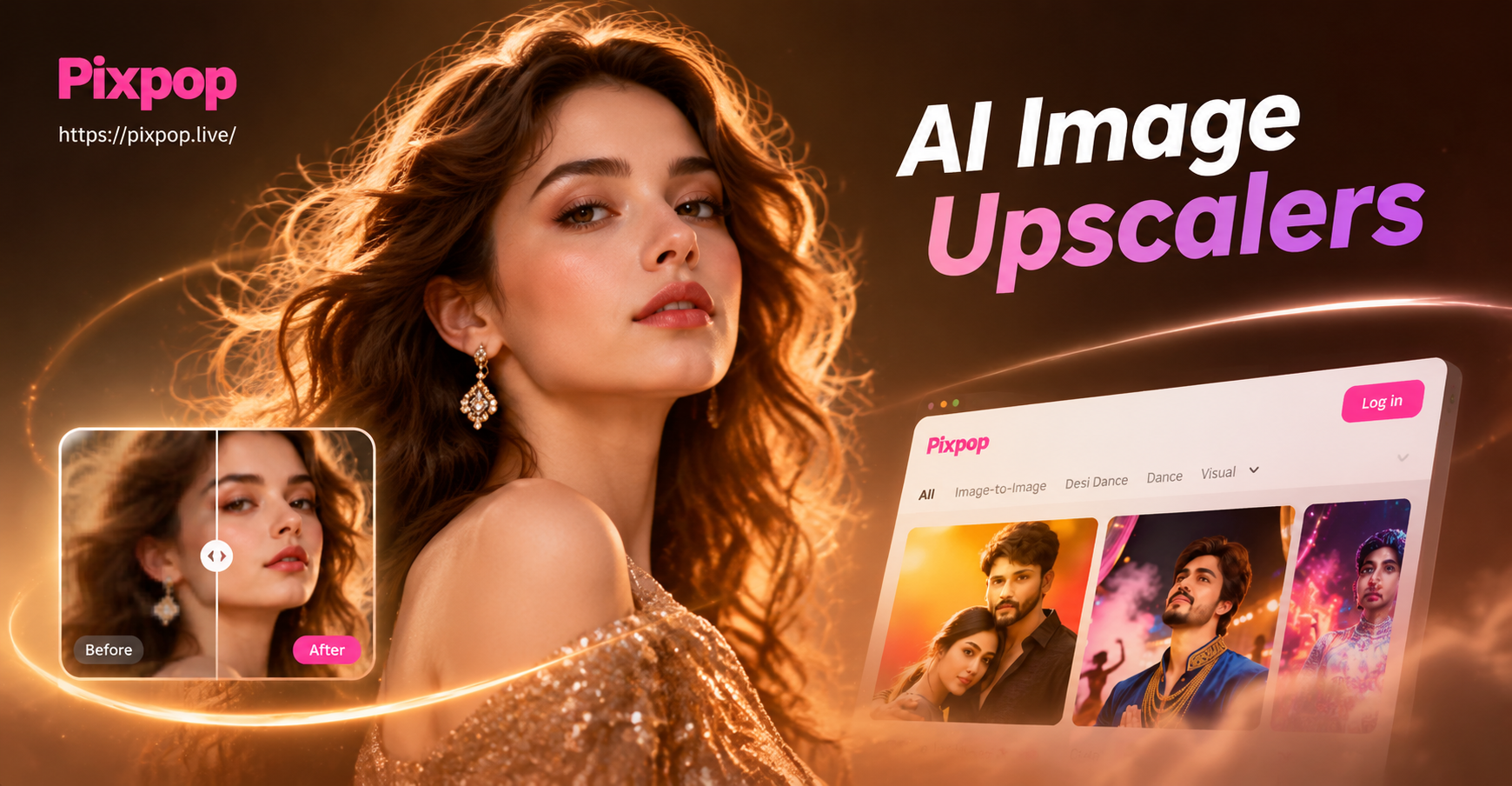
AI इमेज अपस्केलर सॉफ़्टवेयर टूल हैं जो डिजिटल छवियों के रिज़ॉल्यूशन को बढ़ाने के लिए मशीन लर्निंग का उपयोग करते हैं, साथ ही ऐसे विवरण जोड़ते हैं जो मूल फ़ाइल में मौजूद नहीं थे। पारंपरिक अपस्केलिंग विधियों जैसे बिलिनियर या बाइक्यूबिक इंटरपोलेशन के विपरीत, जो केवल पिक्सेल को खींचते हैं और धुंधले या दांतेदार किनारों का उत्पादन करते हैं, AI अपस्केलर छवि सामग्री का विश्लेषण करते हैं और बनावट, किनारों और सूक्ष्म ग्रेडिएंट जैसे उच्च-आवृत्ति विवरणों का पुनर्निर्माण करते हैं।
ये उपकरण गहरे तंत्रिका नेटवर्क पर बनाए गए हैं जिन्हें लाखों छवि जोड़ों पर प्रशिक्षित किया गया है। नेटवर्क पैटर्न, आकृतियों और बनावट को पहचानकर कम-रिज़ॉल्यूशन इनपुट को उच्च-रिज़ॉल्यूशन आउटपुट में मैप करना सीखता है। परिणाम एक बड़ी छवि है जो तेज और अधिक प्राकृतिक दिखती है, जो इसे प्रिंट, बड़े-प्रारूप वाले डिस्प्ले या विस्तृत डिजिटल कार्य के लिए उपयुक्त बनाती है।
डिज़ाइनरों के लिए, AI अपस्केलर एक आम समस्या का समाधान करते हैं: क्लाइंट द्वारा प्रदान की गई छवियां जो बहुत छोटी हैं, कम रिज़ॉल्यूशन पर डाउनलोड की गई स्टॉक फ़ोटो, या पुरानी एसेट्स जिन्हें आधुनिक मीडिया के लिए पुन: उपयोग करने की आवश्यकता है। AI अपस्केलर का उपयोग करके, डिज़ाइनर दोबारा शूट करने या विज़ुअल को फिर से बनाने से बच सकते हैं और इसके बजाय जो उनके पास पहले से है उसे बेहतर बना सकते हैं।
डिज़ाइनरों को AI इमेज अपस्केलर की आवश्यकता क्यों है
प्रिंट के लिए कम-रिज़ॉल्यूशन एसेट्स को बढ़ाना
प्रिंट डिज़ाइन के लिए उच्च पिक्सेल घनत्व की आवश्यकता होती है, आमतौर पर 300 DPI या अधिक। एक 200x200 पिक्सेल का लोगो दृश्यमान पिक्सेलेशन के बिना बिजनेस कार्ड या बैनर पर नहीं लगाया जा सकता है। AI अपस्केलर तेज किनारों और चिकनी ग्रेडिएंट्स को बनाए रखते हुए पिक्सेल आयामों को 2x या 4x तक बढ़ा सकते हैं, जिससे एसेट प्रिंट के लिए उपयोगी हो जाती है। इससे समय बचता है और क्लाइंट से उच्च-रिज़ॉल्यूशन फ़ाइलों का अनुरोध करने की आवश्यकता नहीं होती है।
पुराने या कंप्रेस्ड ग्राफिक्स को पुनर्स्थापित करना
कई डिज़ाइन अभिलेखागार में JPEG होते हैं जिन्हें बार-बार कंप्रेस किया गया है, जिससे आर्टिफैक्ट्स, शोर और कोमलता आ जाती है। AI अपस्केलर में अक्सर एक पुनर्स्थापना घटक शामिल होता है जो संपीड़न कलाकृतियों को हटाता है और बारीक विवरणों को बढ़ाता है। डिज़ाइनर पुरानी वेबसाइटों, स्कैन किए गए दस्तावेज़ों या विरासती ब्रांडिंग सामग्रियों से उपयोग करने योग्य इमेजरी पुनर्प्राप्त कर सकते हैं।
स्क्रीनशॉट और वेब छवियों में सुधार
वेबसाइटों या ऐप्स के स्क्रीनशॉट अक्सर स्क्रीन रिज़ॉल्यूशन पर कैप्चर किए जाते हैं, जो प्रस्तुतियों, दस्तावेज़ीकरण या मार्केटिंग संपार्श्विक में उपयोग के लिए बहुत कम हो सकते हैं। AI अपस्केलर टेक्स्ट को साफ कर सकते हैं, इंटरफ़ेस तत्वों को तेज कर सकते हैं, और समग्र गुणवत्ता को बढ़ावा दे सकते हैं ताकि बड़ा होने पर स्क्रीनशॉट पेशेवर दिखें।
AI अपस्केलर में देखने के लिए मुख्य विशेषताएं
आउटपुट गुणवत्ता और विवरण संरक्षण
सबसे महत्वपूर्ण कारक यह है कि टूल विवरण जोड़ते समय मूल छवि को कितनी ईमानदारी से संरक्षित करता है। ऐसे अपस्केलर देखें जो विभिन्न सामग्री प्रकारों जैसे चित्र, परिदृश्य, पाठ, या रेखा कला के लिए अनुकूलित कई मॉडलों का समर्थन करते हैं। कुछ उपकरण आपको ओवर-शार्पनिंग या अवास्तविक कलाकृतियों को पेश करने से बचने के लिए वृद्धि के स्तर को समायोजित करने की अनुमति देते हैं।
बैच प्रोसेसिंग और गति
डिज़ाइन परियोजनाओं में अक्सर दर्जनों छवियां शामिल होती हैं। एक अच्छे AI अपस्केलर को बैच प्रोसेसिंग का समर्थन करना चाहिए, जिससे आप कई फ़ाइलों को कतारबद्ध कर सकें और उन्हें एक साथ संसाधित कर सकें। गति मायने रखती है, खासकर जब बड़े TIFF या उच्च-रिज़ॉल्यूशन निर्यात के साथ काम करते हैं। क्लाउड-आधारित उपकरण तेज़ GPU प्रसंस्करण प्रदान कर सकते हैं, जबकि डेस्कटॉप एप्लिकेशन आपको सेटिंग्स पर अधिक नियंत्रण देते हैं।
प्रारूप समर्थन और एकीकरण
डिज़ाइनर विभिन्न प्रकार के फ़ाइल स्वरूपों के साथ काम करते हैं: PNG, JPEG, TIFF, WebP, और कभी-कभी RAW। सुनिश्चित करें कि अपस्केलर आपके सबसे सामान्य प्रारूपों का समर्थन करता है। फ़ोटोशॉप, लाइटरूम, या Figma जैसे डिज़ाइन टूल के साथ एकीकरण वर्कफ़्लो को सुव्यवस्थित कर सकता है। कुछ अपस्केलर प्लगइन्स या प्रत्यक्ष निर्यात विकल्प प्रदान करते हैं जो समय बचाते हैं।
डिज़ाइनरों के लिए शीर्ष AI इमेज अपस्केलर
Adobe Super Resolution
Adobe Super Resolution लाइटरूम और फ़ोटोशॉप में बनाया गया है। यह एक छवि के रैखिक रिज़ॉल्यूशन को दोगुना करने के लिए AI का उपयोग करता है, प्रभावी रूप से पिक्सेल गणना को चौगुना कर देता है। यह RAW फ़ाइलों पर सबसे अच्छा काम करता है और तस्वीरों के लिए उत्कृष्ट परिणाम देता है। जो डिज़ाइनर पहले से ही Adobe Creative Cloud का उपयोग करते हैं, वे बिना किसी अतिरिक्त लागत के इस सुविधा का उपयोग कर सकते हैं। हालाँकि, यह 2x पैमाने तक सीमित है और विशेष उपकरणों के साथ-साथ पाठ या सिंथेटिक ग्राफिक्स को संभाल नहीं सकता है।
Topaz Gigapixel AI
Topaz Gigapixel AI एक स्टैंडअलोन डेस्कटॉप एप्लिकेशन है जो चेहरों, परिदृश्यों, कलाकृति और कम-रिज़ॉल्यूशन छवियों के लिए समर्पित मॉडल के साथ 6x तक अपस्केलिंग प्रदान करता है। इसमें पहले और बाद की तुलना करने के लिए एक पूर्वावलोकन विंडो शामिल है, और बैच प्रोसेसिंग का समर्थन करता है। आउटपुट लगातार उच्च गुणवत्ता वाला होता है, जो इसे पेशेवर डिजाइनरों और फोटोग्राफरों के बीच पसंदीदा बनाता है। मुख्य कमी एकमुश्त खरीद मूल्य और एक उचित शक्तिशाली कंप्यूटर की आवश्यकता है।
Let's Enhance
Let's Enhance एक वेब-आधारित अपस्केलर है जो ई-कॉमर्स और प्रिंट डिज़ाइन पर केंद्रित है। यह उत्पाद फ़ोटो, चित्रों और चित्रों के लिए प्रीसेट प्रदान करता है। टूल 16x तक अपस्केल कर सकता है और इसमें स्वचालित रंग सुधार और JPEG आर्टिफैक्ट हटाना शामिल है। इसमें सीमित क्रेडिट के साथ एक निःशुल्क स्तर है और भारी उपयोग के लिए भुगतान योजनाएं हैं। जो डिज़ाइनर ब्राउज़र-आधारित वर्कफ़्लो पसंद करते हैं, वे सरल ड्रैग-एंड-ड्रॉप इंटरफ़ेस की सराहना करेंगे।
Upscale.media
Upscale.media एक मुफ्त ऑनलाइन अपस्केलर है जो 4x तक विस्तार का समर्थन करता है। इसका उपयोग करना आसान है और बुनियादी कार्यों के लिए किसी साइन-अप की आवश्यकता नहीं है। वेब ग्राफिक्स और सोशल मीडिया एसेट्स के लिए आउटपुट गुणवत्ता अच्छी है, हालांकि यह Topaz या Let's Enhance के बारीक विवरण से मेल नहीं खा सकती है। जब आपको सॉफ़्टवेयर इंस्टॉल किए बिना त्वरित अपस्केल की आवश्यकता हो तो यह एक अच्छा विकल्प है।
VanceAI Image Upscaler
VanceAI AI छवि वृद्धि उपकरणों का एक सूट प्रदान करता है, जिसमें एक अपस्केलर भी शामिल है जो रिज़ॉल्यूशन को 8x तक बढ़ा सकता है। यह एनीमे, कलाकृति और पाठ के लिए विशेष मोड प्रदान करता है। वेब इंटरफ़ेस साफ है, और भुगतान योजनाओं पर बैच प्रोसेसिंग उपलब्ध है। VanceAI ऑफ़लाइन काम के लिए एक डेस्कटॉप संस्करण भी प्रदान करता है। मूल्य निर्धारण सदस्यता-आधारित है, जो सामयिक उपयोगकर्ताओं के लिए एक विचार हो सकता है।
pixpop - मोबाइल AI अपस्केलिंग और क्रिएटिव टूल
जिन डिज़ाइनरों को चलते-फिरते छवियों को अपस्केल करने की आवश्यकता होती है, उनके लिए pixpop मोबाइल ऐप एक त्वरित और सहज समाधान प्रदान करता है। हालांकि एक पूर्ण डेस्कटॉप अपस्केलर नहीं है, pixpop की AI वृद्धि सुविधाएँ छवि गुणवत्ता में सुधार कर सकती हैं, शैली फ़िल्टर लागू कर सकती हैं, और सीधे आपके फ़ोन से फ़ोटो के उच्च-रिज़ॉल्यूशन संस्करण उत्पन्न कर सकती हैं। यह विशेष रूप से सोशल मीडिया सामग्री निर्माताओं और डिज़ाइनरों के लिए उपयोगी है जो मोबाइल फोटोग्राफी के साथ काम करते हैं। ऐप की सादगी इसे आपके टूलकिट में एक सुविधाजनक जोड़ बनाती है जब आप अपने डेस्कटॉप वर्कस्टेशन से दूर होते हैं।
AI अपस्केलर से सर्वोत्तम परिणाम कैसे प्राप्त करें
सर्वोत्तम संभव मूल से शुरू करें
AI अपस्केलर सबसे अच्छा काम करते हैं जब स्रोत छवि यथासंभव साफ हो। उन छवियों को अपस्केल करने से बचें जो बेहद धुंधली हैं या जिनमें भारी संपीड़न कलाकृतियां हैं। यदि संभव हो, तो अपस्केलिंग से पहले उच्च-गुणवत्ता वाला मूल प्राप्त करें। स्कैन की गई छवियों के लिए, एक उच्च DPI सेटिंग का उपयोग करें और प्रसंस्करण से पहले स्कैन को साफ करें।
उपयुक्त अपस्केल फ़ैक्टर चुनें
अति-अपस्केल न करें। एक छोटे थंबनेल से किसी छवि को 8x तक बढ़ाने से अक्सर नरम या अप्राकृतिक विवरण उत्पन्न होंगे। अधिकांश उपकरण 2x से 4x पर अच्छा प्रदर्शन करते हैं। यदि आपको बड़े आकार की आवश्यकता है, तो कई चरणों में अपस्केल करने या चित्रों के लिए उन्नत चेहरा पुनर्प्राप्ति वाले उपकरण का उपयोग करने पर विचार करें।
कलाकृतियों की जाँच करें और समायोजित करें
अपस्केलिंग के बाद, 100% तक ज़ूम इन करें और परिणाम का निरीक्षण करें। असामान्य बनावट, अत्यधिक तेज किनारों, या रंग परिवर्तनों की तलाश करें। कई अपस्केलर में एक डीनोइज़ स्लाइडर या एक मॉडल चयनकर्ता शामिल होता है। तीखेपन और प्राकृतिक उपस्थिति के बीच सही संतुलन खोजने के लिए विभिन्न सेटिंग्स के साथ प्रयोग करें।
उपलब्ध होने पर शोर में कमी का उपयोग करें
यदि मूल छवि में दृश्यमान शोर है, तो अपस्केलिंग प्रक्रिया से पहले या उसके दौरान शोर में कमी लागू करें। कुछ उपकरण दोनों चरणों को स्वचालित रूप से जोड़ते हैं, जो स्वच्छ परिणाम उत्पन्न कर सकते हैं। सावधान रहें कि बहुत अधिक बनावट न हटाएं, क्योंकि इससे छवि प्लास्टिक जैसी दिख सकती है।
अपने डिज़ाइन वर्कफ़्लो में AI अपस्केलर को एकीकृत करना
AI अपस्केलर का उपयोग परियोजना की शुरुआत में किया जाना चाहिए जब आप एसेट तैयार कर रहे हों। उदाहरण के लिए, यदि आपको कम-रिज़ॉल्यूशन वाला लोगो प्राप्त होता है, तो उसे लेआउट में रखने से पहले अपस्केल करें। यह अंतिम निर्यात में पिक्सेलेशन को रोकता है। एक सुसंगत प्रक्रिया बनाएं: शुरुआत में सभी कम-रेस एसेट्स को बैच प्रोसेस करें, फिर अपने नियमित डिज़ाइन कार्य के साथ आगे बढ़ें।
पुन: उपयोग के लिए अपस्केल की गई एसेट्स की लाइब्रेरी बनाने पर विचार करें। कई डिज़ाइनर आमतौर पर उपयोग किए जाने वाले ग्राफिक्स जैसे आइकन, लोगो और बनावट के उच्च-रिज़ॉल्यूशन संस्करणों का एक फ़ोल्डर बनाए रखते हैं। एक बार अपस्केल करके और आउटपुट को सहेजकर, आप भविष्य की परियोजनाओं पर समय बचाते हैं।
स्वचालन प्रक्रिया को और सुव्यवस्थित कर सकता है। कुछ अपस्केलर API पहुंच या क्लाउड स्टोरेज के साथ एकीकरण प्रदान करते हैं। यदि आप अक्सर क्लाइंट फ़ाइलें प्राप्त करते हैं, तो आप एक स्वचालित पाइपलाइन सेट कर सकते हैं जो अपलोड होते ही एक निश्चित रिज़ॉल्यूशन से नीचे की किसी भी छवि को अपस्केल करती है।
निष्कर्ष
AI इमेज अपस्केलर अब एक डिज़ाइनर के टूलकिट का एक अनिवार्य हिस्सा हैं। वे कम-रिज़ॉल्यूशन वाली एसेट्स को बचाते हैं, पुराने ग्राफिक्स को पुनर्स्थापित करते हैं, और आपको उच्च-गुणवत्ता वाला काम देने में सक्षम बनाते हैं, भले ही मूल फ़ाइलें आदर्श से कम हों। विभिन्न उपकरणों की ताकत को समझकर और सर्वोत्तम प्रथाओं का पालन करके, आप नाटकीय रूप से अपने वर्कफ़्लो में सुधार कर सकते हैं और ऐसे दृश्य तैयार कर सकते हैं जो किसी भी आकार में पेशेवर दिखते हैं। चाहे आप Topaz Gigapixel AI जैसे डेस्कटॉप पावरहाउस, Let's Enhance जैसे वेब-आधारित समाधान, या pixpop जैसे मोबाइल विकल्प चुनें, गुणवत्ता खोए बिना छवियों को बड़ा करने की क्षमता आपको एक रचनात्मक लाभ देती है। आज ही इन उपकरणों के साथ प्रयोग करना शुरू करें और देखें कि वे आपकी डिज़ाइन परियोजनाओं को कैसे बदल सकते हैं।