दूसरी इमेज से AI इमेज का क्या मतलब है?
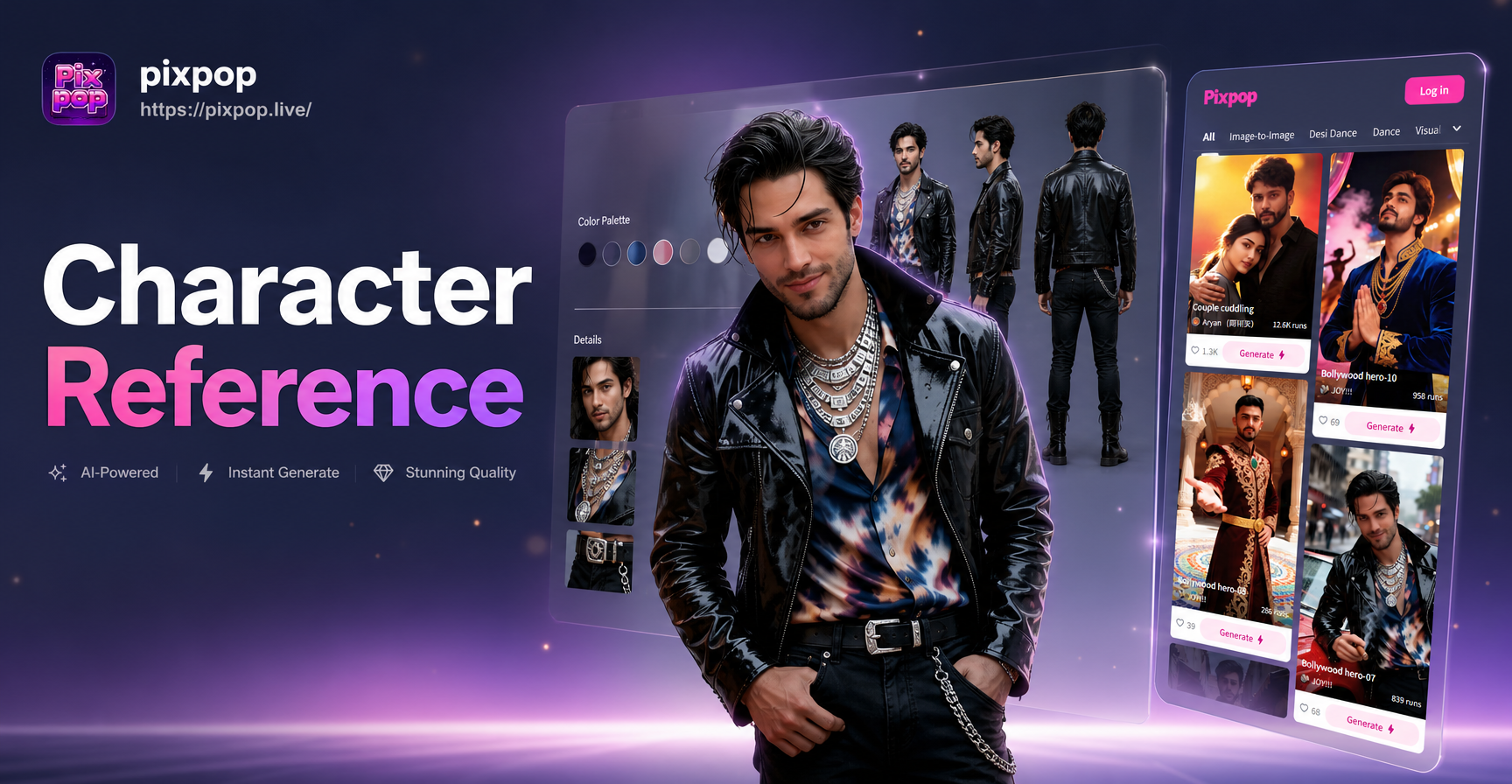
दूसरी इमेज से AI इमेज का मतलब है किसी मौजूदा फोटो को एक नई AI जनरेटेड इमेज के लिए संदर्भ बिंदु के रूप में उपयोग करना। आप एक खाली टेक्स्ट प्रॉम्प्ट से शुरुआत नहीं करते हैं। आप एक सोर्स इमेज अपलोड करते हैं, और AI उसके सब्जेक्ट, कंपोज़िशन और लाइटिंग को पढ़ता है। फिर यह एक स्टाइल टेम्पलेट या अतिरिक्त निर्देश के आधार पर एक नया संस्करण बनाता है। यह आपको कलात्मक माध्यम, बैकग्राउंड, पोशाक, मुद्रा, या समग्र मूड बदलते समय व्यक्ति या वस्तु को पहचानने योग्य रखने की अनुमति देता है।
इस प्रक्रिया को कभी-कभी इमेज टू इमेज जनरेशन या संदर्भ आधारित इमेज जनरेशन कहा जाता है। यह सबसे उपयोगी AI टूल्स में से एक है क्योंकि यह वास्तविक पोर्ट्रेट, ग्रुप फोटो, प्रोडक्ट शॉट्स, पालतू जानवरों की तस्वीरें और यहां तक कि पुरानी पारिवारिक तस्वीरों का समर्थन करता है। Pixpop इस सुविधा को एक ही मोबाइल ऐप में शामिल करता है, ताकि आप अपना फोन छोड़े बिना दूसरी इमेज से एक नई इमेज बना सकें।
दूसरी इमेज से AI इमेज कैसे काम करती है
जब आप एक इमेज अपलोड करते हैं, तो AI पहले महत्वपूर्ण दृश्य तत्वों का विश्लेषण करता है। इनमें आमतौर पर चेहरे की विशेषताएं, शरीर का आकार, वस्तुएं, रंग, किनारे और समग्र दृश्य शामिल होते हैं। फिर सिस्टम उस जानकारी को आपकी चुनी हुई शैली या प्रॉम्प्ट के साथ मिश्रित करता है। परिणाम एक साधारण फ़िल्टर ओवरले नहीं है। यह एक नई छवि है जो मूल सब्जेक्ट को संरक्षित करते हुए मूल की पुनर्व्याख्या करती है।
संदर्भ इमेज बनाम स्टाइल टेम्पलेट
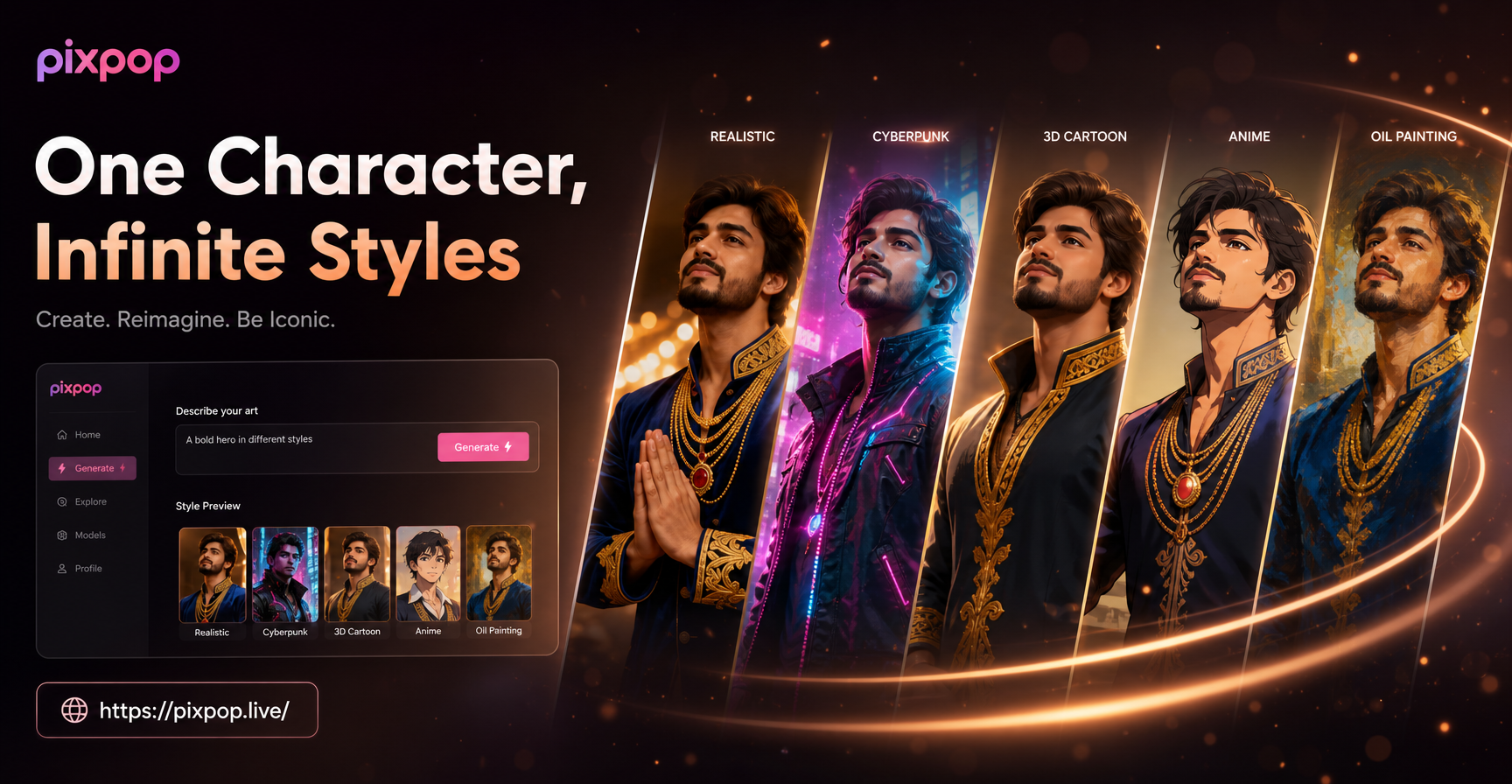
Pixpop रचनात्मक प्रक्रिया के दो हिस्सों को अलग करता है। संदर्भ छवि AI को बताती है कि क्या रखना है। स्टाइल टेम्पलेट AI को बताता है कि इसे कैसे रेंडर करना है। उदाहरण के लिए, एक महिला का स्पष्ट चित्र एक Ghibli स्टाइल कैरेक्टर, एक साइबरपंक पोस्टर, एक वॉटरकलर पेंटिंग, या एक 3D क्ले स्कल्पचर में बदला जा सकता है। चेहरा समान रहता है, लेकिन बनावट, रंग और पृष्ठभूमि पूरी तरह से बदल जाती है।
प्रॉम्प्ट अभी भी क्यों मायने रखते हैं
हालांकि स्टाइल टेम्पलेट बहुत काम करते हैं, एक छोटा प्रॉम्प्ट आउटपुट को अधिक विशिष्ट बनाता है। यदि आप सब्जेक्ट को मूल नीली शर्ट के बजाय लाल कोट में चाहते हैं, तो आप लिख सकते हैं, चेहरा वही रखें लेकिन पोशाक को लाल कोट में बदल दें। यदि आप समुद्र तट की पृष्ठभूमि चाहते हैं, तो वह निर्देश जोड़ें। संदर्भ छवि और प्रॉम्प्ट का यह संयोजन आपको प्रॉम्प्ट इंजीनियरिंग कौशल की आवश्यकता के बिना विस्तृत नियंत्रण देता है।
आप दूसरी इमेज से क्या बना सकते हैं
- फोटो से कला रूपांतरण: एक पारिवारिक चित्र को ऑइल पेंटिंग, वॉटरकलर, एनीमे इलस्ट्रेशन, या पेंसिल स्केच में बदलें।
- पोशाक और अलमारी में बदलाव: एक अलग कपड़ों की शैली या रंग आज़माते समय व्यक्ति और मुद्रा को बनाए रखें।
- पृष्ठभूमि प्रतिस्थापन: सब्जेक्ट को लिविंग रूम से टोक्यो की सड़क, बर्फीले पहाड़, या काल्पनिक महल में ले जाएं।
- चरित्र पुनः डिज़ाइन: व्यक्ति की पहचान बदले बिना एक चित्र को सिनेमाई या कॉमिक बुक लुक दें।
- पुरानी फोटो पुनरुद्धार: एक धुंधली या फीकी फोटो को स्रोत के रूप में उपयोग करें और AI को विवरण तेज करने, रंग जोड़ने और आधुनिक उपयोग के लिए छवि को बड़ा करने दें।
- समूह फोटो परिवर्तन: प्रत्येक चेहरे को अलग रखते हुए एक ही छवि में कई लोगों पर समान कलात्मक शैली लागू करें।
चरण दर चरण: Pixpop के साथ एक फोटो को AI इमेज में बदलें
- Pixpop ऐप डाउनलोड करें। Pixpop Google Play पर उपलब्ध है। यह एक मोबाइल ऐप है, इसलिए सारी जनरेशन आपके फोन पर होती है।
- इमेज टू इमेज सुविधा खोलें। वह वर्कफ़्लो चुनें जो स्रोत के रूप में अपलोड की गई फोटो को स्वीकार करता हो।
- अपनी सोर्स इमेज अपलोड करें। एक स्पष्ट फोटो चुनें जहां सब्जेक्ट दिखाई दे रहा हो। नरम, समान प्रकाश वाले पोर्ट्रेट सबसे अच्छा काम करते हैं।
- एक स्टाइल टेम्पलेट चुनें। यथार्थवादी फोटोग्राफी से लेकर एनीमे, 3D क्ले, वॉटरकलर, ऑइल पेंटिंग और सिनेमाई शैलियों तक, बिल्ट-इन फ़िल्टर ब्राउज़ करें।
- एक वैकल्पिक प्रॉम्प्ट जोड़ें। एक छोटा निर्देश टाइप करें जैसे पृष्ठभूमि को बर्फीली सड़क में बदलें, या इस फोटो को एक विंटेज इलस्ट्रेशन में बदल दें।
- जनरेट करें और सेव करें। AI को नई इमेज बनाने दें। यदि परिणाम सही नहीं है, तो प्रॉम्प्ट समायोजित करें या कोई अन्य स्टाइल फ़िल्टर आज़माएं और फिर से जनरेट करें।
दूसरी इमेज से AI इमेज के लिए प्रॉम्प्ट उदाहरण
जब आप संदर्भ छवि के रूप में किसी मौजूदा फोटो का उपयोग करते हैं तो ये प्रॉम्प्ट अच्छी तरह से काम करते हैं। उन्हें छोटा और विशिष्ट रखें। अपनी फोटो से मेल खाने के लिए विवरण बदलें।
- चेहरा और मुद्रा वही रखें लेकिन इस चित्र को पेस्टल रंगों और सादे सफेद पृष्ठभूमि के साथ एक नरम वॉटरकलर पेंटिंग में बदल दें।
- इस संदर्भ फोटो को एक साइबरपंक चरित्र में बदलें। मूल चेहरा रखें, नियॉन लाइट्स, एक अंधेरा बरसाती शहर और एक रिफ्लेक्टिव जैकेट जोड़ें।
- इस जोड़े की फोटो को हरे घास के मैदान, मुलायम बादलों और गर्म दोपहर की रोशनी के साथ एक Ghibli स्टाइल एनीमेशन में बदल दें।
- व्यक्ति को वही रखें लेकिन पृष्ठभूमि को नरम खिड़की की रोशनी और धुंधली बुकशेल्फ़ के साथ एक आरामदायक कैफे में बदल दें।
- इस पुरानी ब्लैक एंड व्हाइट पारिवारिक फोटो को एक आधुनिक रंगीन चित्र जैसा बनाएं। चेहरों को तेज करें और मूल रचना रखें।
- इस पालतू जानवर की फोटो को एक साधारण स्टूडियो पृष्ठभूमि और चंचल रंगों के साथ 3D क्ले स्कल्पचर में बदलें।
- सब्जेक्ट और मुद्रा रखें लेकिन छवि को नाटकीय साइड लाइटिंग और गहरे टील कलर ग्रेड के साथ एक सिनेमाई मूवी पोस्टर लुक दें।
- शादी की सालगिरह के उपहार के लिए इस समूह फोटो को ऑइल पेंटिंग में बदल दें। प्रत्येक चेहरे को सुरक्षित रखें और एक गर्म, सुरुचिपूर्ण रंग पैलेट का उपयोग करें।
यदि कोई प्रॉम्प्ट पर्याप्त बदलाव नहीं देता है, तो एक सरल विशेषण जोड़ें जैसे नरम, उज्जवल, अधिक विस्तृत, या फोटोयथार्थवादी। यदि चेहरा मूल से बहुत दूर चला जाता है, तो मूल चेहरा रखें या सब्जेक्ट को पहचानने योग्य रखें का उल्लेख करें।
मौजूदा इमेज से बेहतर परिणाम कैसे प्राप्त करें
- उच्च रिज़ॉल्यूशन स्रोत का उपयोग करें। एक स्पष्ट मूल AI को अधिक उपयोगी विवरण देता है।
- भारी छाया और चेहरे को ढकने वाली वस्तुओं से बचें। टोपी, चश्मा और आंखों पर बाल एक चित्र की सटीकता को कम कर सकते हैं।
- एक समय में एक बड़ा बदलाव करें। यदि आप एक नई पृष्ठभूमि, नई पोशाक और एक नई कला शैली चाहते हैं, तो पहले उन्हें अलग से परखें।
- शैली को प्रॉम्प्ट से मिलाएं। यदि आप ऑइल पेंटिंग फ़िल्टर चुनते हैं लेकिन फोटोयथार्थवादी त्वचा मांगते हैं, तो परिणाम असंगत लग सकता है।
- प्रॉम्प्ट संक्षिप्त रखें। दस से बीस शब्द अक्सर पर्याप्त होते हैं। लंबे प्रॉम्प्ट परस्पर विरोधी विवरण पेश कर सकते हैं।
- कई फ़िल्टर आज़माएं। Pixpop में दस लाख से अधिक स्टाइल टेम्पलेट हैं, इसलिए एक ही फोटो कई अलग-अलग परिणाम उत्पन्न कर सकती है।
सामान्य गलतियाँ और उन्हें कैसे ठीक करें
चेहरा बहुत अधिक बदल गया। एक करीबी क्रॉप का उपयोग करें और अपने प्रॉम्प्ट में मूल चेहरा रखें जोड़ें। एक चरम चरित्र फ़िल्टर के बजाय एक हल्की शैली आज़माएं।
हाथ या उंगलियां अजीब लग रही हैं। AI हाथों से संघर्ष कर सकता है। एक सोर्स फोटो चुनें जहां हाथ आराम से और स्पष्ट रूप से दिखाई दे रहे हों, या चेहरे और ऊपरी शरीर पर ध्यान केंद्रित करने के लिए छवि को क्रॉप करें।
परिणाम धुंधला है। मूल फोटो का रिज़ॉल्यूशन जांचें। पुरानी, संपीड़ित, या बहुत छोटी छवियां अक्सर नरम परिणाम उत्पन्न करती हैं। आपके पास जो सबसे साफ संस्करण है उसका उपयोग करें।
शैली संदर्भ से मेल नहीं खाती। कुछ फ़िल्टर दूसरों की तुलना में अधिक मजबूत होते हैं। यदि आउटपुट बहुत अलग दिखता है, तो वही प्रॉम्प्ट रखें और शैली तत्वों की संख्या कम करें। उदाहरण के लिए, साइबरपंक बारिश और नियॉन को साइबरपंक शहर में बदलें।
पृष्ठभूमि सब्जेक्ट के साथ विलय हो गई। एक स्रोत छवि चुनें जिसमें सब्जेक्ट और पृष्ठभूमि के बीच स्पष्ट अलगाव हो। एक साधारण पृष्ठभूमि वाला चित्र एक व्यस्त समूह फोटो की तुलना में बदलना आसान है।
दूसरी इमेज से AI इमेज के लिए Pixpop का उपयोग क्यों करें?
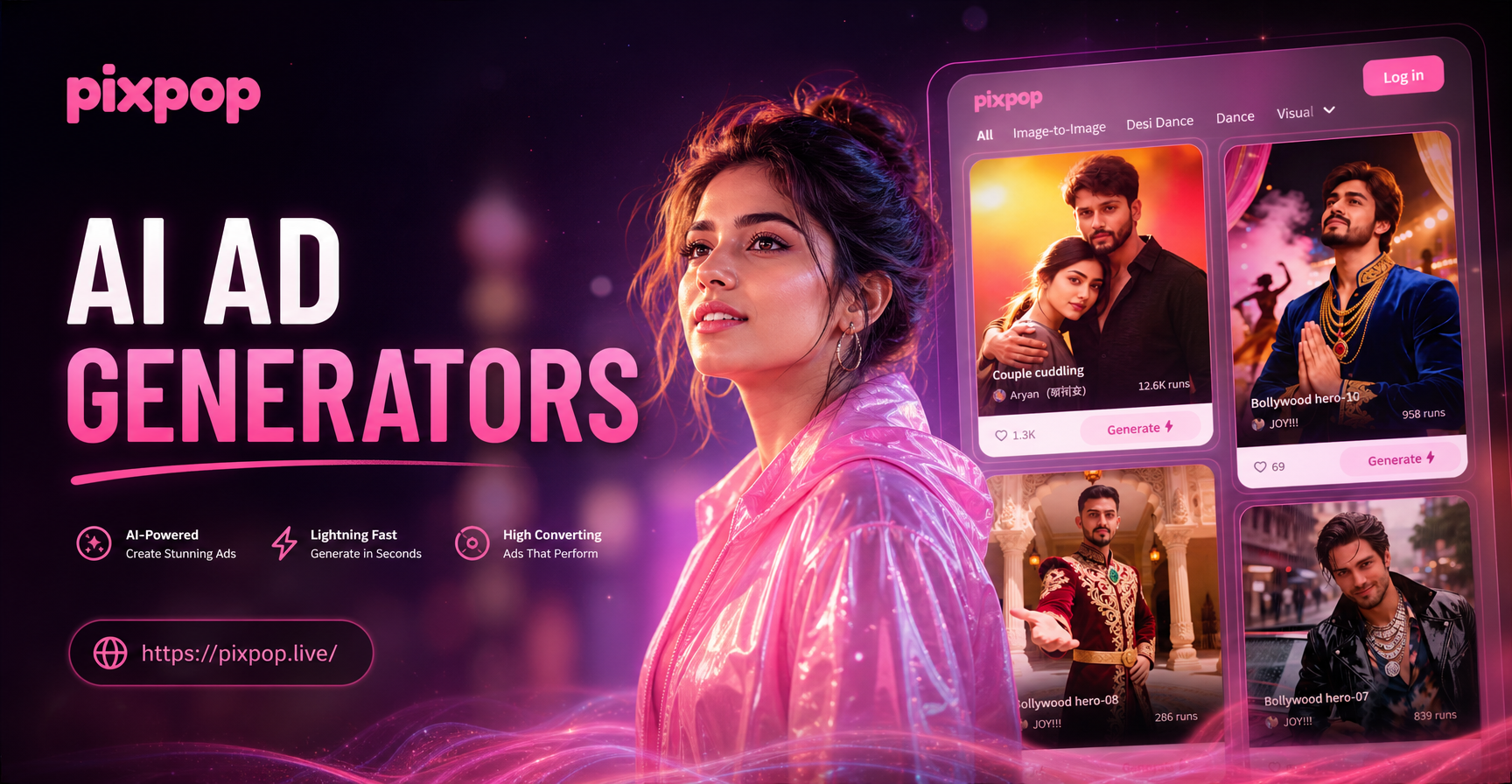
Pixpop मोबाइल पर त्वरित रचनात्मक कार्य के लिए डिज़ाइन किया गया है। आपको जटिल प्रॉम्प्ट सूत्र सीखने या डेस्कटॉप संपादन सूट का उपयोग करने की आवश्यकता नहीं है। ऐप एक ही स्थान पर इमेज जनरेशन, वीडियो जनरेशन और इमेज टू इमेज जनरेशन प्रदान करता है। इमेज टू इमेज कार्यों के लिए, आप एक स्रोत फोटो को एक विस्तृत स्टाइल लाइब्रेरी और एक सरल टेक्स्ट निर्देश के साथ जोड़ सकते हैं। यह इसे सोशल मीडिया क्रिएटर्स, छोटे व्यवसाय के मालिकों, इवेंट फोटो और व्यक्तिगत कला परियोजनाओं के लिए व्यावहारिक बनाता है।
क्योंकि Pixpop Google Play पर काम करता है, आप अपने कैमरा रोल में एक फोटो के साथ शुरू कर सकते हैं और कुछ ही मिनटों में एक साझा करने योग्य छवि के साथ समाप्त कर सकते हैं। ऐप बहु-व्यक्ति फ़ोटो का भी समर्थन करता है, इसलिए शैली हस्तांतरण के दौरान समूह चित्र व्यक्तिगत चेहरों को पहचानने योग्य रखते हैं।
दूसरी इमेज से AI इमेज के बारे में त्वरित प्रश्न
क्या मैं स्रोत के रूप में किसी भी फोटो का उपयोग कर सकता हूं?
हां। पोर्ट्रेट, समूह फोटो, पालतू जानवरों की तस्वीरें, उत्पाद शॉट्स और पुरानी पारिवारिक तस्वीरें सभी काम करती हैं। स्पष्ट, अच्छी तरह से रोशनी वाली तस्वीरें आमतौर पर सबसे सटीक परिणाम देती हैं।
क्या मुझे प्रॉम्प्ट लिखने की आवश्यकता है?
नहीं। आप बिना कुछ टाइप किए एक फोटो अपलोड कर सकते हैं और एक स्टाइल टेम्पलेट चुन सकते हैं। एक छोटा प्रॉम्प्ट केवल तभी मदद करता है जब आप एक विशिष्ट बदलाव चाहते हैं, जैसे कि एक नई पृष्ठभूमि या एक अलग पोशाक।
क्या फोटो वाला व्यक्ति पहचानने योग्य रहेगा?
अधिकांश मामलों में, हां। Pixpop अपलोड की गई छवि की तुलना चुनी हुई शैली से करता है और मुख्य सब्जेक्ट को संरक्षित करने का काम करता है। उच्च गुणवत्ता वाले क्लोज़-अप या स्पष्ट ऊपरी शरीर के शॉट का उपयोग करने से सटीकता में सुधार होता है।
क्या Pixpop एक वेबसाइट के रूप में उपलब्ध है?
नहीं। Pixpop Google Play पर उपलब्ध एक मोबाइल ऐप है। सभी इमेज और वीडियो जनरेशन ऐप के अंदर ही किया जाता है।
अपनी तस्वीरों को नई AI छवियों में बदलना शुरू करें
दूसरी इमेज से AI इमेज को समझने का सबसे अच्छा तरीका यह है कि आपके पास पहले से मौजूद एक फोटो के साथ इसे आज़माएं। Google Play से Pixpop डाउनलोड करें, एक स्पष्ट चित्र अपलोड करें, अपनी पसंद की शैली चुनें और पहला संस्करण जनरेट करें। फिर एक समय में एक विवरण बदलें और परिणामों की तुलना करें। एक स्रोत छवि और सही शैली के साथ, आप शुरुआत से शुरू किए बिना एक यथार्थवादी अलमारी अद्यतन से लेकर पूरी तरह से पुनर्कल्पित कला तक सब कुछ बना सकते हैं।