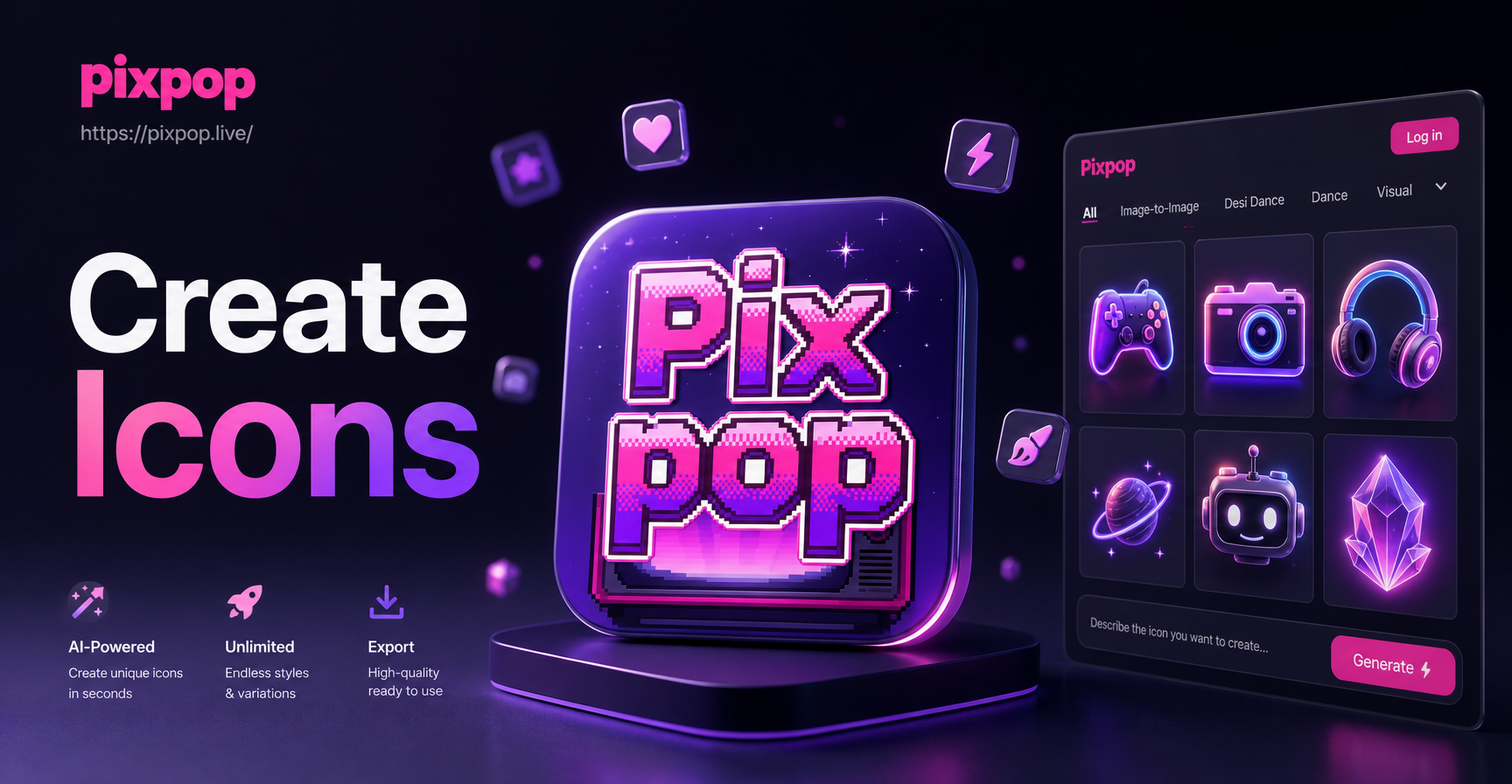
Individuelle Icons sind überall. Sie erscheinen in App-Stores, Website-Navigationsleisten, Social-Media-Profilen und Marketingmaterialien. Ein gut gestaltetes Icon kommuniziert eine Marke oder Funktion auf einen Blick und kann Ihr Produkt professionell und vertrauenswürdig wirken lassen. Die meisten Menschen haben jedoch nicht die Zeit oder die Fähigkeiten, Icons in komplexer Designsoftware von Hand zu erstellen. Genau hier verändert die KI-Icon-Generierung das Spiel. Mit Pixpop können Sie individuelle Icons direkt auf Ihrem Telefon erstellen – mit einfachen Textbeschreibungen oder Referenzbildern. Kein Zeichentablett, keine Erfahrung im Vektorisieren und keine teure Software erforderlich.
Was ist ein individuelles Icon und warum ist es wichtig?
Ein individuelles Icon ist eine kleine Grafik, die eine bestimmte Aktion, ein Objekt oder eine Marke darstellt. Im Gegensatz zu Stock-Icons sind individuelle Icons genau auf Ihre Bedürfnisse zugeschnitten. Sie können zu Ihren Markenfarben passen, einem einzigartigen Stil folgen oder bestimmte Symbole enthalten, die generische Icon-Bibliotheken nicht anbieten. Individuelle Icons verbessern die Benutzererfahrung, stärken die Markenidentität und helfen Ihrer App oder Website, sich abzuheben.
Zu den häufigen Anwendungsfällen gehören mobile App-Icons, Favicon-Designs, UI-Schaltflächen, Social-Media-Highlights, Präsentationsgrafiken und Logo-Zeichen. Die Herausforderung war schon immer der Designprozess. Herkömmliche Tools wie Illustrator oder Figma erfordern eine Einarbeitungszeit. KI-Tools beseitigen diese Hürde, indem sie mehrere Designoptionen aus einer Textanweisung oder einer groben Skizze generieren.
Wie Pixpop Ihnen hilft, individuelle Icons mit KI zu erstellen
Pixpop ist eine All-in-One-KI-Design-App, die auf Google Play erhältlich ist. Sie kombiniert Text-zu-Bild-, Bild-zu-Bild- und Stilübertragungstechnologie in einer einfachen mobilen Oberfläche. Anstatt ein Icon von Grund auf zu erstellen, beschreiben Sie, was Sie möchten, in einfacher Sprache oder laden eine Kritzelei hoch, und die KI erstellt in Sekundenschnelle ausgefeilte Icon-Designs.
Drei Funktionen sind für die Icon-Erstellung besonders nützlich:
- Text-zu-Bild-Generierung: Geben Sie eine Anweisung wie "flaches Vektor-Icon einer Kaffeetasse, minimalistisch, blau und weiß" ein und erhalten Sie mehrere Variationen.
- Bild-zu-Bild-Transformation: Laden Sie eine grobe Skizze oder ein Foto einer Logo-Idee hoch, und die KI verwandelt sie in ein sauberes, professionelles Icon, wobei das Motiv erhalten bleibt.
- Riesige Stilbibliothek: Wählen Sie aus über einer Million Filtern, darunter Flat Design, 3D-Knete, Linienkunst, Verlauf, isometrische und handgezeichnete Stile.
Schritt für Schritt: Individuelle Icons mit Pixpop erstellen
Befolgen Sie diese Schritte, um Ihr erstes individuelles Icon mit der Pixpop-App zu generieren.
- App herunterladen. Gehen Sie zu Google Play, suchen Sie nach Pixpop und installieren Sie die App auf Ihrem Android-Gerät.
- Icon-Modus wählen. Öffnen Sie die App und wählen Sie entweder die Text-zu-Bild- oder die Bild-zu-Bild-Funktion, je nachdem, ob Sie eine Anweisung oder ein Referenzbild haben.
- Schreiben oder hochladen. Für Text-zu-Bild geben Sie eine detaillierte Beschreibung des Icons ein, einschließlich Motiv, Stil, Farbschema und Hintergrund. Für Bild-zu-Bild laden Sie eine Skizze, ein Foto oder ein bestehendes Icon hoch, das Sie umgestalten möchten.
- Stilfilter auswählen. Durchsuchen Sie die Stilbibliothek und wählen Sie einen Look, der zu Ihrer Marke passt. Für App-Icons eignen sich oft flache oder Verlaufsstile am besten. Für Spiel-Icons können 3D- oder Cartoon-Stile ansprechender sein.
- Generieren und verfeinern. Tippen Sie auf Generieren. Die KI erstellt mehrere Optionen. Überprüfen Sie diese, passen Sie Ihre Anweisung oder den Filter an und generieren Sie erneut, bis Sie zufrieden sind.
- Speichern und exportieren. Laden Sie das endgültige Icon in hoher Auflösung auf Ihr Telefon herunter. Sie können es dann in Ihren App-Store-Eintrag, Ihre Website oder Ihr Social-Media-Profil hochladen.
10 KI-Anweisungen zum Erstellen individueller Icons
Hier sind zehn gebrauchsfertige Anweisungen für verschiedene Icon-Stile und -Motive. Passen Sie die Wörter in Klammern an Ihre spezifischen Bedürfnisse an, und scheuen Sie sich nicht, Anweisungen mit verschiedenen Stilfiltern in Pixpop zu kombinieren.
- "Flaches Vektor-Icon eines Blitzes, kräftiges Gelb und Schwarz, minimalistisch, zentriert, schlichter Hintergrund"
- "3D-Knete-Icon eines süßen Roboterkopfes, sanfte Pastellfarben, glänzende Oberfläche, App-Icon-Stil"
- "Linienkunst-Icon einer Bergkette, dünne schwarze Striche, weißer Hintergrund, minimalistisches Reise-Logo"
- "Verlaufs-Icon einer Sprechblase mit einem Herz darin, Pink zu Lila, modernes Social-Media-App-Icon"
- "Isometrisches Icon einer Lieferbox, Orange und Petrol, dezente Schatten, E-Commerce-Icon"
- "Handgezeichnetes Doodle-Icon einer Kaffeetasse mit Dampf, skizzenhafte Linien, warme Brauntöne, Café-Logo"
- "Neon-Stil-Icon eines Gamecontrollers, leuchtendes Blau und Pink, dunkler Hintergrund, Gaming-App-Icon"
- "Minimalistisches Icon einer Kamera, abgerundete Ecken, weiß auf transparentem Hintergrund, Fotografie-App"
- "Vintage-Abzeichen-Icon eines Fahrrads, Retro-Farben, gebrauchte Textur, Radsportverein-Logo"
- "Abstraktes geometrisches Icon aus ineinandergreifenden Kreisen, monochrom, klare Linien, Tech-Startup-Favicon"
Denken Sie bei der Verwendung dieser Anweisungen daran, die Icon-Form (Quadrat, Kreis, abgerundetes Quadrat) anzugeben und ob Sie einen transparenten oder einfarbigen Hintergrund wünschen. Die KI von Pixpop reagiert gut auf klare, direkte Formulierungen.
Tipps für professionell aussehende individuelle Icons
Auch mit KI werden einige Designprinzipien Ihre Ergebnisse dramatisch verbessern.
- Halten Sie es einfach. Icons sind klein. Vermeiden Sie zu viele Details, Text oder komplexe Szenen. Ein zentrales Objekt funktioniert am besten.
- Verwenden Sie hohen Kontrast. Stellen Sie sicher, dass sich das Motiv vom Hintergrund abhebt. Dunkel auf Hell oder Hell auf Dunkel funktioniert gut.
- Passen Sie es Ihrer Marke an. Bleiben Sie bei ein oder zwei Farben aus Ihrer Markenpalette. Konsistente Farben über alle Icons hinweg schaffen ein einheitliches Erscheinungsbild.
- Testen Sie bei kleinen Größen. Ein Icon, das bei 512 Pixeln großartig aussieht, kann bei 16 Pixeln unkenntlich werden. Verkleinern Sie die Ansicht und prüfen Sie die Lesbarkeit.
- Nutzen Sie den Negativraum. Weißraum um das Motiv herum lässt das Icon atmen und verbessert die Klarheit.
- Generieren Sie Variationen. Verwenden Sie Pixpop, um mehrere Versionen derselben Anweisung mit verschiedenen Filtern zu erstellen. Vergleichen Sie und wählen Sie die beste aus.
Häufige Fehler, die Sie bei der Erstellung individueller Icons mit KI vermeiden sollten
Die KI-Icon-Generierung ist leistungsstark, aber nicht immun gegen schlechte Eingaben. Vermeiden Sie diese Fallstricke, um Zeit zu sparen und bessere Ergebnisse zu erzielen.
- Vage Anweisungen. Eine Anweisung wie "mach ein Icon" führt zu zufälligen Ergebnissen. Geben Sie immer Motiv, Stil, Farben und Hintergrund an.
- Überkompliziertes Design. Zu viele Elemente oder winzige Details wirken bei kleinen Größen unübersichtlich.
- Stilkonsistenz ignorieren. Wenn Sie einen Satz Icons erstellen, verwenden Sie denselben Stilfilter und dieselbe Anweisungsstruktur für jedes einzelne.
- Exportgröße vergessen. Überprüfen Sie Auflösung und Format vor dem Hochladen. App-Stores verlangen oft 1024x1024 Pixel.
- Sich auf Text im Icon verlassen. Text ist bei kleinen Größen schwer lesbar und skaliert möglicherweise nicht gut. Bevorzugen Sie Symbole gegenüber Buchstaben.
Reale Anwendungsfälle für individuelle Icons
Individuelle Icons sind nicht auf App-Entwickler beschränkt. Hier sind einige Möglichkeiten, wie Kreative und Unternehmen Pixpop zur Generierung von Icons nutzen.
- Entwickler mobiler Apps erstellen Store-Eintrags-Icons, die in überfüllten Kategorien auffallen.
- Website-Besitzer entwerfen Favicons und UI-Icons für Navigationsmenüs und Schaltflächen.
- Social-Media-Manager erstellen Highlight-Cover und Profil-Abzeichen für Instagram, YouTube und Twitch.
- Kleinunternehmer generieren Logo-Zeichen und Produkt-Icons für Verpackungen oder Menüs.
- Content-Ersteller erstellen Thumbnail-Abzeichen, Kanal-Logos und Präsentations-Icons.
Häufig gestellte Fragen zum Erstellen individueller Icons mit KI
Kann ich Pixpop verwenden, um Icons für kommerzielle Projekte zu erstellen? Ja, Sie können die generierten Icons in Ihren eigenen kommerziellen Projekten verwenden. Überprüfen Sie immer die Nutzungsbedingungen der App auf die aktuellsten Nutzungsrechte.
Benötige ich Designerfahrung, um individuelle Icons zu erstellen? Nein. Mit der Text-zu-Bild-Funktion können Sie in einfacher Sprache beschreiben, was Sie möchten, und die KI übernimmt die Designarbeit. Ein grundlegendes Verständnis von Farbe und Komposition hilft, ist aber nicht erforderlich.
Welche Bildformate unterstützt Pixpop für den Export? Mit Pixpop können Sie generierte Bilder in Ihrer Telefongalerie speichern. Von dort aus können Sie sie mit Standard-Bildtools konvertieren oder in der Größe ändern, wenn Ihr Projekt ein bestimmtes Format wie PNG mit Transparenz oder SVG erfordert.
Kann ich mein bestehendes Logo hochladen und es in einen anderen Icon-Stil umwandeln? Ja, die Bild-zu-Bild-Funktion ist perfekt für die Stilübertragung. Laden Sie ein Foto Ihres aktuellen Logos oder Ihrer Skizze hoch, wählen Sie einen neuen Stilfilter, und die KI generiert ein aufgefrischtes Icon, während das Kernmotiv erkennbar bleibt.
Wie viele Variationen kann ich generieren? Es gibt keine feste Grenze. Sie können Ihre Anweisung oder Ihren Filter anpassen und so viele Versionen generieren, wie Sie benötigen, bis Sie das perfekte Icon gefunden haben.
Fazit
Das Erstellen individueller Icons erfordert keine teure Software oder jahrelange Designausbildung mehr. Mit Pixpop können Sie eine einfache Textbeschreibung oder eine grobe Skizze in weniger als einer Minute in ein ausgefeiltes, professionelles Icon verwandeln. Die umfangreiche Stilbibliothek und die intuitive Benutzeroberfläche der App machen sie für Anfänger zugänglich und bieten gleichzeitig genug Flexibilität für erfahrene Designer. Laden Sie Pixpop noch heute von Google Play herunter und beginnen Sie mit dem Aufbau eines individuellen Icon-Sets, das Ihre Marke unvergesslich macht.