Was sind KI-Bild-Upscaler?
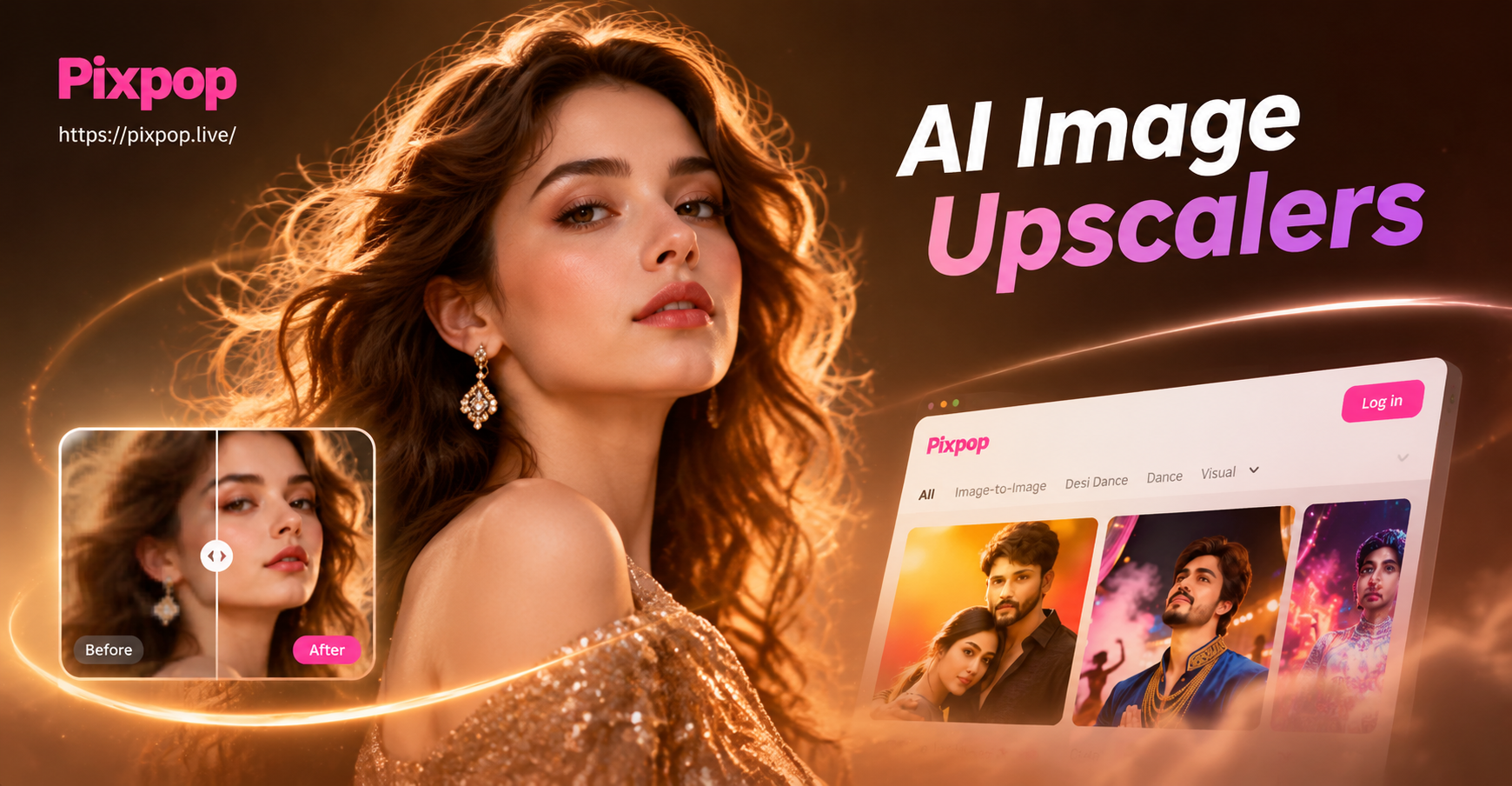
KI-Bild-Upscaler sind Software-Tools, die maschinelles Lernen nutzen, um die Auflösung digitaler Bilder zu erhöhen und dabei plausible Details hinzuzufügen, die in der Originaldatei nicht vorhanden waren. Im Gegensatz zu traditionellen Upscaling-Methoden wie bilinearer oder bikubischer Interpolation, die Pixel einfach strecken und unscharfe oder gezackte Kanten erzeugen, analysieren KI-Upscaler den Bildinhalt und rekonstruieren hochfrequente Details wie Texturen, Kanten und feine Farbverläufe.
Diese Tools basieren auf tiefen neuronalen Netzen, die mit Millionen von Bildpaaren trainiert wurden. Das Netzwerk lernt, eine niedrig aufgelöste Eingabe einer hochauflösenden Ausgabe zuzuordnen, indem es Muster, Formen und Texturen erkennt. Das Ergebnis ist ein größeres Bild, das schärfer und natürlicher aussieht und sich daher für den Druck, großformatige Displays oder detaillierte digitale Arbeiten eignet.
Für Designer lösen KI-Upscaler ein häufiges Problem: vom Kunden bereitgestellte Bilder, die zu klein sind, in niedriger Auflösung heruntergeladene Stockfotos oder alte Assets, die für moderne Medien wiederverwendet werden müssen. Durch den Einsatz von KI-Upscalern können Designer das erneute Aufnehmen oder Neuerstellen von Visuals vermeiden und stattdessen das verbessern, was sie bereits haben.
Warum Designer KI-Bild-Upscaler benötigen
Verbesserung niedrig aufgelöster Assets für den Druck
Printdesign erfordert eine hohe Pixeldichte, in der Regel 300 DPI oder mehr. Ein 200x200 Pixel großes Logo kann nicht ohne sichtbare Pixelbildung auf eine Visitenkarte oder ein Banner platziert werden. KI-Upscaler können die Pixelmaße um das 2- bis 4-fache erhöhen und dabei scharfe Kanten und weiche Farbverläufe beibehalten, wodurch das Asset für den Druck nutzbar wird. Das spart Zeit und vermeidet die Notwendigkeit, höher aufgelöste Dateien von Kunden anzufordern.
Wiederherstellung alter oder komprimierter Grafiken
Viele Designarchive enthalten JPEGs, die wiederholt komprimiert wurden, was zu Artefakten, Rauschen und Weichzeichnung führt. KI-Upscaler enthalten oft eine Wiederherstellungskomponente, die Komprimierungsartefakte entfernt und feine Details verbessert. Designer können so nutzbare Bilder von alten Websites, gescannten Dokumenten oder älteren Branding-Materialien wiederherstellen.
Verbesserung von Screenshots und Web-Bildern
Screenshots von Websites oder Apps werden oft in Bildschirmauflösung aufgenommen, die für Präsentationen, Dokumentationen oder Marketingmaterialien zu niedrig sein kann. KI-Upscaler können Text bereinigen, Oberflächenelemente schärfen und die Gesamtqualität verbessern, sodass Screenshots bei Vergrößerung professionell aussehen.
Wichtige Funktionen bei einem KI-Upscaler
Ausgabequalität und Detailerhaltung
Der wichtigste Faktor ist, wie originalgetreu das Tool das Originalbild wiedergibt und gleichzeitig Details hinzufügt. Achten Sie auf Upscaler, die mehrere Modelle unterstützen, die für verschiedene Inhaltstypen optimiert sind, z. B. Porträts, Landschaften, Text oder Strichzeichnungen. Einige Tools ermöglichen die Anpassung des Verbesserungsgrades, um Überschärfung oder unrealistische Artefakte zu vermeiden.
Stapelverarbeitung und Geschwindigkeit
Designprojekte umfassen oft Dutzende von Bildern. Ein guter KI-Upscaler sollte Stapelverarbeitung unterstützen, sodass Sie mehrere Dateien in die Warteschlange stellen und in einem Durchgang verarbeiten können. Geschwindigkeit ist wichtig, insbesondere bei großen TIFFs oder hochauflösenden Exporten. Cloud-basierte Tools bieten möglicherweise schnelle GPU-Verarbeitung, während Desktop-Anwendungen mehr Kontrolle über die Einstellungen geben.
Formatunterstützung und Integration
Designer arbeiten mit einer Vielzahl von Dateiformaten: PNG, JPEG, TIFF, WebP und manchmal RAW. Stellen Sie sicher, dass der Upscaler Ihre gängigsten Formate unterstützt. Die Integration mit Design-Tools wie Photoshop, Lightroom oder Figma kann den Workflow optimieren. Einige Upscaler bieten Plugins oder direkte Exportoptionen, die Zeit sparen.
Top-KI-Bild-Upscaler für Designer
Adobe Super Resolution
Adobe Super Resolution ist in Lightroom und Photoshop integriert. Es nutzt KI, um die lineare Auflösung eines Bildes zu verdoppeln, wodurch sich die Pixelanzahl effektiv vervierfacht. Es funktioniert am besten bei RAW-Dateien und liefert hervorragende Ergebnisse für Fotos. Designer, die Adobe Creative Cloud bereits nutzen, können auf diese Funktion ohne zusätzliche Kosten zugreifen. Die Skalierung ist jedoch auf 2x begrenzt und es verarbeitet Text oder synthetische Grafiken möglicherweise nicht so gut wie spezialisierte Tools.
Topaz Gigapixel AI
Topaz Gigapixel AI ist eine eigenständige Desktop-Anwendung, die bis zu 6-fache Skalierung mit dedizierten Modellen für Gesichter, Landschaften, Kunstwerke und niedrig aufgelöste Bilder bietet. Es enthält ein Vorschaufenster zum Vergleich von Vorher und Nachher und unterstützt Stapelverarbeitung. Die Ausgabe ist konstant hochwertig, was es zu einem Favoriten unter professionellen Designern und Fotografen macht. Der Hauptnachteil ist der einmalige Kaufpreis und die Notwendigkeit eines einigermaßen leistungsstarken Computers.
Let's Enhance
Let's Enhance ist ein webbasierter Upscaler, der sich auf E-Commerce und Printdesign konzentriert. Es bietet Voreinstellungen für Produktfotos, Porträts und Illustrationen. Das Tool kann bis zu 16x hochskalieren und beinhaltet automatische Farbkorrektur und JPEG-Artefaktentfernung. Es gibt eine kostenlose Stufe mit begrenzten Credits und kostenpflichtige Tarife für intensivere Nutzung. Designer, die einen browserbasierten Workflow bevorzugen, werden die einfache Drag-and-Drop-Oberfläche zu schätzen wissen.
Upscale.media
Upscale.media ist ein kostenloser Online-Upscaler, der bis zu 4-fache Vergrößerung unterstützt. Er ist einfach zu bedienen und erfordert für grundlegende Aufgaben keine Anmeldung. Die Ausgabequalität ist für Webgrafiken und Social-Media-Assets anständig, auch wenn sie nicht die feinen Details von Topaz oder Let's Enhance erreicht. Es ist eine gute Option, wenn Sie eine schnelle Skalierung ohne Softwareinstallation benötigen.
VanceAI Image Upscaler
VanceAI bietet eine Suite von KI-Bildverbesserungstools, darunter einen Upscaler, der die Auflösung um bis zu 8x erhöhen kann. Es bietet spezialisierte Modi für Anime, Kunstwerke und Text. Die Weboberfläche ist übersichtlich und die Stapelverarbeitung ist in kostenpflichtigen Tarifen verfügbar. VanceAI bietet auch eine Desktop-Version für Offline-Arbeit. Die Preisgestaltung ist abonnementbasiert, was für Gelegenheitsnutzer eine Überlegung sein kann.
pixpop - Mobile KI-Skalierung und Kreativ-Tools
Für Designer, die Bilder unterwegs hochskalieren müssen, bietet die mobile pixpop-App eine schnelle und intuitive Lösung. Obwohl es sich nicht um einen vollwertigen Desktop-Upscaler handelt, können die KI-Verbesserungsfunktionen von pixpop die Bildqualität verbessern, Stilfilter anwenden und hochauflösende Versionen von Fotos direkt von Ihrem Telefon aus erstellen. Es ist besonders nützlich für Social-Media-Content-Ersteller und Designer, die mit mobiler Fotografie arbeiten. Die Einfachheit der App macht sie zu einer praktischen Ergänzung Ihres Toolkits, wenn Sie nicht an Ihrem Desktop-Arbeitsplatz sind.
So erzielen Sie die besten Ergebnisse mit KI-Upscalern
Beginnen Sie mit dem bestmöglichen Original
KI-Upscaler funktionieren am besten, wenn das Ausgangsbild so sauber wie möglich ist. Vermeiden Sie das Hochskalieren von Bildern, die extrem verschwommen sind oder starke Komprimierungsartefakte aufweisen. Besorgen Sie sich nach Möglichkeit ein qualitativ hochwertigeres Original, bevor Sie hochskalieren. Verwenden Sie bei gescannten Bildern eine hohe DPI-Einstellung und bereinigen Sie den Scan vor der Verarbeitung.
Wählen Sie den geeigneten Skalierungsfaktor
Übertreiben Sie es nicht mit dem Hochskalieren. Das Vergrößern eines winzigen Thumbnails um das 8-fache führt oft zu weichen oder unnatürlichen Details. Die meisten Tools funktionieren bei 2x bis 4x gut. Wenn Sie eine größere Größe benötigen, sollten Sie das Hochskalieren in mehreren Schritten in Betracht ziehen oder ein Tool mit erweiterter Gesichtswiederherstellung für Porträts verwenden.
Auf Artefakte prüfen und anpassen
Zoomen Sie nach dem Hochskalieren auf 100 % und prüfen Sie das Ergebnis. Achten Sie auf ungewöhnliche Texturen, überschärfte Kanten oder Farbverschiebungen. Viele Upscaler verfügen über einen Rauschunterdrückungsregler oder eine Modellauswahl. Experimentieren Sie mit verschiedenen Einstellungen, um die richtige Balance zwischen Schärfe und natürlichem Aussehen zu finden.
Rauschunterdrückung verwenden, sofern verfügbar
Wenn das Originalbild sichtbares Rauschen aufweist, wenden Sie die Rauschunterdrückung vor oder während des Upscaling-Prozesses an. Einige Tools kombinieren beide Schritte automatisch, was zu saubereren Ergebnissen führen kann. Achten Sie darauf, nicht zu viel Textur zu entfernen, da das Bild sonst plastisch wirken kann.
KI-Upscaler in Ihren Design-Workflow integrieren
KI-Upscaler sollten früh im Projekt eingesetzt werden, wenn Sie Assets vorbereiten. Wenn Sie beispielsweise ein niedrig aufgelöstes Logo erhalten, skalieren Sie es hoch, bevor Sie es in ein Layout einfügen. Dadurch wird Pixelbildung im endgültigen Export vermieden. Schaffen Sie einen konsistenten Prozess: Verarbeiten Sie alle niedrig aufgelösten Assets zu Beginn im Stapel und fahren Sie dann mit Ihrer regulären Designarbeit fort.
Erwägen Sie die Erstellung einer Bibliothek hochskalierter Assets zur Wiederverwendung. Viele Designer pflegen einen Ordner mit hochauflösenden Versionen häufig verwendeter Grafiken wie Symbole, Logos und Texturen. Indem Sie einmal hochskalieren und die Ausgabe speichern, sparen Sie Zeit bei zukünftigen Projekten.
Automatisierung kann den Prozess weiter optimieren. Einige Upscaler bieten API-Zugriff oder Integration mit Cloud-Speichern. Wenn Sie häufig Kundendateien erhalten, können Sie eine automatisierte Pipeline einrichten, die jedes Bild unterhalb einer bestimmten Auflösung hochskaliert, sobald es hochgeladen wird.
Fazit
KI-Bild-Upscaler sind heute ein wesentlicher Bestandteil der Designer-Toolbox. Sie retten niedrig aufgelöste Assets, stellen alte Grafiken wieder her und ermöglichen es Ihnen, qualitativ hochwertige Arbeit zu liefern, selbst wenn die Originaldateien nicht ideal sind. Wenn Sie die Stärken verschiedener Tools verstehen und Best Practices befolgen, können Sie Ihren Workflow drastisch verbessern und Visuals produzieren, die in jeder Größe professionell aussehen. Egal, ob Sie sich für ein Desktop-Kraftpaket wie Topaz Gigapixel AI, eine webbasierte Lösung wie Let's Enhance oder eine mobile Option wie pixpop entscheiden – die Möglichkeit, Bilder ohne Qualitätsverlust zu vergrößern, verschafft Ihnen einen kreativen Vorteil. Beginnen Sie noch heute mit diesen Tools zu experimentieren und sehen Sie, wie sie Ihre Designprojekte verändern können.