Was bedeutet KI-Bild aus einem anderen Bild?
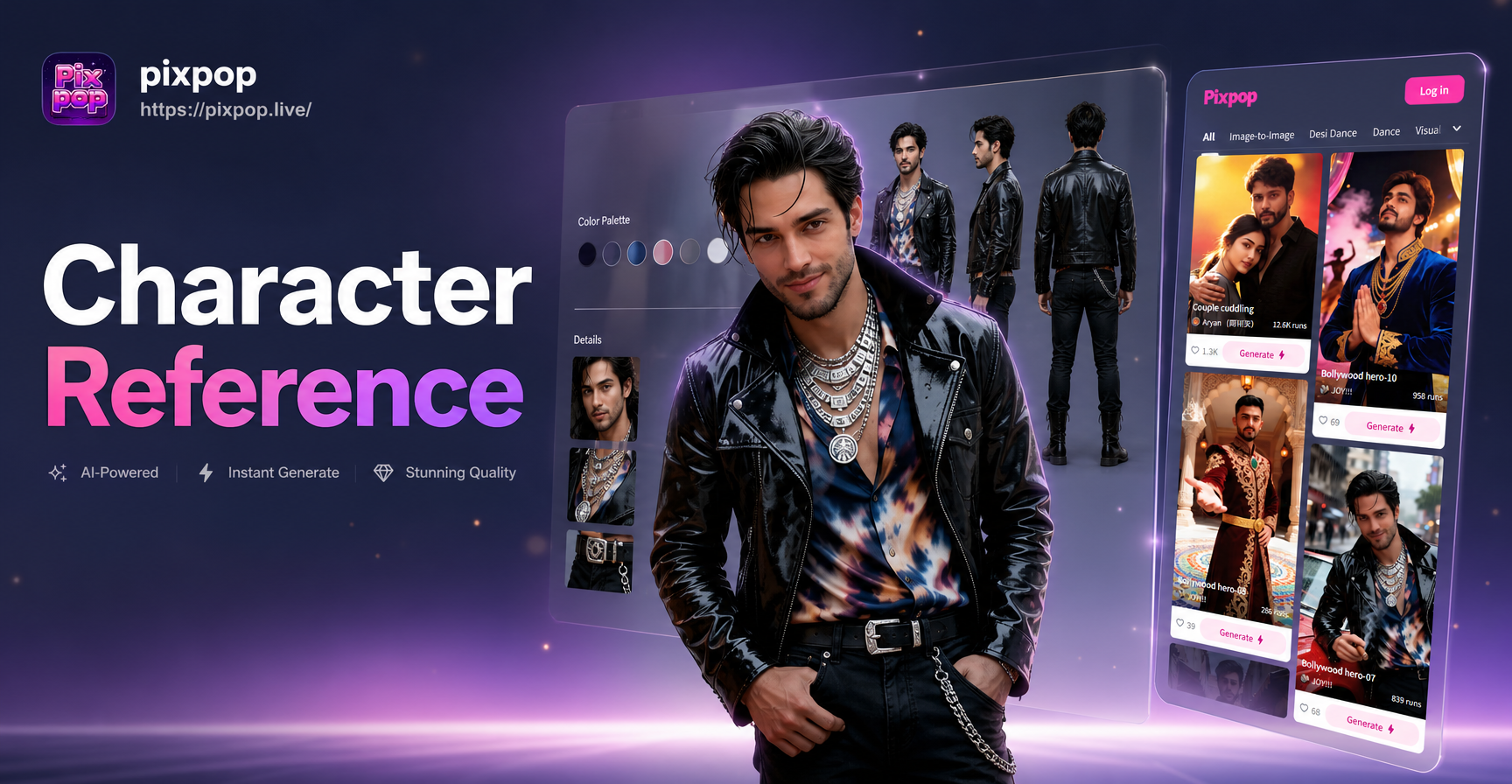
KI-Bild aus einem anderen Bild bedeutet, ein vorhandenes Foto als Referenzpunkt für ein neues KI-generiertes Bild zu verwenden. Du beginnst nicht mit einem leeren Text-Prompt. Du lädst ein Ausgangsbild hoch, und die KI liest dessen Motiv, Komposition und Beleuchtung. Dann erstellt sie eine neue Version basierend auf einer Stilvorlage oder einer zusätzlichen Anweisung. So kannst du die Person oder das Objekt erkennbar halten, während du das künstlerische Medium, den Hintergrund, die Kleidung, die Pose oder die allgemeine Stimmung änderst.
Dieser Prozess wird manchmal als Bild-zu-Bild-Generierung oder referenzbasierte Bilderzeugung bezeichnet. Es ist eines der nützlichsten KI-Tools, da es echte Porträts, Gruppenfotos, Produktaufnahmen, Haustierbilder und sogar alte Familienfotos unterstützt. Pixpop enthält diese Funktion in einer einzigen mobilen App, sodass du ein neues Bild aus einem anderen Bild erstellen kannst, ohne dein Telefon zu verlassen.
Wie KI-Bild aus einem anderen Bild funktioniert
Wenn du ein Bild hochlädst, analysiert die KI zunächst die wichtigen visuellen Elemente. Dazu gehören in der Regel Gesichtszüge, Körperform, Objekte, Farben, Kanten und die gesamte Szene. Dann kombiniert das System diese Informationen mit deinem gewählten Stil oder Prompt. Das Ergebnis ist kein einfacher Filter-Overlay. Es ist ein neues Bild, das das Original neu interpretiert und dabei das Kernmotiv beibehält.
Referenzbild vs. Stilvorlage
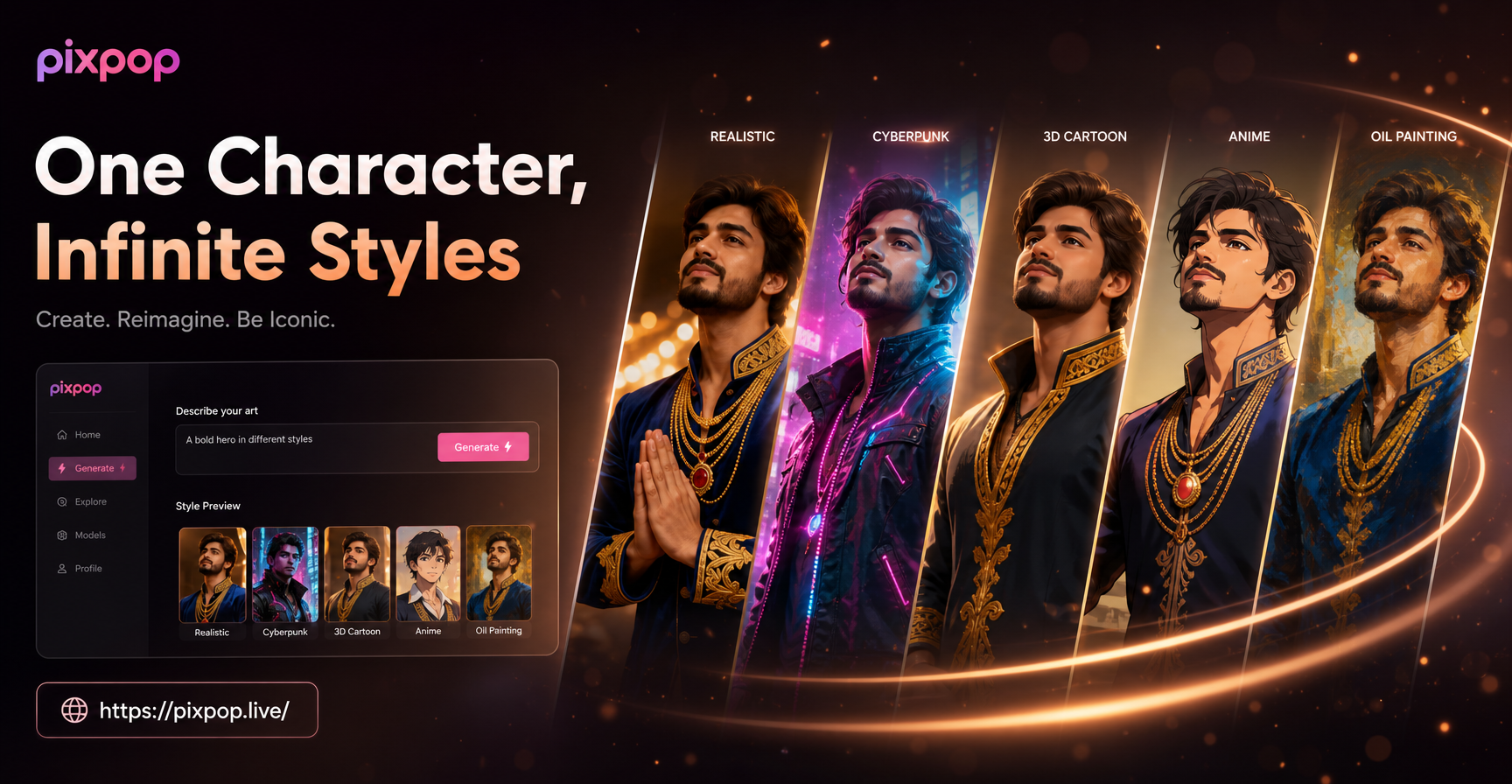
Pixpop trennt zwei Teile des kreativen Prozesses. Das Referenzbild sagt der KI, was sie behalten soll. Die Stilvorlage sagt der KI, wie sie es rendern soll. Zum Beispiel kann ein klares Porträt einer Frau in eine Figur im Ghibli-Stil, ein Cyberpunk-Poster, ein Aquarellgemälde oder eine 3D-Ton-Skulptur verwandelt werden. Das Gesicht bleibt ähnlich, aber Textur, Farben und Hintergrund ändern sich vollständig.
Warum Prompts immer noch wichtig sind
Obwohl Stilvorlagen einen Großteil der Arbeit übernehmen, macht ein kurzer Prompt die Ausgabe spezifischer. Wenn du das Motiv in einem roten Mantel statt des ursprünglichen blauen Hemdes haben möchtest, kannst du schreiben: Behalte dasselbe Gesicht, aber ändere das Outfit zu einem roten Mantel. Wenn du einen Strandhintergrund möchtest, füge diese Anweisung hinzu. Diese Kombination aus Referenzbild und Prompt gibt dir detaillierte Kontrolle, ohne dass du Prompt-Engineering-Kenntnisse benötigst.
Was du aus einem anderen Bild erstellen kannst
- Foto-zu-Kunst-Konvertierungen: Verwandle ein Familienporträt in ein Ölgemälde, Aquarell, eine Anime-Illustration oder eine Bleistiftskizze.
- Outfit- und Garderobenwechsel: Behalte die Person und Pose bei, während du einen anderen Kleidungsstil oder eine andere Farbe ausprobierst.
- Hintergrundersetzungen: Versetze das Motiv von einem Wohnzimmer auf eine Straße in Tokio, einen verschneiten Berg oder ein Fantasy-Schloss.
- Charakter-Neugestaltungen: Gib einem Porträt einen filmischen oder Comic-Look, ohne die Identität der Person zu verändern.
- Wiederbelebung alter Fotos: Verwende ein verschwommenes oder verblasstes Foto als Quelle und lasse die KI Details schärfen, Farbe hinzufügen und das Bild für die moderne Nutzung vergrößern.
- Transformationen von Gruppenfotos: Wende denselben künstlerischen Stil auf mehrere Personen in einem Bild an, während jedes Gesicht unterschiedlich bleibt.
Schritt für Schritt: Verwandeln Sie ein Foto mit Pixpop in ein KI-Bild
- Laden Sie die Pixpop-App herunter. Pixpop ist bei Google Play erhältlich. Es handelt sich um eine mobile App, sodass die gesamte Generierung auf Ihrem Telefon erfolgt.
- Öffnen Sie die Bild-zu-Bild-Funktion. Wählen Sie den Workflow, der ein hochgeladenes Foto als Quelle akzeptiert.
- Laden Sie Ihr Ausgangsbild hoch. Wählen Sie ein klares Foto, auf dem das Motiv sichtbar ist. Porträts mit weicher, gleichmäßiger Beleuchtung funktionieren am besten.
- Wählen Sie eine Stilvorlage. Durchsuchen Sie die integrierten Filter, von realistischer Fotografie bis hin zu Anime, 3D-Ton, Aquarell, Ölgemälde und filmischen Stilen.
- Fügen Sie einen optionalen Prompt hinzu. Geben Sie eine kurze Anweisung ein, z. B. Ändern Sie den Hintergrund zu einer verschneiten Straße oder verwandeln Sie dieses Foto in eine Vintage-Illustration.
- Generieren und speichern. Lassen Sie die KI das neue Bild erstellen. Wenn das Ergebnis nicht perfekt ist, passen Sie den Prompt an oder probieren Sie einen anderen Stilfilter und generieren Sie erneut.
Prompt-Beispiele für KI-Bild aus einem anderen Bild
Diese Prompts funktionieren gut, wenn Sie ein vorhandenes Foto als Referenzbild verwenden. Halten Sie sie kurz und spezifisch. Ändern Sie die Details entsprechend Ihrem Foto.
- Behalte dasselbe Gesicht und dieselbe Pose bei, aber verwandle dieses Porträt in ein weiches Aquarellgemälde mit Pastellfarben und einem schlichten weißen Hintergrund.
- Verwandle dieses Referenzfoto in eine Cyberpunk-Figur. Behalte das ursprüngliche Gesicht bei, füge Neonlichter, eine dunkle, regnerische Stadt und eine reflektierende Jacke hinzu.
- Verwandle dieses Paarfoto in eine Animation im Ghibli-Stil mit einer grünen Wiese, weichen Wolken und warmem Nachmittagslicht.
- Behalte dieselbe Person bei, aber ändere den Hintergrund zu einem gemütlichen Café mit weichem Fensterlicht und einem verschwommenen Bücherregal.
- Lass dieses alte Schwarz-Weiß-Familienfoto wie ein modernes Farbporträt aussehen. Schärfe die Gesichter und behalte die ursprüngliche Komposition bei.
- Konvertiere dieses Haustierfoto in eine 3D-Ton-Skulptur mit einem einfachen Studiohintergrund und verspielten Farben.
- Behalte das Motiv und die Pose bei, aber verleihe dem Bild einen filmischen Kinoplakat-Look mit dramatischer Seitenbeleuchtung und einem dunklen Petrol-Farbton.
- Verwandle dieses Gruppenfoto in ein Ölgemälde als Geschenk zum Hochzeitstag. Bewahre jedes Gesicht und verwende eine warme, elegante Farbpalette.
Wenn ein Prompt nicht genug Veränderung bringt, füge ein einfaches Adjektiv hinzu, wie weicher, heller, detaillierter oder fotorealistisch. Wenn das Gesicht zu weit vom Original abweicht, erwähne Behalte das Originalgesicht bei oder Halte das Motiv erkennbar.
So erzielen Sie bessere Ergebnisse aus einem vorhandenen Bild
- Verwenden Sie eine hochauflösende Quelle. Ein klares Original liefert der KI nützlichere Details.
- Vermeiden Sie starke Schatten und Objekte, die das Gesicht bedecken. Hüte, Brillen und Haare über den Augen können die Genauigkeit eines Porträts verringern.
- Nehmen Sie jeweils eine große Änderung vor. Wenn Sie einen neuen Hintergrund, ein neues Outfit und einen neuen Kunststil wünschen, testen Sie diese zunächst separat.
- Passen Sie den Stil an den Prompt an. Wenn Sie einen Ölgemälde-Filter wählen, aber fotorealistische Haut anfordern, kann das Ergebnis inkonsistent wirken.
- Halten Sie den Prompt kurz. Zehn bis zwanzig Wörter sind oft genug. Lange Prompts können widersprüchliche Details enthalten.
- Probieren Sie mehrere Filter aus. Pixpop verfügt über mehr als eine Million Stilvorlagen, sodass dasselbe Foto viele verschiedene Ergebnisse liefern kann.
Häufige Fehler und deren Behebung
Das Gesicht hat sich zu stark verändert. Verwenden Sie einen näheren Ausschnitt und fügen Sie Behalte das Originalgesicht zu Ihrem Prompt hinzu. Probieren Sie einen leichteren Stil anstelle eines extremen Charakterfilters.
Die Hände oder Finger sehen ungewöhnlich aus. KI kann mit Händen Schwierigkeiten haben. Wählen Sie ein Ausgangsfoto, auf dem die Hände entspannt und deutlich sichtbar sind, oder schneiden Sie das Bild zu, um sich auf Gesicht und Oberkörper zu konzentrieren.
Das Ergebnis ist verschwommen. Überprüfen Sie die Auflösung des Originalfotos. Alte, komprimierte oder sehr kleine Bilder liefern oft weichere Ergebnisse. Verwenden Sie die sauberste Version, die Sie haben.
Der Stil stimmt nicht mit der Referenz überein. Einige Filter sind stärker als andere. Wenn die Ausgabe zu unterschiedlich aussieht, behalten Sie denselben Prompt bei und reduzieren Sie die Anzahl der Stilelemente. Ändern Sie beispielsweise Cyberpunk-Regen und Neon zu Cyberpunk-Stadt.
Der Hintergrund ist mit dem Motiv verschmolzen. Wählen Sie ein Ausgangsbild mit einer klaren Trennung zwischen Motiv und Hintergrund. Ein Porträt mit einfachem Hintergrund lässt sich leichter transformieren als ein geschäftiges Gruppenfoto.
Warum Pixpop für KI-Bild aus einem anderen Bild verwenden?
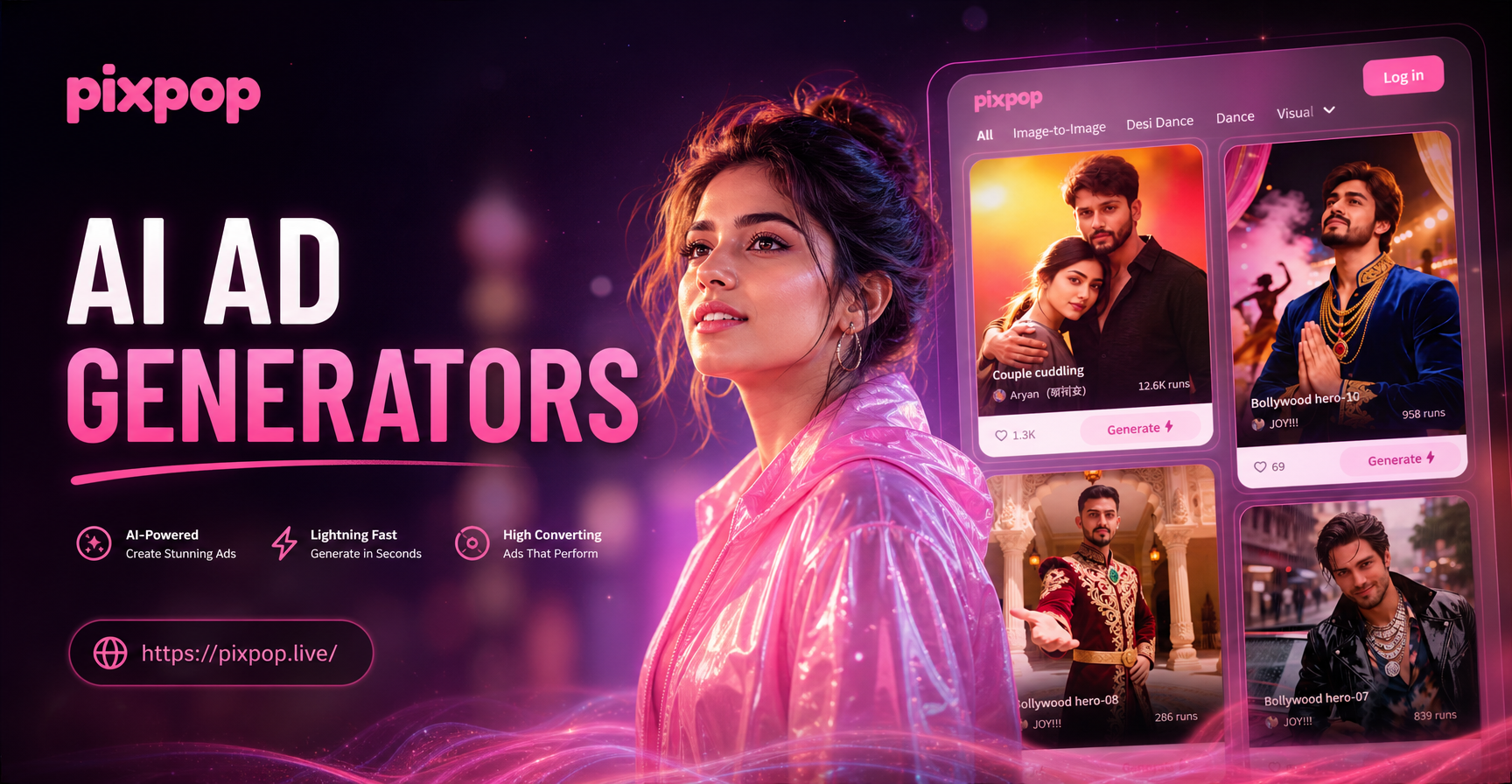
Pixpop ist für schnelle kreative Arbeit auf dem Handy konzipiert. Sie müssen keine komplexen Prompt-Formeln lernen oder eine Desktop-Bearbeitungssuite verwenden. Die App bietet Bilderzeugung, Videoerzeugung und Bild-zu-Bild-Generierung an einem Ort. Für Bild-zu-Bild-Aufgaben können Sie ein Quellfoto mit einer breiten Stilbibliothek und einer einfachen Textanweisung kombinieren. Dies macht es praktisch für Social-Media-Ersteller, Kleinunternehmer, Veranstaltungsfotos und persönliche Kunstprojekte.
Da Pixpop über Google Play funktioniert, können Sie mit einem Foto in Ihrer Kamerarolle beginnen und in wenigen Minuten mit einem teilbaren Bild enden. Die App unterstützt auch Fotos mit mehreren Personen, sodass Gruppenbilder bei Stilübertragungen einzelne Gesichter erkennbar halten.
Schnelle Fragen zu KI-Bild aus einem anderen Bild
Kann ich jedes Foto als Quelle verwenden?
Ja. Porträts, Gruppenfotos, Haustierfotos, Produktaufnahmen und alte Familienbilder funktionieren alle. Klare, gut beleuchtete Fotos liefern in der Regel die genauesten Ergebnisse.
Muss ich einen Prompt schreiben?
Nein. Sie können ein Foto hochladen und eine Stilvorlage auswählen, ohne etwas einzutippen. Ein kurzer Prompt hilft nur, wenn Sie eine bestimmte Änderung wünschen, z. B. einen neuen Hintergrund oder ein anderes Outfit.
Bleibt die Person auf dem Foto erkennbar?
In den meisten Fällen ja. Pixpop vergleicht das hochgeladene Bild mit dem gewählten Stil und arbeitet daran, das Hauptmotiv zu erhalten. Die Verwendung einer hochwertigen Nahaufnahme oder einer klaren Aufnahme des Oberkörpers verbessert die Genauigkeit.
Ist Pixpop als Website verfügbar?
Nein. Pixpop ist eine mobile App, die bei Google Play erhältlich ist. Die gesamte Bild- und Videogenerierung erfolgt innerhalb der App.
Beginnen Sie damit, Ihre Fotos in neue KI-Bilder zu verwandeln
Der beste Weg, KI-Bild aus einem anderen Bild zu verstehen, ist, es mit einem Foto auszuprobieren, das Sie bereits haben. Laden Sie Pixpop von Google Play herunter, laden Sie ein klares Porträt hoch, wählen Sie einen Stil, der Ihnen gefällt, und generieren Sie die erste Version. Ändern Sie dann ein Detail nach dem anderen und vergleichen Sie die Ergebnisse. Mit einem Ausgangsbild und dem richtigen Stil können Sie alles erstellen, von einem realistischen Kleidungsupdate bis hin zu einem völlig neu interpretierten Kunstwerk, ohne bei Null anzufangen.