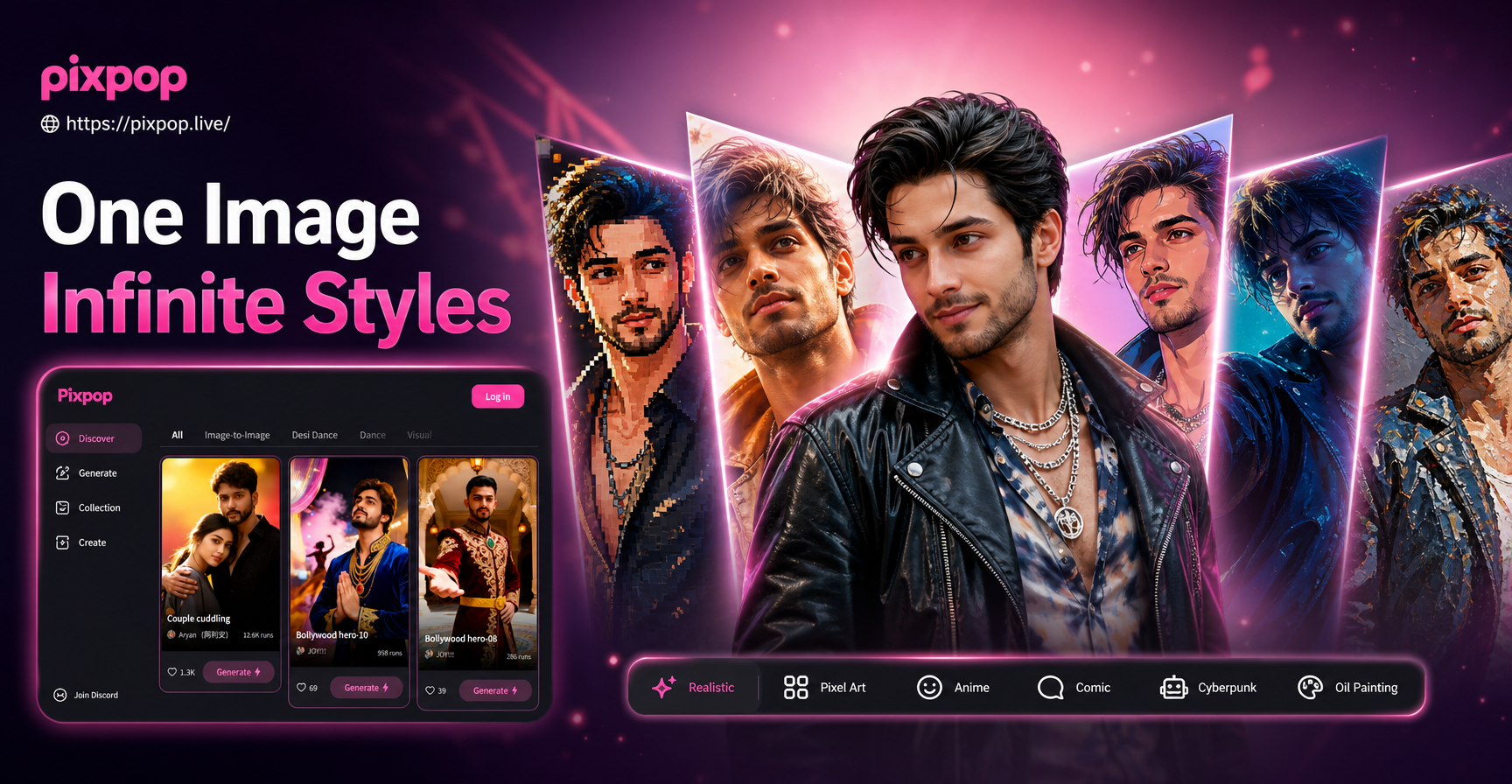
Wenn du einen Charakter hast, den du liebst, sei es ein originales Maskottchen, ein Porträt oder ein Haustier, möchtest du dieselbe Persönlichkeit oft in völlig unterschiedlichen visuellen Sprachen dargestellt sehen. Der Ausdruck Charakter in verschiedenen Kunststilen zielt genau auf dieses Bedürfnis ab: ein identifizierbares Motiv beizubehalten, während man zwischen Anime, Aquarell, Cyberpunk, Knete und vielen anderen Behandlungen wechselt. Statt alles von Hand neu zu zeichnen, kannst du jetzt ein KI-Bild-zu-Bild-Tool verwenden, um diese Stilwechsel in Minuten anzuwenden. Dieser Leitfaden erklärt, wie du deinen Charakter vorbereitest, welche Stile die stärksten Ergebnisse liefern und wie du eine mobile KI-App wie pixpop nutzt, um konsistente Variationen zu erstellen, ohne die ursprüngliche Ähnlichkeit zu verlieren.
pixpop ist als mobile App bei Google Play erhältlich. Du lädst sie herunter, lädst dein Charakterbild hoch und wählst einen Stilfilter. Den Rest übernimmt die KI. Es ist keine Desktop-Oberfläche oder Erfahrung mit Prompt-Engineering erforderlich. Da pixpop die Bildgenerierung mit mehr als einer Million Stilfiltern und Vorlagen kombiniert, kannst du eine riesige Bandbreite an Looks von einer einzigen Referenz aus erkunden.
Wenn du pixpop verwendest, bist du nicht auf einen Kunststil beschränkt. Du kannst ein einzelnes Porträt hochladen und in Minuten Dutzende von Variationen generieren. Der Schlüssel ist, jede Generierung als kontrolliertes Experiment zu behandeln: Halte das Ausgangsbild identisch, ändere nur den Stilfilter oder Stil-Prompt und vergleiche die Ergebnisse.
Warum einen Charakter in verschiedenen Kunststilen darstellen?
Einen einzelnen Charakter in mehreren Stilen zu zeigen, hilft Kreativen, Vermarktern und Geschichtenerzählern zu erkennen, wie flexibel eine Identität sein kann. Ein Maskottchen, das als sauberer Vektor funktioniert, benötigt möglicherweise auch eine Aquarellversion für ein Buchcover, eine Pixelversion für ein Spiel und eine cineastische Version für Videos. Konzeptkünstler verwenden Stilblätter, um Stimmungen zu kommunizieren. Social-Media-Ersteller nutzen sie, um Karussell-Posts zu erstellen, die Aufmerksamkeit erregen. Indem du ein Motiv in vielen visuellen Sprachen testest, lernst du, welche Behandlung am besten zu deinem Publikum und deiner Botschaft passt.
Dieser Ansatz ist auch nützlich, um zu testen, wie sich ein Charakterdesign in Merchandise, Animation oder Spiel-Assets übersetzen lässt. Ein Stil, der in einer Bleistiftskizze charmant aussieht, funktioniert möglicherweise nicht als Pixel-Sprite. Indem du frühzeitig mehrere Stilversionen generierst, kannst du visuelle Probleme erkennen, bevor du dich auf eine endgültige Richtung festlegst.
Wie KI-Bild-zu-Bild den Charakter erkennbar hält
Anstatt von Grund auf neu zu erstellen, beginnt ein KI-Bild-zu-Bild-Workflow mit deinem hochgeladenen Foto. Das Modell liest die Gesichtsstruktur, Kleidungsdetails und die Farbpalette. Dann wendet es einen Zielstil an, während die ursprüngliche Pose und die wichtigsten Merkmale erhalten bleiben. Dies unterscheidet sich von der Text-zu-Bild-Generierung, da du das Ergebnis mit einer echten Referenz verankerst. Das Ergebnis ist eine Version deines Charakters, die vertraut wirkt, aber in einem neuen Medium gemalt oder gerendert wurde.
Einige Tools verwischen Gesichter oder vermischen Identitäten. Der stärkste Ansatz ist, ein klares Referenzbild hochzuladen, eine Stilvorlage pro Generierung zu wählen und das Ergebnis zu überprüfen, bevor du einen anderen Stil ausprobierst. Das reduziert Stilvermischungen und hilft dir, den endgültigen Look zu kontrollieren.
Wenn du beispielsweise ein Foto einer Person mit markanter Kinnpartie und lockigem Haar hochlädst, versucht die KI, diese Merkmale beizubehalten, während sie das Bild als Aquarell oder 3D-Knete neu texturiert. Die Qualität der Ähnlichkeit hängt stark von der Klarheit der Referenz ab. Ein verschwommenes oder stark gefiltertes Foto führt zu einem weniger originalgetreuen Ergebnis.
Vorbereitung deines Charakterbildes für bessere Ergebnisse
- Verwende ein frontales, gut beleuchtetes Foto, auf dem die Augen deutlich sichtbar sind.
- Entferne unruhige Hintergründe oder beschneide das Motiv eng.
- Wähle ein hochauflösendes Bild, damit die KI Texturen und Gesichtsdetails erfassen kann.
- Halte nach Möglichkeit den gesamten Kopf und die Schultern im Rahmen.
- Speichere mehrere Winkel, wenn du Seitenprofile oder Dreiviertelansichten testen möchtest.
- Stelle sicher, dass der Charakter keine starken Filter oder Gesichtsbemalung trägt, es sei denn, dies ist Teil des Designs.
10 Kunststile zum Ausprobieren mit deinem Charakter
Jeder der folgenden Stile funktioniert gut mit einem Bild-zu-Bild-Generator. Wende jeden Stil auf dasselbe Referenzfoto an, um ein sauberes Vergleichsraster zu erhalten. Die Namen können je nach App variieren, aber die visuellen Ziele sind dieselben.
- Anime: Glatte Linien, große ausdrucksstarke Augen, saubere Cel-Shading und helle Akzentfarben.
- Ghibli: Weiche handgemalte Hintergründe, warmes natürliches Licht und sanfte, abgerundete Gesichtszüge.
- Aquarell: Leichte Farbverläufe, sichtbare Papierstruktur und weiche Kanten um das Motiv.
- Ölgemälde: Kräftige Farben, sichtbare Pinselstriche und dramatisches Licht und Schatten.
- Cyberpunk: Neonlichter, regennasse Straßen und kontrastreiche violette und cyanfarbene Beleuchtung.
- 3D-Knete: Abgerundete Knetformen, weiche Studioausleuchtung und eine verspielte, taktile Anmutung.
- Pixel-Art: Klare Kanten, begrenzte Farbpalette und ein Retro-Videospiel-Charme.
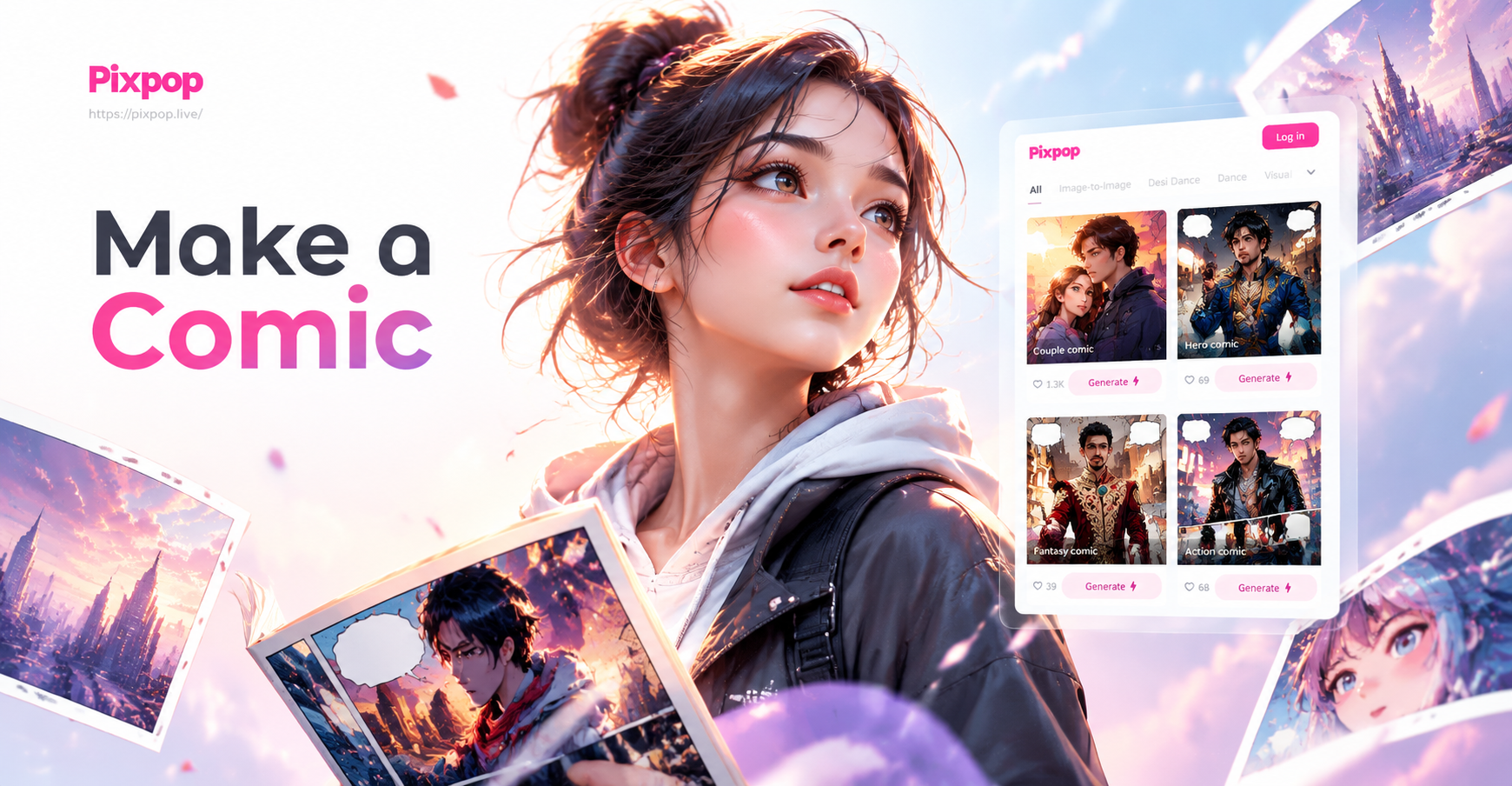
- Comic: Kräftige Umrisse, Rasterpunkte und ausdrucksstarke Actionfarben.
- Bleistiftskizze: Saubere Linienführung, Kreuzschraffur und eine rohe, handgezeichnete Qualität.
- Fantasy: Aufwendige Kostüme, magische leuchtende Akzente und dramatische Fantasielandschaften.
Nicht jeder Stil funktioniert für jedes Gesicht oder jeden Körpertyp gleich gut. Eine sehr dunkle Cyberpunk-Behandlung kann Gesichtszüge verbergen, während ein heller Aquarell-Look die Kanten zu stark weichzeichnen kann. Wenn ein Stil zu viel Identität verliert, versuche eine leichtere Version desselben Filters oder verwende einen engeren Bildausschnitt des Gesichts.
Probiere diese Charakter-Stil-Prompts aus
Wenn deine KI-App Text-Prompts zusätzlich zu einem Referenzbild unterstützt, können dir diese Ansätze helfen, die Ausgabe präziser zu steuern. Ersetze die Charakterdetails durch dein eigenes Motiv. Behalte die gleiche Formulierung für identitätsbezogene Merkmale wie Gesichtsform, Augenfarbe und Frisur bei, damit die KI die Ähnlichkeit über Generationen hinweg beibehält.
- Anime-Porträt eines ruhigen jungen Mannes mit dunklem Haar, sanfter Pastellhintergrund, sauberes Cel-Shading, sanftes Lächeln, gleiche Gesichtsform wie Referenz.
- Aquarellmalerei eines Mädchens mit lockigem rotem Haar, weiche Kanten, Papierstruktur, zarte rosa und blaue Farbverläufe, Gesichtszüge unverändert lassen.
- Cyberpunk-Version des Charakters, Neonlichter, nasse Stadtstraße, violette und cyanfarbene Beleuchtung, hoher Kontrast, cineastische Bildkomposition.
- 3D-Kneteskulptur eines freundlichen Hundecharakters, weiche Knetetextur, Studioausleuchtung, abgerundete Formen, warmer Hintergrund.
- Ghibli-Stil-Szene mit dem Charakter auf einer Sommerwiese, handgemalter Hintergrund, weiche nostalgische Farben, ausdrucksstarke Augen.
- Ölgemälde-Porträt im Stil eines klassischen Meisters, dramatisches Chiaroscuro-Licht, tiefgrüner Vorhang, sichtbare Pinselstriche, gleiche Gesichtszüge.
- Pixel-Art-Sprite des Charakters, 32-Bit-Stil, begrenzte Palette, Seiten- und Vorderansicht, klare Kanten, Retro-Spiel-Look.
- Bleistiftskizzenstudie einer Frau mit schulterlangem Haar, saubere Linienführung, Kreuzschraffur, weißer Hintergrund, gleiche Kinnpartie und Augen.
Du kannst auch einen Stilfilter mit einem Prompt für Hintergrunddetails kombinieren. Wähle beispielsweise einen Anime-Filter und füge einen Prompt über Kirschblüten oder Stadtstraßen hinzu. Das Referenzbild hält das Motiv stabil, während der Prompt Umgebungsdetails hinzufügt.
Schritt für Schritt: Charaktervariationen in pixpop erstellen
- Lade die pixpop-App von Google Play herunter und öffne sie auf deinem Telefon.
- Tippe auf das Bild-zu-Bild- oder Stilübertragungs-Tool und lade dein Charakterfoto hoch.
- Wähle einen der vielen Stilfilter oder gib einen kurzen Stil-Prompt ein, wenn du zusätzliche Kontrolle möchtest.
- Generiere das Bild, speichere das Ergebnis und wiederhole den Vorgang mit einem neuen Stil unter Verwendung desselben Referenzfotos.
Da pixpop eine reine Mobile-App ist, kannst du Stile erstellen und vergleichen, während du unterwegs bist. Die App speichert deine generierten Bilder, sodass du sie nebeneinander überprüfen und deine Favoriten auswählen kannst.
So hältst du deinen Charakter über mehrere Stile hinweg konsistent
- Verwende dasselbe Referenzbild für jede Variation.
- Wenn du nur aus Text generierst, füge jedes Mal dieselbe detaillierte Charakterbeschreibung hinzu.
- Halte die Pose relativ neutral, damit Stiländerungen im Mittelpunkt bleiben.
- Überprüfe, ob Schlüsselmerkmale wie Augenfarbe, Haarform, Kinnpartie und Accessoires in der Ausgabe sichtbar bleiben.
- Generiere neu, wenn ein Stil das Gesicht überlagert, und reduziere die Stilintensität leicht, wenn deine App dies zulässt.
Häufige Probleme und schnelle Lösungen
- Gesicht sieht anders aus: Beschneide das Bild enger am Gesicht und generiere neu. Verwende ein Quellbild mit höherer Auflösung.
- Zwei Stile vermischt: Wende jeweils nur einen Stil an, anstatt mehrere Filter zu stapeln.
- Hintergrund lenkt ab: Verwende einen einfachen Hintergrund oder wähle eine Stilvorlage mit klarer Szenerie.
- Details sehen verschwommen aus: Beginne mit einem schärferen Foto und vermeide es, ein kleines Bild vor der Generierung hochzuskalieren.
- Farben wirken komisch: Überprüfe den Weißabgleich deines Referenzbildes und versuche einen anderen Stilfilter mit einem kühleren oder wärmeren Ton.
Dein Charakter-Stylesheet zusammenstellen
Sobald du eine Reihe von Variationen hast, ordne sie nebeneinander an, um zu sehen, wie dieselbe Identität über verschiedene Stile hinweg Bestand hat. Das eignet sich gut für Charakterdesign-Präsentationen, Social-Media-Karussells und Portfolioarbeiten. Der schnellste Weg, ein Stylesheet zu erstellen, besteht darin, ein Master-Referenzfoto beizubehalten, jeden Stil einzeln anzuwenden und jede Ausgabe mit dem Stilnamen zu beschriften. Du kannst dann die Versionen auswählen, die am besten zu deinem Projekt passen.
Bereit, deinen Charakter in einem neuen Stil zu sehen?
Du musst keine komplexen Zeichenwerkzeuge erlernen oder Stunden damit verbringen, Kunstwerke neu zu gestalten. Der schnellste Weg ist, die pixpop-App herunterzuladen, dein Lieblingscharakterbild hochzuladen und mit der Anwendung von Stilfiltern zu beginnen. Experimentiere mit einigen Stilen aus der obigen Liste und halte das Referenzfoto konsistent, um die beste Übereinstimmung der Identität zu erzielen. Mit mehr als einer Million verfügbaren Vorlagen kann dein Charakter in Sekunden einen völlig neuen Look annehmen.