Что значит «AI-изображение из другого изображения»?
AI-изображение из другого изображения означает использование существующей фотографии в качестве точки отсчёта для нового изображения, сгенерированного искусственным интеллектом. Вы не начинаете с пустого текстового промпта. Вы загружаете исходное изображение, и AI считывает его объект, композицию и освещение. Затем он создаёт новую версию на основе стилевого шаблона или дополнительной инструкции. Это позволяет сохранить узнаваемость человека или объекта, меняя художественную технику, фон, одежду, позу или общее настроение.
Этот процесс иногда называют генерацией «изображение в изображение» или генерацией на основе эталона. Это один из самых полезных инструментов AI, поскольку он поддерживает реальные портреты, групповые фотографии, снимки товаров, фотографии домашних животных и даже старые семейные снимки. Pixpop включает эту функцию в единое мобильное приложение, поэтому вы можете создать новое изображение из другого изображения, не отрываясь от телефона.
Как работает AI-изображение из другого изображения
Когда вы загружаете изображение, AI сначала анализирует важные визуальные элементы. Обычно к ним относятся черты лица, форма тела, объекты, цвета, края и сцена в целом. Затем система объединяет эту информацию с выбранным вами стилем или промптом. Результат — это не просто наложение фильтра. Это новое изображение, которое переосмысливает оригинал, сохраняя основной объект.
Эталонное изображение и стилевой шаблон
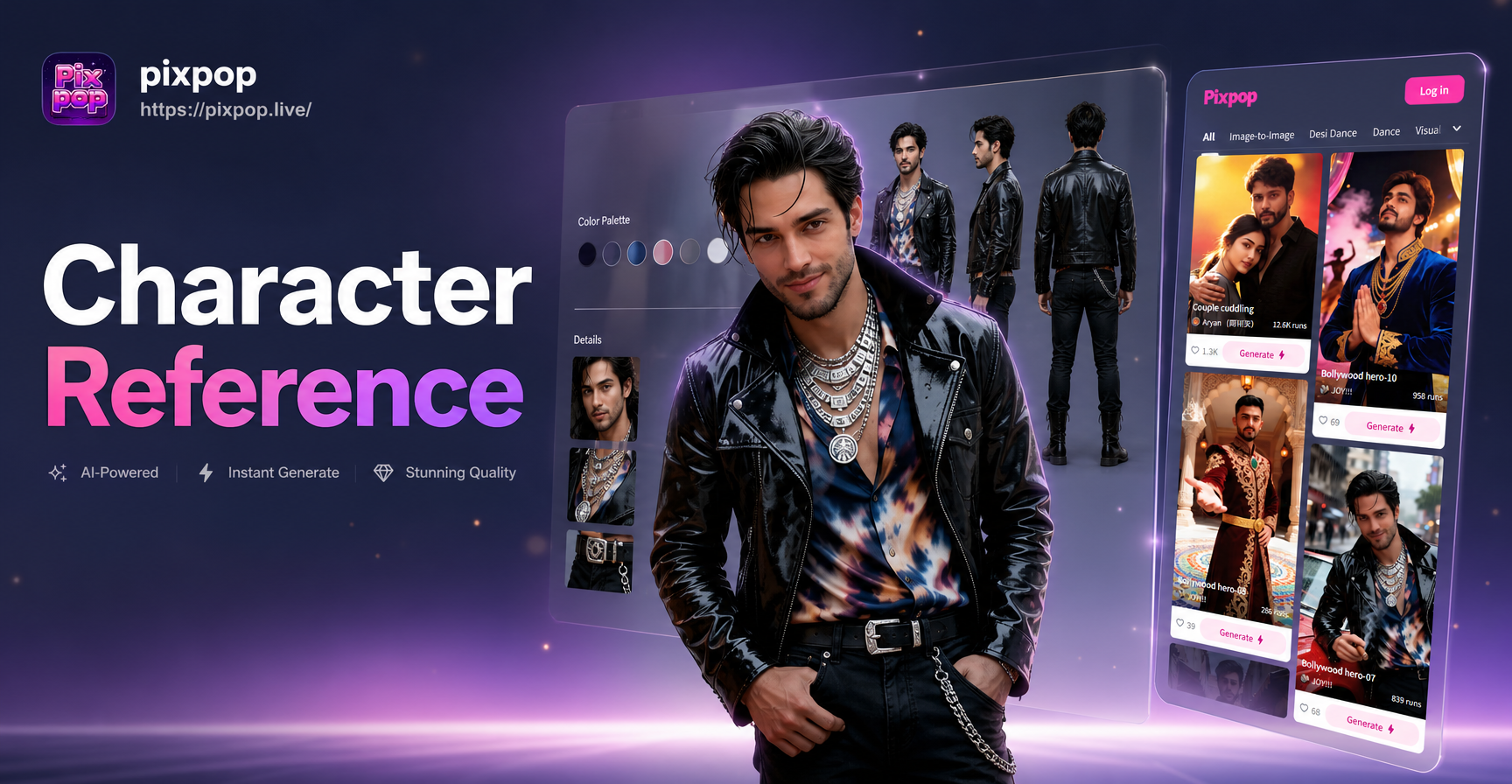
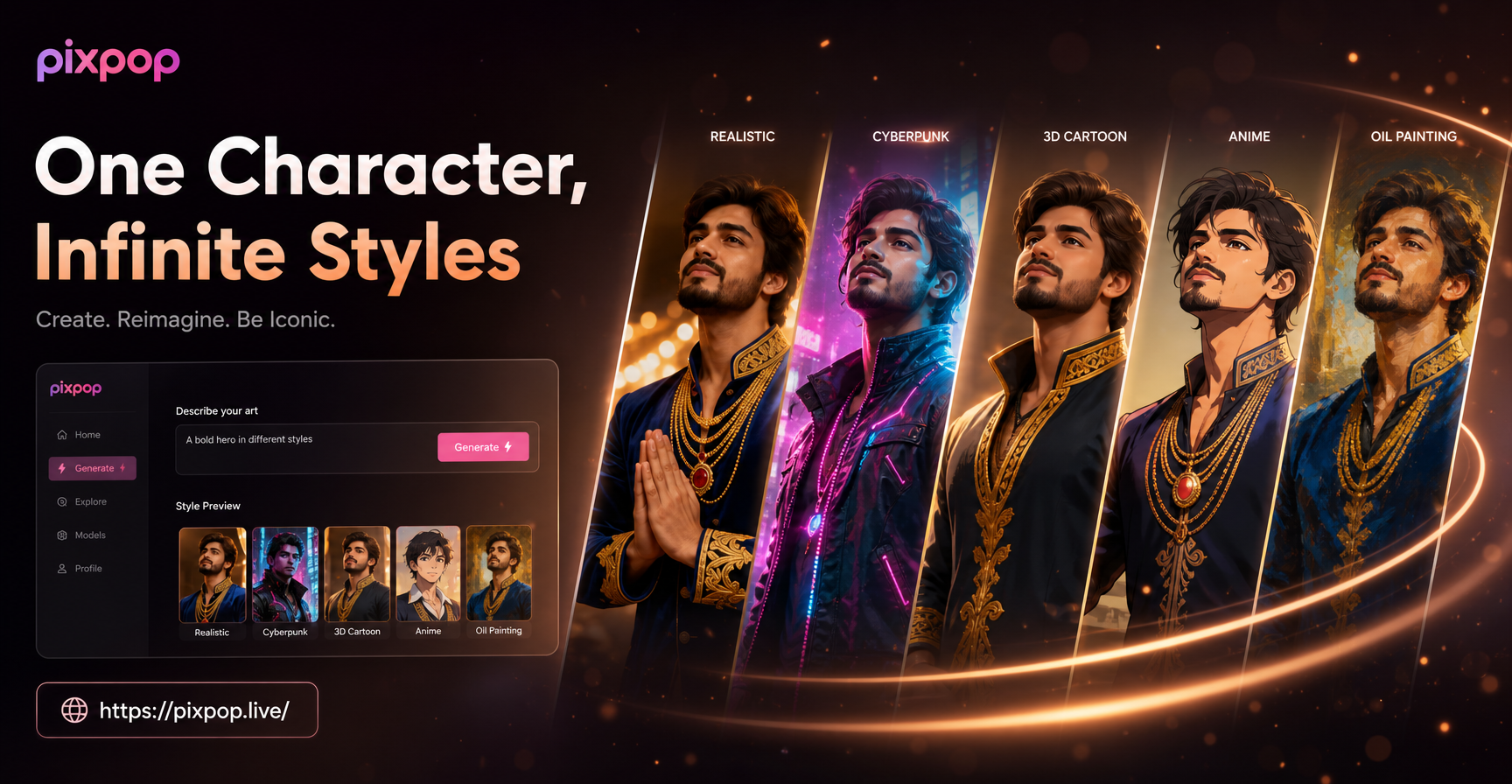
Pixpop разделяет две части творческого процесса. Эталонное изображение сообщает AI, что нужно сохранить. Стилевой шаблон сообщает AI, как это отрисовать. Например, чёткий портрет женщины можно превратить в персонажа в стиле Ghibli, постер в стиле киберпанк, акварельную картину или 3D-скульптуру из глины. Лицо остаётся похожим, но текстура, цвета и фон полностью меняются.
Почему промпты по-прежнему важны
Хотя стилевые шаблоны делают большую часть работы, короткий промпт делает результат более конкретным. Если вы хотите видеть объект в красном пальто вместо оригинальной синей рубашки, вы можете написать: «сохрани то же лицо, но смени наряд на красное пальто». Если вы хотите фон с пляжем, добавьте эту инструкцию. Такое сочетание эталонного изображения и промпта даёт вам детальный контроль, не требуя навыков промпт-инжиниринга.
Что можно создать из другого изображения
- Преобразование фото в искусство: Превратите семейный портрет в картину маслом, акварель, аниме-иллюстрацию или карандашный набросок.
- Смена нарядов и гардероба: Сохраните человека и позу, примеряя другой стиль или цвет одежды.
- Замена фона: Переместите объект из гостиной на улицу Токио, заснеженную гору или в фантастический замок.
- Редизайн персонажей: Придайте портрету кинематографичный вид или вид комикса, не меняя личность человека.
- Восстановление старых фото: Используйте размытую или выцветшую фотографию в качестве исходника и позвольте AI повысить резкость деталей, добавить цвет и увеличить изображение для современного использования.
- Трансформация групповых фото: Примените один и тот же художественный стиль к нескольким людям на одном изображении, сохраняя каждое лицо отличимым.
Пошагово: Превратите фото в AI-изображение с Pixpop
- Скачайте приложение Pixpop. Pixpop доступен в Google Play. Это мобильное приложение, поэтому вся генерация происходит на вашем телефоне.
- Откройте функцию «изображение в изображение». Выберите рабочий процесс, который принимает загруженное фото в качестве исходника.
- Загрузите исходное изображение. Выберите чёткую фотографию, на которой объект хорошо виден. Лучше всего подходят портреты с мягким, ровным освещением.
- Выберите стилевой шаблон. Просмотрите встроенные фильтры: от реалистичной фотографии до аниме, 3D-глины, акварели, масляной живописи и кинематографичных стилей.
- Добавьте промпт (опционально). Напишите одну короткую инструкцию, например: «смени фон на заснеженную улицу» или «преврати это фото в винтажную иллюстрацию».
- Сгенерируйте и сохраните. Позвольте AI создать новое изображение. Если результат не идеален, скорректируйте промпт или попробуйте другой стилевой фильтр и сгенерируйте снова.
Примеры промптов для AI-изображения из другого изображения
Эти промпты хорошо работают, когда вы используете существующую фотографию в качестве эталонного изображения. Делайте их короткими и конкретными. Меняйте детали в соответствии с вашим фото.
- Сохрани то же лицо и позу, но преврати этот портрет в нежную акварельную картину с пастельными тонами и простым белым фоном.
- Преврати это эталонное фото в персонажа в стиле киберпанк. Сохрани оригинальное лицо, добавь неоновые огни, тёмный дождливый город и светоотражающую куртку.
- Преврати эту фотографию пары в анимацию в стиле Ghibli с зелёным лугом, мягкими облаками и тёплым послеполуденным светом.
- Сохрани того же человека, но смени фон на уютное кафе с мягким светом из окна и размытым книжным шкафом.
- Сделай эту старую чёрно-белую семейную фотографию похожей на современный цветной портрет. Повысь резкость лиц и сохрани оригинальную композицию.
- Преобразуй это фото питомца в 3D-скульптуру из глины с простым студийным фоном и игривыми цветами.
- Сохрани объект и позу, но придай изображению вид кинематографичного постера к фильму с драматичным боковым освещением и тёмно-бирюзовой цветокоррекцией.
- Преврати эту групповую фотографию в картину маслом для подарка на годовщину свадьбы. Сохрани каждое лицо и используй тёплую, элегантную цветовую палитру.
Если промпт не даёт достаточного изменения, добавьте простое прилагательное, например «мягче», «ярче», «более детализированный» или «фотореалистичный». Если лицо слишком сильно отклоняется от оригинала, добавьте «сохрани оригинальное лицо» или «сохрани узнаваемость объекта».
Как получить лучшие результаты из существующего изображения
- Используйте исходник высокого разрешения. Чёткий оригинал даёт AI больше полезных деталей.
- Избегайте сильных теней и объектов, закрывающих лицо. Головные уборы, очки и волосы, падающие на глаза, могут снизить точность портрета.
- Вносите одно существенное изменение за раз. Если вы хотите новый фон, новый наряд и новый художественный стиль, сначала протестируйте их по отдельности.
- Согласуйте стиль с промптом. Если вы выберете фильтр масляной живописи, но попросите фотореалистичную кожу, результат может выглядеть непоследовательно.
- Делайте промпт кратким. От десяти до двадцати слов часто бывает достаточно. Длинные промпты могут вносить противоречивые детали.
- Пробуйте несколько фильтров. В Pixpop более миллиона стилевых шаблонов, поэтому одно и то же фото может дать множество разных результатов.
Распространённые ошибки и способы их исправления
Лицо слишком сильно изменилось. Используйте более крупный кадр и добавьте «сохрани оригинальное лицо» в промпт. Попробуйте более лёгкий стиль вместо экстремального персонажного фильтра.
Руки или пальцы выглядят странно. AI может испытывать трудности с руками. Выберите исходную фотографию, где руки расслаблены и хорошо видны, или обрежьте изображение, чтобы сфокусироваться на лице и верхней части тела.
Результат размытый. Проверьте разрешение оригинальной фотографии. Старые, сжатые или очень маленькие изображения часто дают более мягкие результаты. Используйте самую чистую версию, которая у вас есть.
Стиль не соответствует эталону. Некоторые фильтры сильнее других. Если результат выглядит слишком по-другому, сохраните тот же промпт и уменьшите количество элементов стиля. Например, измените «киберпанк-дождь и неон» на «город в стиле киберпанк».
Фон слился с объектом. Выберите исходное изображение с чётким разделением между объектом и фоном. Портрет с простым фоном легче трансформировать, чем загруженное групповое фото.
Почему стоит использовать Pixpop для AI-изображения из другого изображения?
Pixpop создан для быстрой творческой работы на мобильных устройствах. Вам не нужно изучать сложные формулы промптов или использовать настольный пакет для редактирования. Приложение предлагает генерацию изображений, генерацию видео и генерацию «изображение в изображение» в одном месте. Для задач «изображение в изображение» вы можете комбинировать исходное фото с широкой библиотекой стилей и простой текстовой инструкцией. Это делает его практичным для создателей контента в социальных сетях, владельцев малого бизнеса, фото с мероприятий и личных художественных проектов.
Поскольку Pixpop работает в Google Play, вы можете начать с фотографии из своей фотоплёнки и за несколько минут получить изображение, готовое для публикации. Приложение также поддерживает фотографии с несколькими людьми, поэтому на групповых снимках отдельные лица остаются узнаваемыми при переносе стиля.
Короткие вопросы об AI-изображении из другого изображения
Можно ли использовать любую фотографию в качестве исходной?
Да. Портреты, групповые фотографии, фотографии питомцев, снимки товаров и старые семейные снимки — всё подходит. Чёткие, хорошо освещённые фотографии обычно дают наиболее точные результаты.
Нужно ли писать промпт?
Нет. Вы можете загрузить фото и выбрать стилевой шаблон, ничего не печатая. Короткий промпт помогает только тогда, когда вы хотите конкретное изменение, например, новый фон или другой наряд.
Останется ли человек на фотографии узнаваемым?
В большинстве случаев да. Pixpop сравнивает загруженное изображение с выбранным стилем и старается сохранить главный объект. Использование качественного крупного плана или чёткого снимка верхней части тела повышает точность.
Доступен ли Pixpop как веб-сайт?
Нет. Pixpop — это мобильное приложение, доступное в Google Play. Вся генерация изображений и видео выполняется внутри приложения.
Начните превращать свои фотографии в новые AI-изображения
Лучший способ понять, что такое AI-изображение из другого изображения, — попробовать это с фотографией, которая у вас уже есть. Скачайте Pixpop из Google Play, загрузите чёткий портрет, выберите понравившийся стиль и сгенерируйте первую версию. Затем меняйте по одной детали за раз и сравнивайте результаты. Имея исходное изображение и правильный стиль, вы можете создать всё — от реалистичного обновления гардероба до полностью переосмысленного произведения искусства, не начиная с нуля.