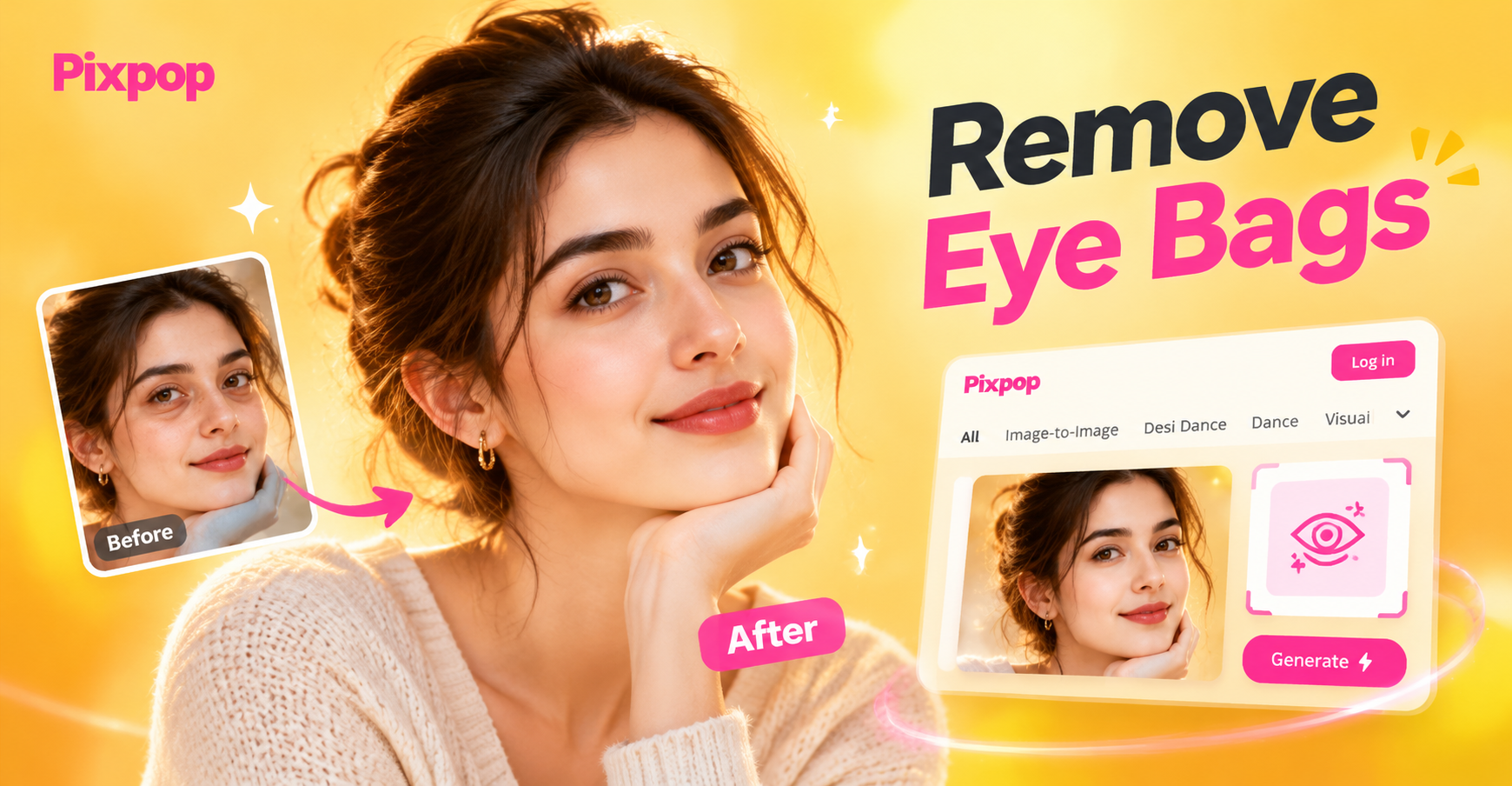
Bolsas sob os olhos podem fazer você parecer cansado mesmo quando se sente descansado. Em uma única foto, sombras e inchaço sob os olhos muitas vezes se tornam mais perceptíveis, e as ferramentas de edição tradicionais podem deixar a pele com aparência artificial. O retoque com IA agora oferece uma maneira melhor de remover bolsas dos olhos de fotos, mantendo suas expressões naturais intactas. Este guia explica como usar o Pixpop, um aplicativo de fotos com IA para celular, para reduzir bolsas sob os olhos, olheiras e inchaço com apenas alguns toques.
Por que as Bolsas Sob os Olhos Aparecem nas Fotos
Vários fatores tornam as bolsas sob os olhos mais visíveis nas imagens. A iluminação forte cria sombras sob as pálpebras inferiores. As câmeras dos smartphones muitas vezes realçam detalhes finos, incluindo linhas finas e leve inchaço. Desidratação, falta de sono, alergias e genética também contribuem. Em uma foto, essas características podem desviar a atenção dos seus olhos e fazer seu rosto parecer fatigado.
Conhecer a causa ajuda você a escolher a intensidade de retoque certa. Se o problema for principalmente sombra, um filtro de brilho moderado pode ser suficiente. Se houver inchaço visível, uma ferramenta de suavização com intensidade controlada funciona melhor. Remover todo o contorno sob os olhos pode parecer artificial, então o objetivo é suavizar, não apagar.
Como a IA Remove Bolsas dos Olhos Sem Parecer Falso
As ferramentas de foto com IA são treinadas em milhares de imagens faciais. Elas reconhecem a área sob os olhos, preservam a textura da pele e ajustam apenas a região alvo. Ao contrário de um pincel de desfoque básico, o retoque com IA mantém a transição entre a bochecha e a pálpebra inferior suave. Também reduz a pigmentação escura, mantendo os realces naturais no lugar. Isso resulta em uma aparência descansada em vez de uma imagem pesadamente editada.
O Pixpop inclui filtros de retoque facial que fazem isso automaticamente. Você envia um retrato, seleciona um filtro de suavização ou beleza, e a IA identifica a área dos olhos. Você pode então ajustar a intensidade até que o resultado pareça natural.
Entendendo a Diferença Entre Bolsas nos Olhos e Olheiras
Bolsas nos olhos e olheiras são frequentemente tratadas como o mesmo problema, mas precisam de abordagens de retoque ligeiramente diferentes. Bolsas nos olhos são geralmente causadas por inchaço ou leve edema sob as pálpebras inferiores. Elas criam um contorno físico que capta luz e sombra. Olheiras são principalmente pigmentação ou vasos sanguíneos visíveis que tornam a pele sob os olhos mais escura. Algumas pessoas têm ambos.
Ao remover bolsas dos olhos de fotos, procure reduzir primeiro o contorno do inchaço. Depois, use brilho ou correção de cor para lidar com a descoloração. Essa abordagem em duas etapas produz um resultado mais natural do que um único filtro de suavização pesado.
Como Remover Bolsas dos Olhos de Fotos Usando o Pixpop
Siga estes passos para remover bolsas dos olhos da sua foto em um telefone Android.
Passo 1: Baixe e Abra o Pixpop
Instale o Pixpop a partir do Google Play. Abra o aplicativo e crie uma conta gratuita, se necessário. A interface foi projetada para edições rápidas, para que você possa começar imediatamente sem ler um longo tutorial.
Passo 2: Envie um Retrato Nítido
Escolha uma foto com boa iluminação e um rosto visível. Evite imagens muito comprimidas, pois a baixa resolução pode limitar a precisão com que a IA detecta a área sob os olhos. Um retrato de frente com ambos os olhos visíveis oferece os melhores resultados.
Passo 3: Selecione um Filtro de Retoque Facial
Na biblioteca de estilos ou filtros, procure por termos como suavização facial, retoque de beleza, realce de retrato ou pele perfeita. O Pixpop oferece muitos filtros de IA, e alguns são projetados especificamente para correção de retratos. Escolha um que mostre uma prévia de um tom de pele natural e uniforme ao redor dos olhos.
Passo 4: Ajuste a Intensidade
Use o controle deslizante de força ou as opções de edição para controlar quanta suavização é aplicada. Comece com uma configuração baixa ou média. Verifique a área sob os olhos com zoom total. Se as olheiras ainda estiverem visíveis, aumente ligeiramente. Se a pele começar a parecer chapada, reduza a intensidade.
Passo 5: Gere, Compare e Salve
Deixe a IA processar a imagem. Compare as versões antes e depois. Se necessário, execute o filtro novamente com uma configuração diferente. Quando estiver satisfeito, baixe a foto para sua galeria ou compartilhe-a diretamente nas redes sociais.
8 Dicas para Remoção de Bolsas nos Olhos com Aparência Natural
Mesmo a melhor ferramenta de IA pode produzir resultados estranhos se você forçar demais as configurações. Estas dicas ajudam você a manter uma aparência realista.
- Comece com a configuração eficaz mais baixa. As bolsas sob os olhos fazem parte do seu rosto. Uma leve sombra pode parecer mais natural do que uma pele completamente lisa.
- Concentre-se primeiro na redução de sombras. Clarear a área muitas vezes cria uma aparência mais descansada do que uma suavização agressiva.
- Mantenha alguma textura de pele. Evite filtros que desfoquem o rosto inteiro. Procure opções que preservem poros e detalhes finos fora da área dos olhos.
- Use uma foto com iluminação uniforme. A luz suave e difusa reduz sombras fortes sob os olhos antes de você editar.
- Não remova o contorno natural da pálpebra inferior. O limite entre o olho e a bochecha deve permanecer definido.
- Compare com zoom de 100 por cento. Verifique se há áreas desfocadas, tom de pele incompatível ou bordas de edição visíveis.
- Aplique os ajustes finais com moderação. Se o aplicativo oferecer ferramentas de brilho ou tom, use-as para mesclar a área sob os olhos com a pele ao redor.
- Processe uma foto de cada vez. Imagens editadas em lote muitas vezes perdem consistência porque a iluminação e os ângulos faciais diferem. Trate cada retrato individualmente.
Erros Comuns de Retoque Que Tornam a Remoção de Bolsas nos Olhos Evidente
Alguns usuários criam acidentalmente uma imagem pior ao tentar demais. Aqui estão os erros a evitar.
- Usar intensidade máxima. Isso pode transformar a área sob os olhos em uma mancha lisa e pálida que parece desconectada das bochechas.
- Ignorar a linha da pálpebra inferior. Se o sulco natural sob o olho desaparecer, o rosto pode parecer sem expressão.
- Clarear apenas um lado. A assimetria é uma indicação clara. Certifique-se de que ambos os olhos recebam o mesmo tratamento.
- Editar uma foto de baixa resolução. A IA pode interpretar mal a região dos olhos e criar formas não naturais.
- Suavizar demais o rosto inteiro. Se apenas a área sob os olhos estiver levemente texturizada, o retoque se destaca. Mantenha a pele geral consistente.
Como Preparar Seu Retrato para Melhores Resultados
Um pouco de preparação pode melhorar drasticamente sua foto final. Antes de abrir o Pixpop, siga alguns passos simples. Use luz natural de uma janela, se possível. Evite luz direta de cima que cria sombras profundas sob os olhos. Segure a câmera ligeiramente acima do nível dos olhos para reduzir a aparência de inchaço. Mantenha o rosto relaxado e tente não semicerrar os olhos. Se você estiver editando uma foto existente, escolha uma onde seus olhos estejam abertos e a área sob os olhos não esteja completamente escondida por sombras. A IA funciona melhor quando pode ver claramente a região dos olhos.
Quando Você Deve Manter Alguma Sombra Sob os Olhos
Nem toda foto precisa de remoção total das bolsas nos olhos. Em retratos dramáticos ou sombrios, as sombras sob os olhos podem adicionar caráter e profundidade. Para fotos profissionais, um toque leve geralmente é suficiente. Para selfies casuais, uma redução moderada pode parecer mais fresca. O objetivo é combinar o nível de retoque com o propósito da foto. Se não tiver certeza, salve duas versões, uma levemente retocada e outra mais polida, e decida mais tarde.
Melhorias Adicionais de Retrato Que Você Pode Fazer no Pixpop
Depois de remover as bolsas dos olhos da sua foto, você pode notar outras pequenas necessidades de retoque. O Pixpop também pode ajudá-lo a reduzir manchas, suavizar a pele, clarear os dentes e melhorar a iluminação facial. As mesmas ferramentas de imagem para imagem permitem preservar seu rosto enquanto aplica diferentes estilos de retrato. Isso facilita a criação de um conjunto de fotos de perfil consistentes para trabalho, redes sociais ou aplicativos de namoro.
Perguntas Frequentes Sobre Como Remover Bolsas dos Olhos de Fotos
Aqui estão respostas rápidas para perguntas comuns sobre remoção de bolsas nos olhos com IA.
Um aplicativo pode remover completamente as bolsas dos olhos de uma foto?
Sim, aplicativos como o Pixpop podem reduzir significativamente ou remover visualmente as bolsas sob os olhos. Para o resultado mais natural, use uma configuração moderada em vez de tentar apagar a área completamente.
A remoção de bolsas nos olhos com IA funciona em todos os tons de pele?
O retoque moderno com IA é treinado em diversos rostos e geralmente funciona em todos os tons de pele. Os resultados melhoram quando você usa uma foto nítida e bem iluminada. Se a prévia parecer estranha, tente um filtro de retoque facial diferente ou diminua a intensidade.
Remover bolsas dos olhos fará meu rosto parecer falso?
Só parece falso se as configurações forem muito fortes ou se o contorno da pálpebra inferior for removido. Começar com baixa intensidade e preservar a textura da pele mantém a edição realista.
Posso remover bolsas dos olhos de uma foto em grupo?
Sim. O Pixpop suporta processamento de fotos com várias pessoas, para que você possa aplicar retoque facial em fotos de grupo. A IA identifica rostos diferentes, o que ajuda a manter as características de cada pessoa distintas.
O Pixpop está disponível no iPhone?
O Pixpop está atualmente disponível no Google Play para dispositivos Android. Verifique o site oficial para saber a disponibilidade mais recente da plataforma.
Considerações Finais
Você não precisa de software de desktop caro ou habilidades de edição profissional para remover bolsas dos olhos de fotos. Com um aplicativo móvel de IA como o Pixpop, você pode suavizar as sombras sob os olhos, reduzir o inchaço e renovar seus retratos em poucos segundos. A chave é uma abordagem equilibrada: escolha um retrato nítido, selecione um filtro de retoque facial natural, mantenha alguma textura e compare o resultado com cuidado. Esteja você preparando uma foto para o LinkedIn, atualizando um perfil social ou apenas cansado de parecer cansado, o retoque com IA oferece uma maneira rápida e natural de mostrar o seu melhor.