O que Saber Antes de Mudar o Penteado com IA
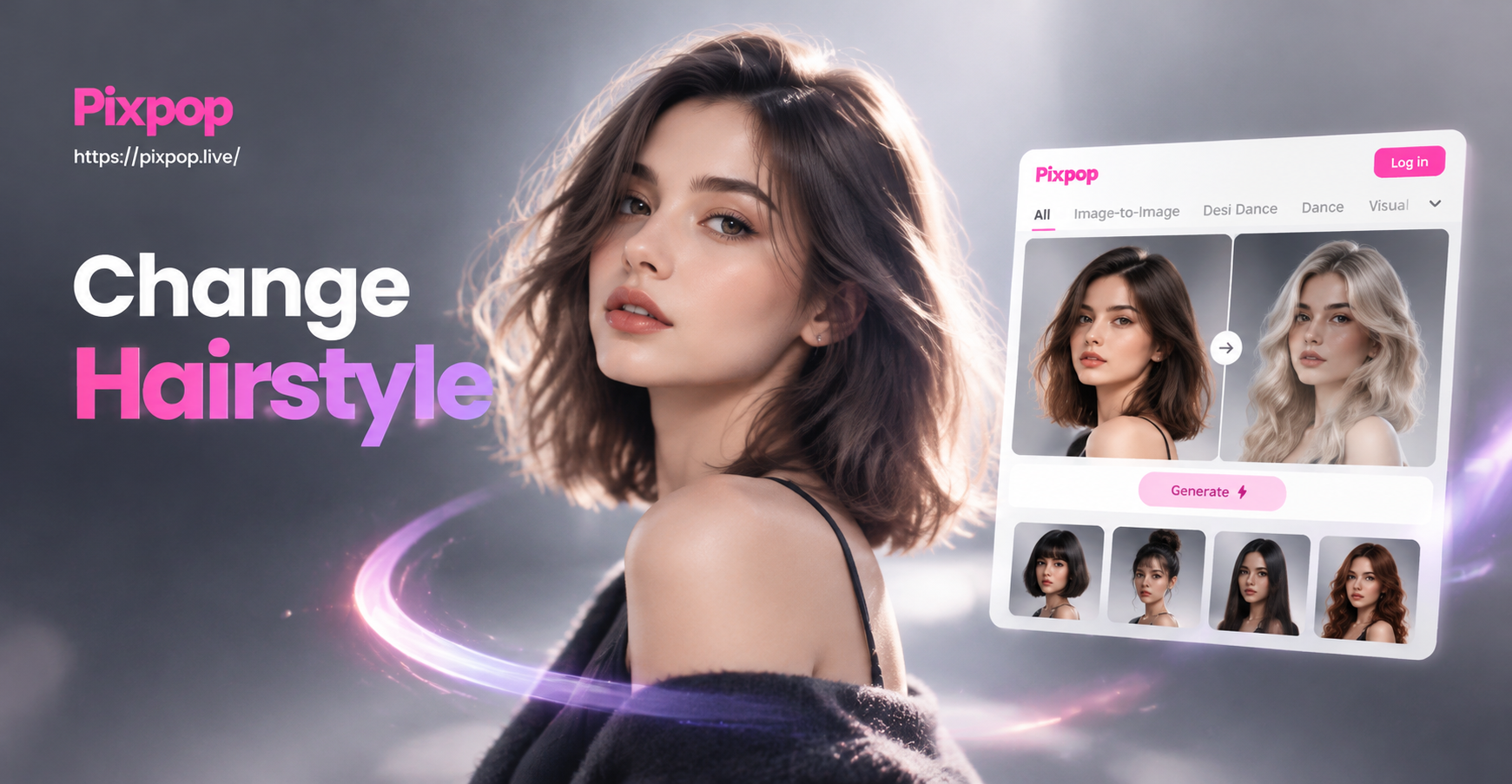
Os editores de fotos com IA podem produzir mudanças de penteado surpreendentemente realistas, mas os resultados dependem da qualidade da sua foto original e do detalhe na sua descrição. Antes de começar, escolha uma imagem nítida onde o seu rosto esteja bem iluminado e o seu cabelo atual esteja visível. Uma foto de frente ou de três quartos funciona melhor. Evite sombras fortes, chapéus ou cabelo que cubra a maior parte da testa e das orelhas, porque a IA precisa de entender a sua estrutura facial para posicionar o novo penteado naturalmente.
A maioria das ferramentas de penteado com IA usa uma técnica chamada geração imagem para imagem. Isto significa que a ferramenta usa a sua foto original como referência e cria uma nova versão que segue o seu comando, tentando manter a mesma identidade. Quando bem feito, o resultado parece que visitou um cabeleireiro, e não uma pessoa diferente.
Como a Mudança de Penteado com IA Funciona Por Dentro
A geração imagem para imagem é diferente de uma simples sobreposição ou autocolante. A IA analisa as formas, a iluminação e as cores na sua foto original e depois reconstrói a imagem com as mudanças pedidas. Para uma mudança de penteado, tenta manter o seu rosto, formato da cabeça e tom de pele consistentes enquanto gera novo cabelo à sua volta. É por isso que uma foto de origem nítida e desobstruída é tão importante. Quanto mais informação visual a IA tiver, melhor consegue integrar o novo penteado na cena sem arestas artificiais ou incompatibilidade de cores.
Algumas ferramentas também permitem controlar a intensidade da transformação. Uma intensidade baixa pode apenas ajustar ligeiramente o seu cabelo atual, enquanto uma intensidade alta pode substituí-lo completamente. Na pixpop, o modo imagem para imagem foi concebido para preservar o sujeito principal, para que possa ir mais longe no estilo sem perder a sua identidade.
Passo a Passo: Como Mudar o Penteado numa Foto com IA
Passo 1: Escolha um Editor de Fotos com IA Fiável
Precisa de uma aplicação que suporte transformação baseada em fotos, não apenas um filtro básico. A pixpop é uma ferramenta de design móvel com IA que inclui edição imagem para imagem. A sua força é preservar o sujeito principal na sua foto enquanto muda o estilo à sua volta, que é exatamente o que precisa para um novo penteado. Pode baixar a pixpop no Google Play e trabalhar inteiramente a partir do seu telemóvel.
Passo 2: Carregue uma Foto Nítida
Abra a aplicação e selecione o modo imagem para imagem ou edição de fotos. Escolha uma foto que cumpra estas condições: boa iluminação, sem desfoque, rosto claramente visível e obstruções mínimas. Se o seu cabelo estiver preso na foto original, pode ser mais difícil para a IA inferir o volume, por isso escolha uma foto onde o seu cabelo esteja solto e visível, se possível.
Passo 3: Descreva o Novo Penteado que Deseja
Este é o passo mais importante. Escreva um comando específico que inclua comprimento, textura, cor, risco e quaisquer detalhes como franja ou camadas. Por exemplo, pode escrever: bob curto encaracolado com ondas suaves, cor castanho escuro natural, risco ao lado, cabelo atrás das orelhas. Quanto mais precisa for a sua descrição, mais perto a IA ficará do seu visual ideal.
Passo 4: Aplique Edição Imagem para Imagem ou Transferência de Estilo
Na pixpop, depois de carregar a sua foto, escolha a funcionalidade imagem para imagem. Pode colar o seu comando personalizado ou selecionar um dos modelos de estilo disponíveis. Se usar um modelo de estilo, trate-o como um ponto de partida e adicione a sua própria descrição de cabelo para orientar o resultado. Mantenha a foto original como referência para que o seu rosto permaneça o mesmo.
Passo 5: Gere Várias Variações
Não fique pelo primeiro resultado. A geração por IA é imprevisível, por isso execute o processo três a cinco vezes. Compare cada resultado quanto a uma linha de cabelo natural, cor uniforme, sombras realistas e consistência facial. Escolha a imagem que mais se parece consigo com o novo penteado.
Passo 6: Refine e Descarregue
Se o primeiro lote estiver perto mas não perfeito, ajuste um detalhe de cada vez. Mude o comprimento, depois a textura, depois a cor. Pequenos ajustes produzem frequentemente uma imagem final dramaticamente melhor. Quando estiver satisfeito, guarde a foto no seu telemóvel e partilhe-a com amigos ou com um cabeleireiro antes de se comprometer com o corte.
Comandos de IA para Experimentar em Mudanças de Penteado
Use estes comandos prontos como pontos de partida. Substitua a cor, o comprimento ou a textura pelas suas próprias preferências.
- Corte em camadas de comprimento médio com ondas de praia, madeixas loiro mel quente, risco ao centro
- Coque baixo elegante com risco lateral profundo, cabelo preto azeviche, acabamento brilhante
- Corte pixie curto com topo texturizado, cor castanho acinzentado, franja lateral
- Cabelo liso comprido com franja cortina, tom cobre suave, camadas que emolduram o rosto
- Afro encaracolado com caracóis definidos, castanho escuro, forma volumosa
- Rabo de cavalo alto despenteado com madeixas soltas, moreno natural, visual casual
Pode combiná-los com uma instrução como manter o mesmo rosto ou linha de cabelo natural em ferramentas que suportem isso. Na pixpop, o modo imagem para imagem já ajuda a preservar a identidade, pelo que se pode concentrar em descrever o cabelo em si.
Dicas para Resultados Realistas de Penteado com IA
Use uma foto de alta resolução. Um original nítido dá à IA mais detalhe para trabalhar e evita bordas de cabelo desfocadas.
Mantenha o rosto desobstruído. Quanto mais a IA conseguir ver da sua testa, orelhas e linha do maxilar, melhor pode posicionar o novo estilo.
Mude uma característica de cada vez. Se pedir uma nova cor de cabelo, corte e formato de rosto no mesmo comando, a IA pode afastar-se da sua identidade.
Adicione uma deixa de preservação. Frases como manter o mesmo rosto ou preservar as características faciais podem ajudar, especialmente em ferramentas que suportam comandos negativos.
Para a pixpop, combine um modelo de estilo com uma descrição de cabelo personalizada. O modelo define o ambiente e a qualidade geral, enquanto o comando controla o penteado específico.
Problemas Comuns e Como Resolvê-los
O cabelo parece desfocado: Use uma foto de origem de maior resolução e evite cortar demasiado justo antes de carregar.
O rosto mudou demasiado: Volte a gerar com uma instrução mais forte para manter o mesmo rosto, ou escolha um modelo que se concentre no cabelo em vez de transferência total de estilo.
A cor parece artificial: Seja específico sobre tons naturais como castanho acinzentado ou loiro mel quente, e evite cores néon a menos que seja esse o seu objetivo.
A linha do cabelo parece falsa: Adicione a frase linha de cabelo natural ao seu comando e escolha uma foto com testa e linha de cabelo visíveis.
O que Fazer Depois de Gerar o Seu Novo Penteado
Assim que tiver um resultado de que goste, guarde-o no seu telemóvel. Pode usá-lo como pré-visualização antes de uma ida ao salão, partilhá-lo com amigos para obter feedback ou atualizar a sua foto de perfil. Algumas pessoas também geram várias versões e perguntam a um cabeleireiro qual é a mais favorecedora para o seu formato de rosto. Como a imagem parece realista, pode servir como uma ferramenta de consulta útil.
Porquê Usar uma Aplicação Móvel de IA como a pixpop para Mudanças de Penteado
A pixpop mantém todo o fluxo de trabalho no seu telemóvel. Não precisa de um computador de secretária nem experiência em design. Carregue uma foto, escreva uma descrição do cabelo, gere e guarde. Como a aplicação inclui uma vasta biblioteca de estilos e edição imagem para imagem, pode experimentar muitos visuais em minutos. Isto torna mais fácil pré-visualizar um estilo antes de ir ao salão ou mudar as suas fotos de perfil.
Conclusão
Mudar o seu penteado numa foto com IA é simples quando segue os passos certos. Comece com uma foto nítida, descreva o novo cabelo em detalhe, use uma ferramenta de edição imagem para imagem como a pixpop e gere várias variações. Com um pouco de refinamento, pode ver exatamente como ficaria um novo corte ou cor antes de fazer qualquer mudança no mundo real.