O Que Significa Imagem de IA a partir de Outra Imagem?
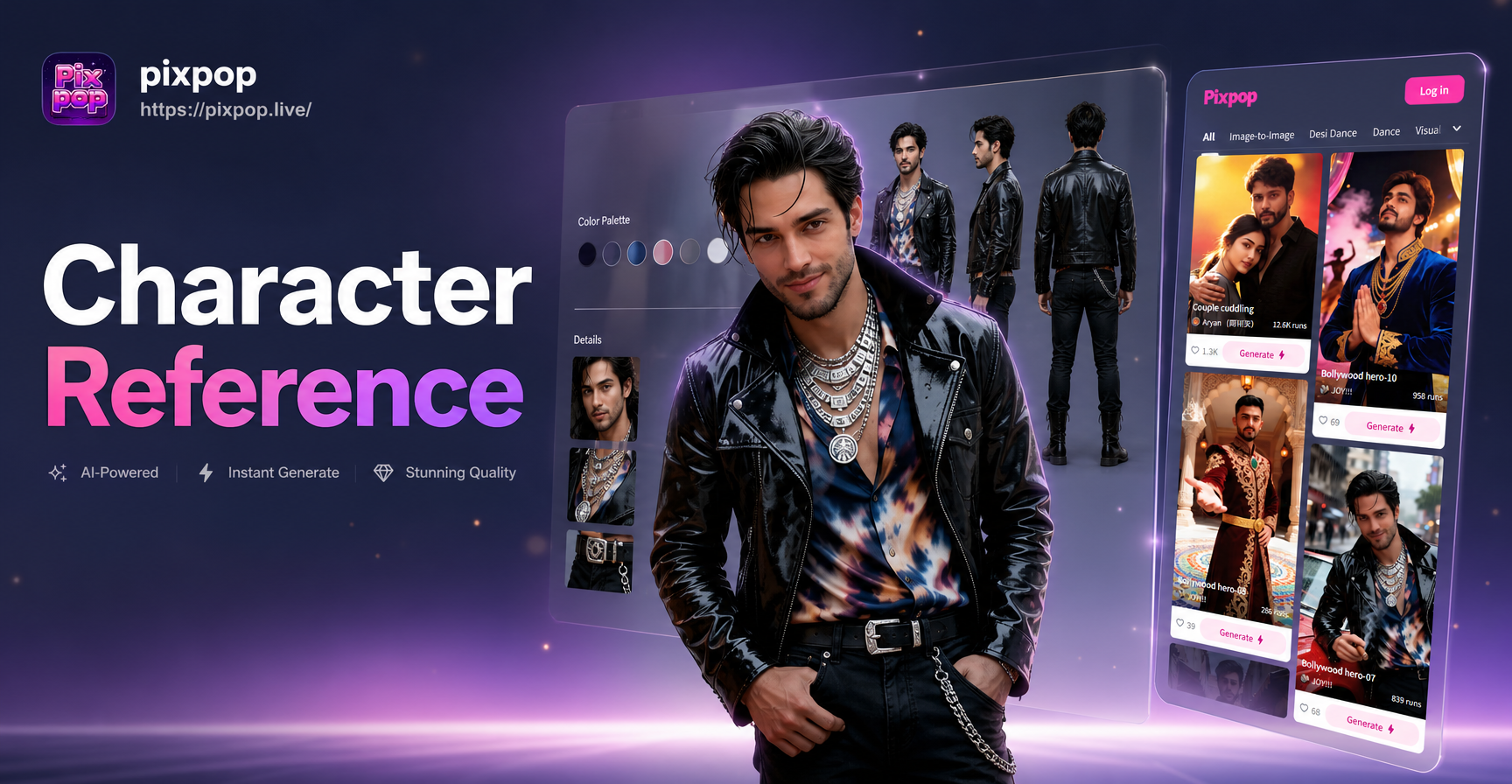
Imagem de IA a partir de outra imagem significa usar uma foto existente como ponto de referência para uma nova imagem gerada por IA. Você não começa com um prompt de texto vazio. Você carrega uma imagem de origem e a IA lê o assunto, a composição e a iluminação. Em seguida, cria uma nova versão baseada em um modelo de estilo ou em uma instrução adicional. Isso permite manter a pessoa ou o objeto reconhecível enquanto muda o meio artístico, o fundo, o guarda-roupa, a pose ou o clima geral.
Esse processo às vezes é chamado de geração imagem para imagem ou geração baseada em referência. É uma das ferramentas de IA mais úteis porque suporta retratos reais, fotos de grupo, fotos de produtos, fotos de animais de estimação e até fotografias antigas de família. O Pixpop inclui esse recurso em um único aplicativo móvel, para que você possa criar uma nova imagem a partir de outra imagem sem sair do celular.
Como Funciona a Imagem de IA a partir de Outra Imagem
Quando você carrega uma imagem, a IA primeiro analisa os elementos visuais importantes. Isso geralmente inclui características faciais, formato do corpo, objetos, cores, bordas e a cena geral. Em seguida, o sistema combina essas informações com o estilo ou prompt escolhido. O resultado não é uma simples sobreposição de filtro. É uma nova imagem que reinterpreta a original, preservando o assunto principal.
Imagem de Referência vs. Modelo de Estilo
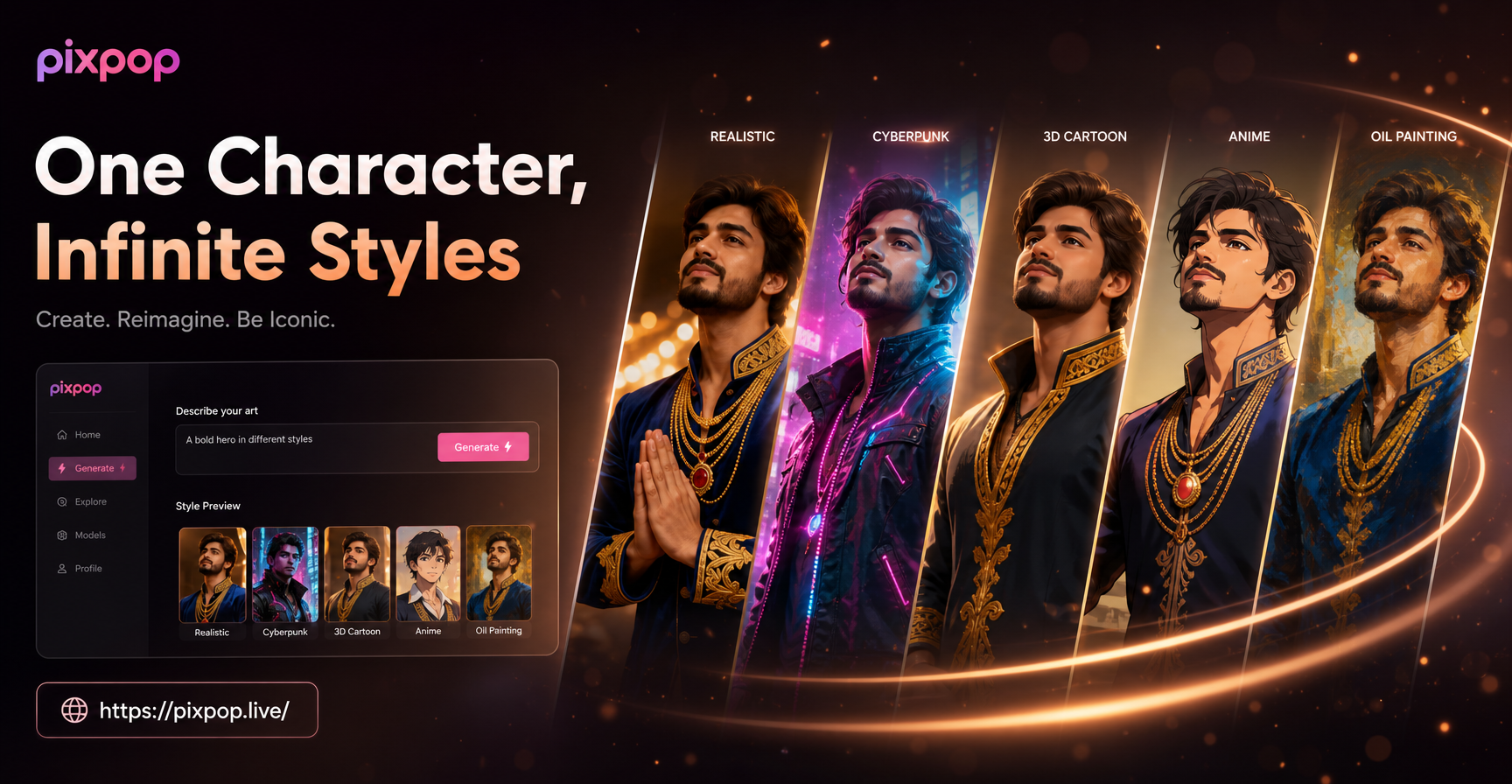
O Pixpop separa duas partes do processo criativo. A imagem de referência diz à IA o que manter. O modelo de estilo diz à IA como renderizá-la. Por exemplo, um retrato nítido de uma mulher pode ser transformado em um personagem estilo Ghibli, um pôster cyberpunk, uma pintura em aquarela ou uma escultura de argila 3D. O rosto permanece semelhante, mas a textura, as cores e o fundo mudam completamente.
Por que os Prompts Ainda Importam
Embora os modelos de estilo façam grande parte do trabalho, um prompt curto torna o resultado mais específico. Se você quiser o assunto com um casaco vermelho em vez da camisa azul original, pode escrever: mantenha o mesmo rosto, mas mude a roupa para um casaco vermelho. Se quiser um fundo de praia, adicione essa instrução. Essa combinação de imagem de referência mais prompt oferece controle detalhado sem exigir habilidades de engenharia de prompt.
O Que Você Pode Criar a partir de Outra Imagem
- Conversões de foto para arte: Transforme um retrato de família em uma pintura a óleo, aquarela, ilustração de anime ou esboço a lápis.
- Mudanças de roupa e guarda-roupa: Mantenha a pessoa e a pose enquanto experimenta um estilo ou cor de roupa diferente.
- Substituição de fundo: Mova o assunto de uma sala de estar para uma rua em Tóquio, uma montanha nevada ou um castelo de fantasia.
- Redesign de personagens: Dê a um retrato uma aparência cinematográfica ou de história em quadrinhos sem mudar a identidade da pessoa.
- Revitalização de fotos antigas: Use uma foto desfocada ou desbotada como origem e deixe a IA aprimorar os detalhes, adicionar cor e ampliar a imagem para uso moderno.
- Transformações de fotos de grupo: Aplique o mesmo estilo artístico a várias pessoas em uma imagem, mantendo cada rosto distinto.
Passo a Passo: Transforme uma Foto em uma Imagem de IA com o Pixpop
- Baixe o aplicativo Pixpop. O Pixpop está disponível no Google Play. É um aplicativo móvel, então toda a geração acontece no seu celular.
- Abra o recurso de imagem para imagem. Escolha o fluxo de trabalho que aceita uma foto carregada como origem.
- Carregue sua imagem de origem. Escolha uma foto nítida onde o assunto esteja visível. Retratos com iluminação suave e uniforme funcionam melhor.
- Selecione um modelo de estilo. Navegue pelos filtros integrados, desde fotografia realista até anime, argila 3D, aquarela, pintura a óleo e estilos cinematográficos.
- Adicione um prompt opcional. Digite uma instrução curta, como mude o fundo para uma rua nevada ou transforme esta foto em uma ilustração vintage.
- Gere e salve. Deixe a IA criar a nova imagem. Se o resultado não for perfeito, ajuste o prompt ou tente outro filtro de estilo e gere novamente.
Exemplos de Prompt para Imagem de IA a partir de Outra Imagem
Esses prompts funcionam bem quando você usa uma foto existente como imagem de referência. Mantenha-os curtos e específicos. Altere os detalhes para combinar com a sua foto.
- Mantenha o mesmo rosto e pose, mas transforme este retrato em uma pintura suave em aquarela com cores pastéis e um fundo branco liso.
- Transforme esta foto de referência em um personagem cyberpunk. Mantenha o rosto original, adicione luzes neon, uma cidade escura e chuvosa e uma jaqueta reflexiva.
- Transforme esta foto de casal em uma animação estilo Ghibli com um prado verde, nuvens suaves e luz quente da tarde.
- Mantenha a mesma pessoa, mas mude o fundo para um café aconchegante com luz suave de janela e uma estante de livros desfocada.
- Faça esta antiga foto de família em preto e branco parecer um retrato colorido moderno. Aprimore os rostos e mantenha a composição original.
- Converta esta foto de animal de estimação em uma escultura de argila 3D com um fundo de estúdio simples e cores divertidas.
- Mantenha o assunto e a pose, mas dê à imagem uma aparência de pôster de filme cinematográfico com iluminação lateral dramática e um tom de cor verde-azulado escuro.
- Transforme esta foto de grupo em uma pintura a óleo para um presente de aniversário de casamento. Preserve cada rosto e use uma paleta de cores quente e elegante.
Se um prompt não causar mudança suficiente, adicione um adjetivo simples como mais suave, mais brilhante, mais detalhado ou fotorrealista. Se o rosto se distanciar muito do original, mencione mantenha o rosto original ou mantenha o assunto reconhecível.
Como Obter Melhores Resultados de uma Imagem Existente
- Use uma fonte de alta resolução. Um original nítido fornece mais detalhes úteis para a IA.
- Evite sombras fortes e objetos que cubram o rosto. Chapéus, óculos e cabelo sobre os olhos podem reduzir a precisão de um retrato.
- Faça uma mudança importante por vez. Se você quer um novo fundo, uma roupa nova e um novo estilo de arte, teste-os separadamente primeiro.
- Combine o estilo com o prompt. Se você escolher um filtro de pintura a óleo, mas pedir pele fotorrealista, o resultado pode parecer inconsistente.
- Mantenha o prompt breve. Dez a vinte palavras geralmente são suficientes. Prompts longos podem introduzir detalhes conflitantes.
- Experimente vários filtros. O Pixpop tem mais de um milhão de modelos de estilo, então a mesma foto pode produzir muitos resultados diferentes.
Erros Comuns e Como Corrigi-los
O rosto mudou demais. Use um enquadramento mais próximo e adicione mantenha o rosto original ao seu prompt. Experimente um estilo mais leve em vez de um filtro de personagem extremo.
As mãos ou os dedos parecem estranhos. A IA pode ter dificuldades com mãos. Escolha uma foto de origem onde as mãos estejam relaxadas e claramente visíveis, ou corte a imagem para focar no rosto e na parte superior do corpo.
O resultado está desfocado. Verifique a resolução da foto original. Imagens antigas, comprimidas ou muito pequenas geralmente produzem resultados mais suaves. Use a versão mais limpa que tiver.
O estilo não corresponde à referência. Alguns filtros são mais fortes que outros. Se o resultado parecer muito diferente, mantenha o mesmo prompt e reduza o número de elementos de estilo. Por exemplo, mude chuva e neon cyberpunk para cidade cyberpunk.
O fundo se fundiu com o assunto. Escolha uma imagem de origem com uma separação clara entre o assunto e o fundo. Um retrato com fundo simples é mais fácil de transformar do que uma foto de grupo movimentada.
Por que Usar o Pixpop para Imagem de IA a partir de Outra Imagem?
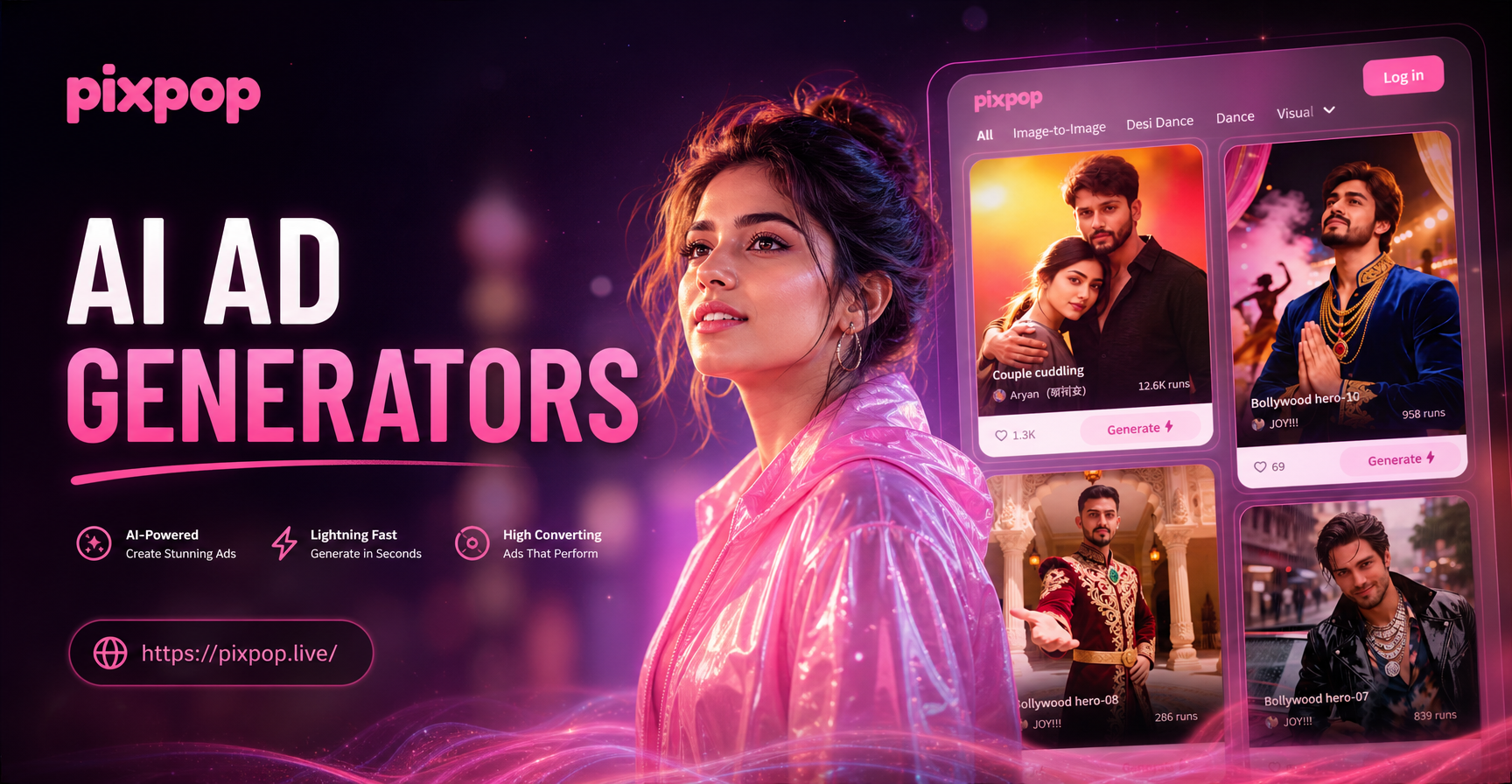
O Pixpop foi projetado para trabalho criativo rápido no celular. Você não precisa aprender fórmulas de prompt complexas ou usar um suíte de edição para desktop. O aplicativo oferece geração de imagem, geração de vídeo e geração de imagem para imagem em um só lugar. Para tarefas de imagem para imagem, você pode combinar uma foto de origem com uma ampla biblioteca de estilos e uma simples instrução de texto. Isso o torna prático para criadores de mídia social, pequenos empresários, fotos de eventos e projetos de arte pessoais.
Como o Pixpop funciona no Google Play, você pode começar com uma foto no rolo da câmera e terminar com uma imagem compartilhável em poucos minutos. O aplicativo também suporta fotos com várias pessoas, para que fotos de grupo mantenham os rostos individuais reconhecíveis durante as transferências de estilo.
Perguntas Rápidas Sobre Imagem de IA a partir de Outra Imagem
Posso usar qualquer foto como origem?
Sim. Retratos, fotos de grupo, fotos de animais de estimação, fotos de produtos e fotos antigas de família funcionam. Fotos nítidas e bem iluminadas geralmente fornecem os resultados mais precisos.
Preciso escrever um prompt?
Não. Você pode carregar uma foto e selecionar um modelo de estilo sem digitar nada. Um prompt curto só ajuda quando você quer uma mudança específica, como um novo fundo ou uma roupa diferente.
A pessoa na foto permanecerá reconhecível?
Na maioria dos casos, sim. O Pixpop compara a imagem carregada com o estilo escolhido e trabalha para preservar o assunto principal. Usar um close de alta qualidade ou uma foto nítida da parte superior do corpo melhora a precisão.
O Pixpop está disponível como site?
Não. O Pixpop é um aplicativo móvel disponível no Google Play. Toda a geração de imagem e vídeo é feita dentro do aplicativo.
Comece a Transformar Suas Fotos em Novas Imagens de IA
A melhor maneira de entender a imagem de IA a partir de outra imagem é experimentá-la com uma foto que você já tem. Baixe o Pixpop do Google Play, carregue um retrato nítido, escolha um estilo que você goste e gere a primeira versão. Depois, mude um detalhe de cada vez e compare os resultados. Com uma imagem de origem e o estilo certo, você pode criar desde uma atualização de guarda-roupa realista até uma obra de arte totalmente reinventada sem começar do zero.