Qué saber antes de cambiar tu peinado con IA
Los editores de fotos con IA pueden producir cambios de peinado sorprendentemente realistas, pero los resultados dependen de la calidad de tu foto original y del detalle en tu descripción. Antes de empezar, elige una imagen clara donde tu rostro esté bien iluminado y tu cabello actual sea visible. Una foto de frente o un ángulo de tres cuartos funciona mejor. Evita las sombras intensas, los sombreros o el cabello que cubra la mayor parte de la frente y las orejas, porque la IA necesita entender tu estructura facial para colocar el nuevo peinado de forma natural.
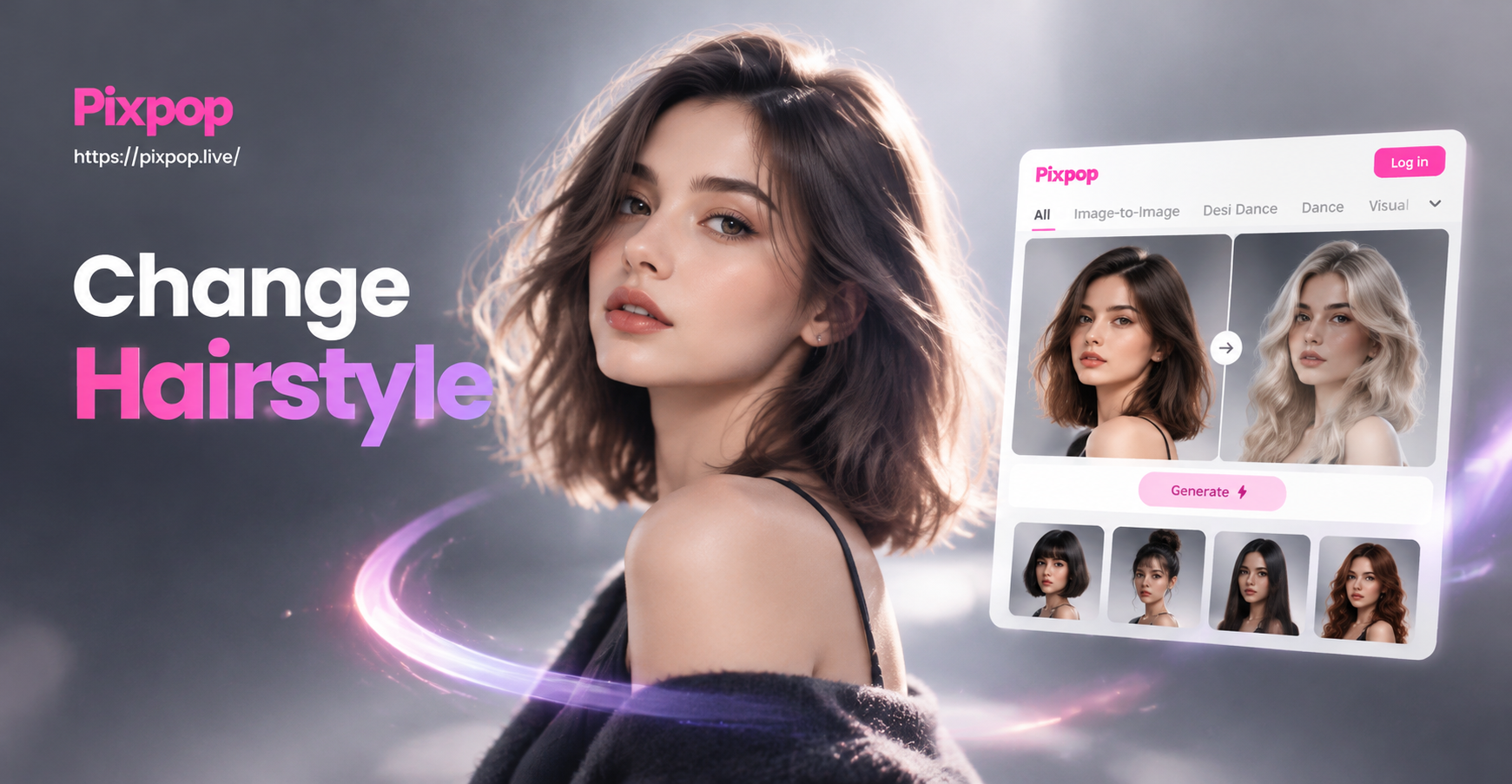
La mayoría de las herramientas de peinado con IA utilizan una técnica llamada generación de imagen a imagen. Esto significa que la herramienta toma tu foto original como referencia y crea una nueva versión que sigue tu indicación mientras intenta mantener la misma identidad. Cuando se hace bien, el resultado parece que has visitado a un estilista, no que seas una persona diferente.
Cómo funciona el cambio de peinado con IA
La generación de imagen a imagen es diferente a una simple superposición o pegatina. La IA analiza las formas, la iluminación y los colores de tu foto original, y luego reconstruye la imagen con los cambios solicitados. Para un cambio de peinado, intenta mantener la coherencia de tu rostro, la forma de la cabeza y el tono de piel mientras genera el nuevo cabello a su alrededor. Por eso es tan importante una foto de origen clara y sin obstrucciones. Cuanta más información visual tenga la IA, mejor podrá integrar el nuevo peinado en la escena sin bordes artificiales o diferencias de color.
Algunas herramientas también permiten controlar la intensidad de la transformación. Una intensidad baja puede ajustar ligeramente tu cabello actual, mientras que una intensidad alta puede reemplazarlo por completo. En pixpop, el modo imagen a imagen está diseñado para preservar al sujeto principal, por lo que puedes forzar más el estilo sin perder tu identidad.
Paso a paso: Cómo cambiar el peinado en una foto con IA
Paso 1: Elige un editor de fotos con IA fiable
Necesitas una app compatible con la transformación basada en fotos, no solo un filtro básico. pixpop es una herramienta de diseño móvil con IA que incluye edición de imagen a imagen. Su punto fuerte es preservar al sujeto principal de tu foto mientras cambia el estilo a su alrededor, que es exactamente lo que necesitas para un nuevo peinado. Puedes descargar pixpop en Google Play y trabajar íntegramente desde tu teléfono.
Paso 2: Sube una foto clara
Abre la app y selecciona el modo imagen a imagen o de edición de fotos. Elige una foto que cumpla estas condiciones: buena iluminación, sin desenfoque, rostro claramente visible y mínimas obstrucciones. Si tu cabello está recogido en la foto original, puede ser más difícil para la IA inferir el volumen, así que elige una foto con el cabello suelto y visible si es posible.
Paso 3: Describe el nuevo peinado que quieres
Este es el paso más importante. Escribe una indicación específica que incluya longitud, textura, color, raya y detalles como flequillo o capas. Por ejemplo, podrías escribir: bob corto y rizado con ondas suaves, color castaño oscuro natural, raya al lado, cabello detrás de las orejas. Cuanto más precisa sea tu descripción, más se acercará la IA a tu look ideal.
Paso 4: Aplica la edición imagen a imagen o la transferencia de estilo
En pixpop, después de subir tu foto, elige la función imagen a imagen. Puedes pegar tu indicación personalizada o seleccionar una de las plantillas de estilo disponibles. Si usas una plantilla de estilo, trátala como un punto de partida y añade tu propia descripción del cabello para guiar el resultado. Mantén la foto original como referencia para que tu rostro siga siendo el mismo.
Paso 5: Genera varias variaciones
No te conformes con el primer resultado. La generación de IA es impredecible, así que ejecuta el proceso de tres a cinco veces. Compara cada resultado en busca de una línea de cabello natural, color uniforme, sombras realistas y coherencia facial. Elige la imagen que más se parezca a ti con el nuevo peinado.
Paso 6: Refina y descarga
Si el primer lote se acerca pero no es perfecto, ajusta un detalle a la vez. Cambia la longitud, luego la textura, luego el color. Los pequeños refinamientos suelen producir una imagen final drásticamente mejor. Cuando estés satisfecho, guarda la foto en tu teléfono y compártela con amigos o con un estilista antes de comprometerte con el corte.
Indicaciones de IA para probar cambios de peinado
Utiliza estas indicaciones listas para usar como punto de partida. Sustituye el color, la longitud o la textura por tus propias preferencias.
- Corte en capas de longitud media con ondas surferas, reflejos rubio miel cálido, raya en medio
- Moño bajo pulido con raya lateral profunda, cabello negro azabache, acabado brillante
- Corte pixie corto con parte superior texturizada, color castaño ceniza, flequillo de lado
- Cabello largo y liso con flequillo cortina, tono cobrizo suave, capas que enmarcan el rostro
- Afro rizado con rizos definidos, castaño oscuro, forma voluminosa
- Coleta alta despeinada con mechones sueltos, castaño natural, look informal
Puedes combinar estas indicaciones con una instrucción como mantener el mismo rostro o línea de cabello natural en las herramientas que lo admitan. En pixpop, el modo imagen a imagen ya ayuda a preservar la identidad, por lo que puedes centrarte en describir el cabello.
Consejos para resultados de peinado con IA realistas
Usa una foto de alta resolución. Un original nítido le da a la IA más detalle con el que trabajar y evita los bordes del cabello borrosos.
Mantén tu rostro despejado. Cuanto más pueda ver la IA de tu frente, orejas y mandíbula, mejor podrá colocar el nuevo estilo.
Cambia una característica a la vez. Si pides un nuevo color de cabello, corte y forma de rostro en la misma indicación, la IA puede alejarse de tu identidad.
Añade una señal de conservación. Frases como mantener el mismo rostro o preservar las características faciales pueden ayudar, especialmente en herramientas que admiten indicaciones negativas.
Para pixpop, combina una plantilla de estilo con una descripción de cabello personalizada. La plantilla establece el ambiente general y la calidad, mientras que la indicación controla el peinado específico.
Problemas comunes y cómo solucionarlos
El cabello se ve borroso: Usa una foto de origen de mayor resolución y evita recortar demasiado antes de subir.
El rostro cambió demasiado: Vuelve a ejecutar la generación con una instrucción más fuerte para mantener el mismo rostro, o elige una plantilla que se centre en el cabello en lugar de la transferencia de estilo completa.
El color se ve poco natural: Sé específico con tonos naturales como castaño ceniza o rubio miel cálido, y evita los colores neón a menos que ese sea tu objetivo.
La línea del cabello se ve falsa: Añade la frase línea de cabello natural a tu indicación y elige una foto con la frente y la línea del cabello visibles.
Qué hacer después de generar tu nuevo peinado
Una vez que tengas un resultado que te guste, guárdalo en tu teléfono. Puedes usarlo como previsualización antes de una visita al salón, compartirlo con amigos para recibir comentarios o actualizar tu foto de perfil. Algunas personas también generan varias versiones y preguntan a un estilista cuál es la más favorecedora para la forma de su rostro. Debido a que la imagen se ve realista, puede servir como una herramienta de consulta útil.
Por qué usar una app móvil de IA como pixpop para cambios de peinado
pixpop mantiene todo el flujo de trabajo en tu teléfono. No necesitas una computadora de escritorio ni experiencia en diseño. Sube una foto, escribe una descripción del cabello, genera y guarda. Debido a que la app incluye una gran biblioteca de estilos y edición de imagen a imagen, puedes experimentar con muchos looks en minutos. Esto hace que sea más fácil previsualizar un estilo antes de visitar un salón o cambiar tu foto de perfil.
Conclusión
Cambiar tu peinado en una foto con IA es sencillo si sigues los pasos correctos. Comienza con una foto clara, describe el nuevo cabello en detalle, usa una herramienta de edición de imagen a imagen como pixpop y genera varias variaciones. Con un poco de refinamiento, puedes ver exactamente cómo te quedaría un nuevo corte o color antes de realizar cualquier cambio en el mundo real.