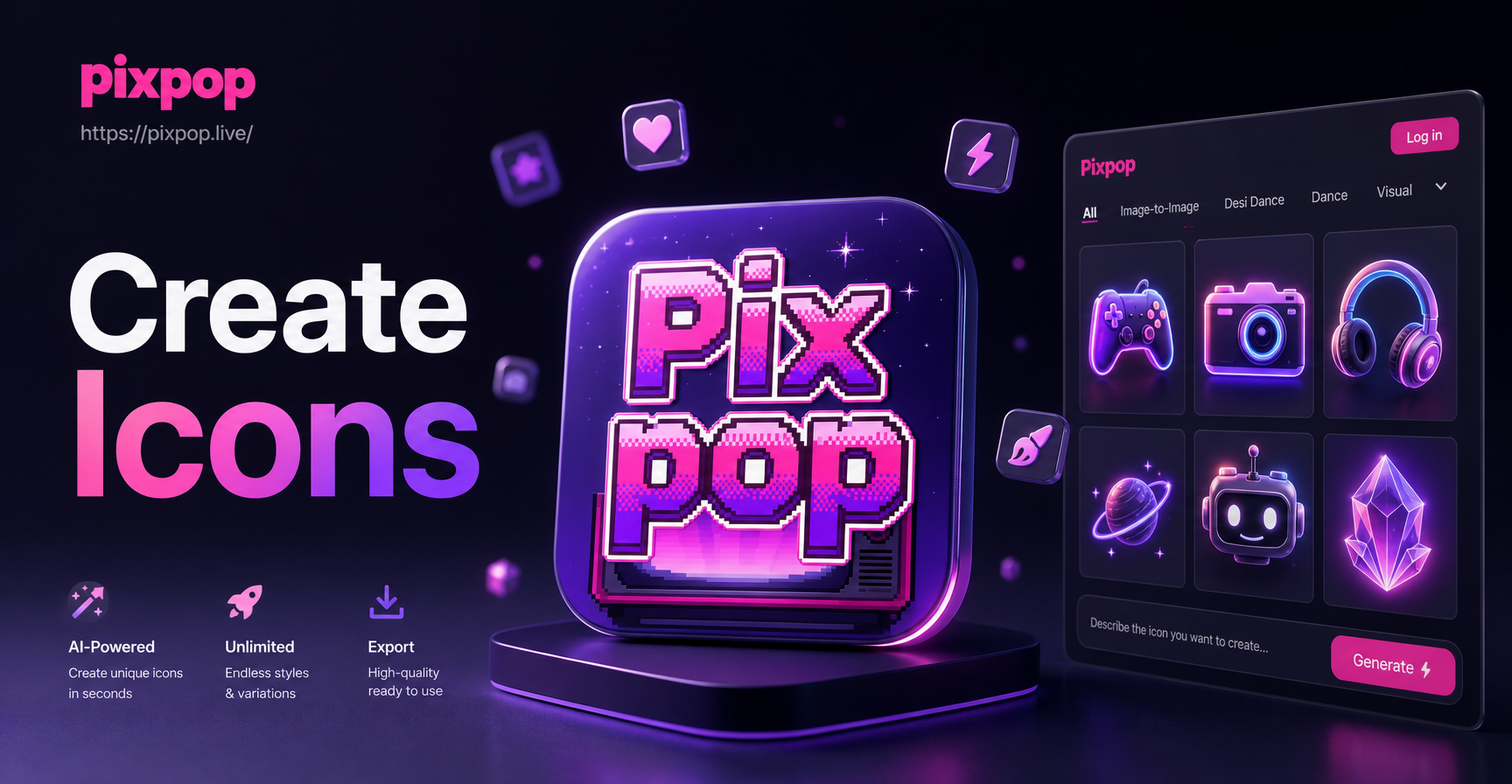
Los iconos personalizados están en todas partes. Aparecen en las tiendas de aplicaciones, en las barras de navegación de los sitios web, en los perfiles de redes sociales y en los materiales de marketing. Un icono bien diseñado comunica una marca o función en un solo vistazo y puede hacer que tu producto parezca profesional y fiable. Sin embargo, la mayoría de las personas no tienen el tiempo ni las habilidades para crear iconos a mano en software de diseño complejo. Ahí es donde la generación de iconos con IA cambia las reglas del juego. Con Pixpop, puedes crear iconos personalizados directamente en tu teléfono usando descripciones de texto sencillas o imágenes de referencia. No se necesita tableta de dibujo, ni experiencia en edición vectorial, ni software costoso.
¿Qué es un Icono Personalizado y Por Qué es Importante?
Un icono personalizado es un pequeño gráfico que representa una acción, objeto o marca específicos. A diferencia de los iconos de stock, los iconos personalizados se adaptan a tus necesidades exactas. Pueden combinar con los colores de tu marca, seguir un estilo único o incluir símbolos específicos que las librerías de iconos genéricos no ofrecen. Los iconos personalizados mejoran la experiencia del usuario, fortalecen la identidad de marca y ayudan a que tu app o sitio web destaque.
Los casos de uso comunes incluyen iconos de aplicaciones móviles, diseños de favicon, botones de interfaz de usuario, destacados de redes sociales, gráficos de presentación y logotipos. El desafío siempre ha sido el proceso de diseño. Herramientas tradicionales como Illustrator o Figma requieren una curva de aprendizaje. Las herramientas de IA eliminan esa barrera generando múltiples opciones de diseño a partir de una descripción de texto o un boceto.
Cómo Pixpop te Ayuda a Crear Iconos Personalizados con IA
Pixpop es una aplicación de diseño con IA todo en uno disponible en Google Play. Combina tecnología de texto a imagen, imagen a imagen y transferencia de estilo en una interfaz móvil sencilla. En lugar de construir un icono desde cero, describes lo que quieres en lenguaje natural o subes un garabato, y la IA produce diseños de iconos pulidos en segundos.
Tres características son particularmente útiles para la creación de iconos:
- Generación de texto a imagen: Escribe una descripción como "icono vectorial plano de una taza de café, minimalista, azul y blanco" y recibe múltiples variaciones.
- Transformación de imagen a imagen: Sube un boceto o una foto de una idea de logotipo, y la IA lo convierte en un icono limpio y profesional preservando el sujeto.
- Biblioteca de estilos masiva: Elige entre más de un millón de filtros, incluidos diseño plano, arcilla 3D, arte lineal, degradado, isométrico y estilos dibujados a mano.
Paso a Paso: Crear Iconos Personalizados con Pixpop
Sigue estos pasos para generar tu primer icono personalizado usando la app móvil de Pixpop.
- Descarga la app. Ve a Google Play, busca Pixpop e instálala en tu dispositivo Android.
- Elige el modo icono. Abre la app y selecciona la función de texto a imagen o imagen a imagen, dependiendo de si tienes una descripción o una imagen de referencia.
- Escribe o sube. Para texto a imagen, escribe una descripción detallada del icono, incluyendo el sujeto, estilo, esquema de colores y fondo. Para imagen a imagen, sube un boceto, foto o icono existente que quieras rediseñar.
- Elige un filtro de estilo. Explora la biblioteca de estilos y selecciona un look que combine con tu marca. Para iconos de apps, los estilos planos o degradados suelen funcionar mejor. Para iconos de juegos, los estilos 3D o de dibujos animados pueden ser más atractivos.
- Genera y refina. Toca generar. La IA producirá varias opciones. Revísalas, ajusta tu descripción o filtro, y genera de nuevo hasta que estés satisfecho.
- Guarda y exporta. Descarga el icono final a tu teléfono en alta resolución. Luego puedes subirlo a la ficha de tu app en la tienda, sitio web o perfil de redes sociales.
10 Prompts de IA para Crear Iconos Personalizados
Aquí tienes diez prompts listos para usar para diferentes estilos y temas de iconos. Ajusta las palabras entre corchetes para que coincidan con tus necesidades específicas, y no dudes en combinar prompts con diferentes filtros de estilo dentro de Pixpop.
- "Icono vectorial plano de un rayo, amarillo y negro llamativos, minimalista, centrado, fondo liso"
- "Icono de arcilla 3D de una linda cabeza de robot, colores pastel suaves, acabado brillante, estilo de icono de app"
- "Icono de arte lineal de una cadena montañosa, trazos negros finos, fondo blanco, logotipo de viaje minimalista"
- "Icono degradado de una burbuja de chat con un corazón dentro, rosa a púrpura, icono de app de redes sociales moderno"
- "Icono isométrico de una caja de reparto, naranja y verde azulado, sombras sutiles, icono de comercio electrónico"
- "Icono de garabato dibujado a mano de una taza de café con vapor, líneas de boceto, tonos marrones cálidos, logotipo de cafetería"
- "Icono de estilo neón de un mando de videojuegos, azul y rosa brillantes, fondo oscuro, icono de app de juegos"
- "Icono minimalista de una cámara, esquinas redondeadas, blanco sobre fondo transparente, app de fotografía"
- "Icono de insignia vintage de una bicicleta, colores retro, textura desgastada, logotipo de club ciclista"
- "Icono geométrico abstracto de círculos entrelazados, monocromo, líneas limpias, favicon de startup tecnológica"
Al usar estos prompts, recuerda especificar la forma del icono (cuadrado, círculo, cuadrado redondeado) y si quieres un fondo transparente o sólido. La IA de Pixpop responde bien a un lenguaje claro y directo.
Consejos para Iconos Personalizados de Aspecto Profesional
Incluso con IA, algunos principios de diseño mejorarán drásticamente tus resultados.
- Mantenlo simple. Los iconos son pequeños. Evita demasiados detalles, texto o escenas complejas. Un objeto central funciona mejor.
- Usa alto contraste. Asegúrate de que el sujeto destaque del fondo. Oscuro sobre claro o claro sobre oscuro funciona bien.
- Combina con tu marca. Cíñete a uno o dos colores de tu paleta de marca. Los colores consistentes en todos los iconos crean un aspecto unificado.
- Pruébalo en tamaños pequeños. Un icono que se ve muy bien a 512 píxeles puede volverse irreconocible a 16 píxeles. Aléjate y comprueba la legibilidad.
- Aprovecha el espacio negativo. El espacio en blanco alrededor del sujeto ayuda a que el icono respire y mejora la claridad.
- Genera variaciones. Usa Pixpop para crear múltiples versiones del mismo prompt con diferentes filtros. Compara y elige la mejor.
Errores Comunes a Evitar al Crear Iconos Personalizados con IA
La generación de iconos con IA es poderosa, pero no es inmune a las malas entradas. Evita estas trampas para ahorrar tiempo y obtener mejores resultados.
- Prompts vagos. Un prompt como "haz un icono" producirá resultados aleatorios. Incluye siempre el sujeto, estilo, colores y fondo.
- Complicar demasiado el diseño. Demasiados elementos o detalles diminutos se verán desordenados en tamaños pequeños.
- Ignorar la consistencia de estilo. Si estás creando un conjunto de iconos, usa el mismo filtro de estilo y la misma estructura de prompt para cada uno.
- Olvidar el tamaño de exportación. Comprueba la resolución y el formato antes de subir. Las tiendas de aplicaciones a menudo requieren 1024x1024 píxeles.
- Depender del texto dentro del icono. El texto es difícil de leer en tamaños pequeños y puede no escalar bien. Prefiere símbolos a letras.
Casos de Uso en el Mundo Real para Iconos Personalizados
Los iconos personalizados no se limitan a los desarrolladores de apps. Aquí hay varias formas en que los creadores y las empresas usan Pixpop para generar iconos.
- Desarrolladores de apps móviles crean iconos de ficha de tienda que destacan en categorías concurridas.
- Propietarios de sitios web diseñan favicons e iconos de interfaz para menús de navegación y botones.
- Community managers producen portadas de destacados e insignias de perfil para Instagram, YouTube y Twitch.
- Propietarios de pequeñas empresas generan logotipos e iconos de productos para empaques o menús.
- Creadores de contenido hacen insignias de miniaturas, logotipos de canal e iconos de presentación.
Preguntas Frecuentes Sobre la Creación de Iconos Personalizados con IA
¿Puedo usar Pixpop para crear iconos para proyectos comerciales? Sí, puedes usar los iconos que generes en tus propios proyectos comerciales. Siempre revisa los términos de servicio de la app para conocer los derechos de uso más recientes.
¿Necesito alguna experiencia en diseño para crear iconos personalizados? No. La función de texto a imagen te permite describir lo que quieres en lenguaje natural, y la IA se encarga del trabajo de diseño. Una comprensión básica del color y la composición ayuda, pero no es necesaria.
¿Qué formatos de imagen admite Pixpop para exportar? Pixpop te permite guardar las imágenes generadas en la galería de tu teléfono. Desde allí, puedes convertirlas o redimensionarlas usando herramientas de imagen estándar si tu proyecto requiere un formato específico como PNG con transparencia o SVG.
¿Puedo subir mi logotipo existente y convertirlo a un estilo de icono diferente? Sí, la función de imagen a imagen es perfecta para la transferencia de estilo. Sube una foto de tu logotipo actual o boceto, elige un nuevo filtro de estilo, y la IA generará un icono renovado manteniendo el sujeto central reconocible.
¿Cuántas variaciones puedo generar? No hay un límite fijo. Puedes ajustar tu prompt o filtro y generar tantas versiones como necesites hasta encontrar el icono perfecto.
Conclusión
Crear iconos personalizados ya no requiere software costoso o años de formación en diseño. Con Pixpop, puedes transformar una simple descripción de texto o un boceto en un icono pulido y profesional en menos de un minuto. La masiva biblioteca de estilos de la app y su interfaz intuitiva la hacen accesible para principiantes mientras ofrecen suficiente flexibilidad para diseñadores experimentados. Descarga Pixpop de Google Play hoy y comienza a construir un conjunto de iconos personalizados que haga tu marca inolvidable.