¿Qué Significa IA de Imagen a Imagen?
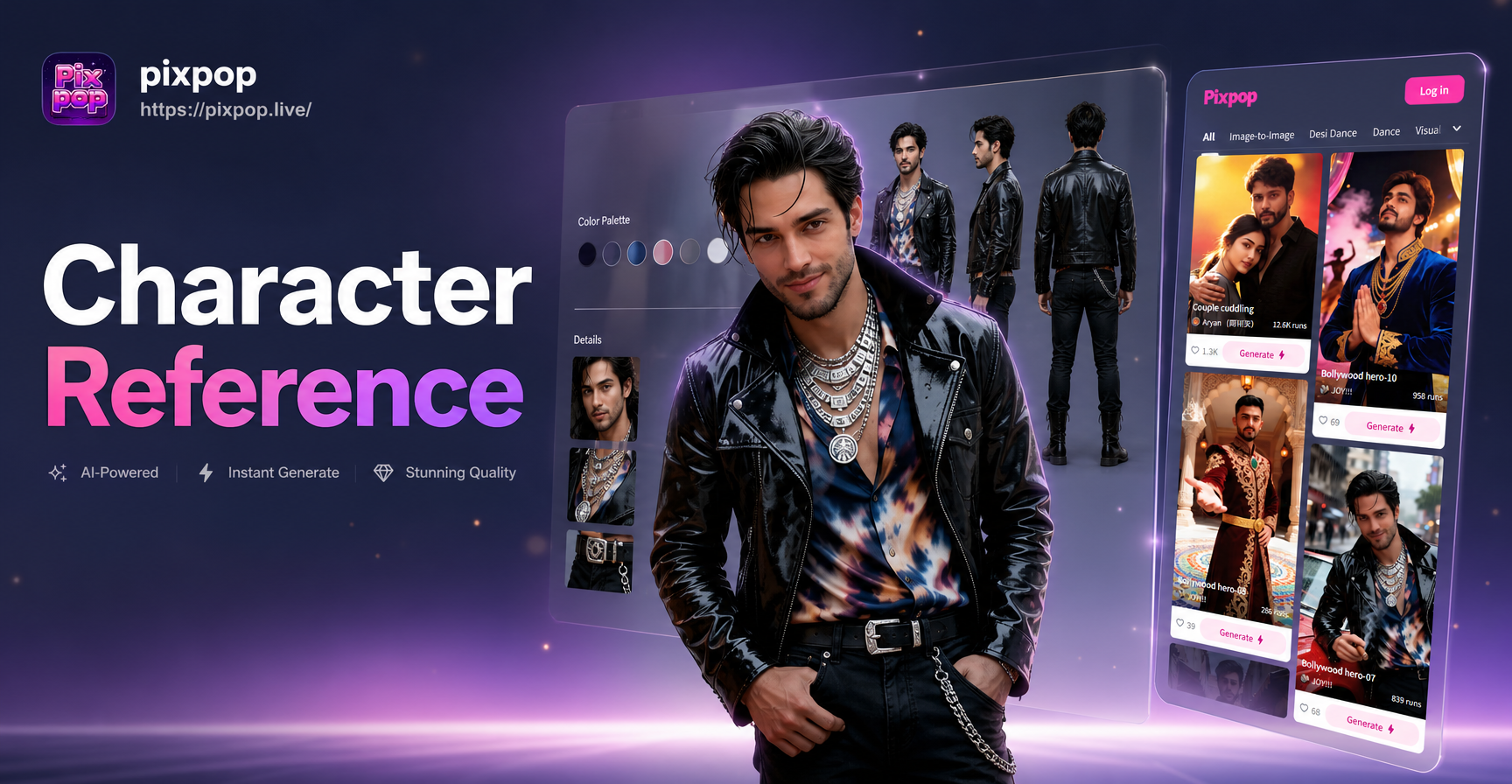
La IA de imagen a imagen se refiere a usar una foto existente como punto de referencia para generar una nueva imagen con IA. No empiezas con un prompt de texto vacío. Subes una imagen de origen y la IA lee el sujeto, la composición y la iluminación. Luego crea una nueva versión basada en una plantilla de estilo o una instrucción adicional. Esto te permite mantener a la persona u objeto reconocible mientras cambias el medio artístico, el fondo, el vestuario, la pose o el ambiente general.
Este proceso a veces se llama generación de imagen a imagen o generación basada en referencias. Es una de las herramientas de IA más útiles porque sirve para retratos reales, fotos de grupo, fotos de productos, fotos de mascotas e incluso fotografías familiares antiguas. Pixpop incluye esta función en una sola app móvil, para que puedas crear una imagen nueva a partir de otra sin salir de tu teléfono.
Cómo Funciona la IA de Imagen a Imagen
Cuando subes una imagen, la IA primero analiza los elementos visuales importantes. Normalmente incluyen rasgos faciales, forma del cuerpo, objetos, colores, bordes y la escena en general. Después, el sistema combina esa información con el estilo o prompt que elijas. El resultado no es un simple filtro superpuesto. Es una imagen nueva que reinterpreta la original conservando el sujeto principal.
Imagen de Referencia vs. Plantilla de Estilo
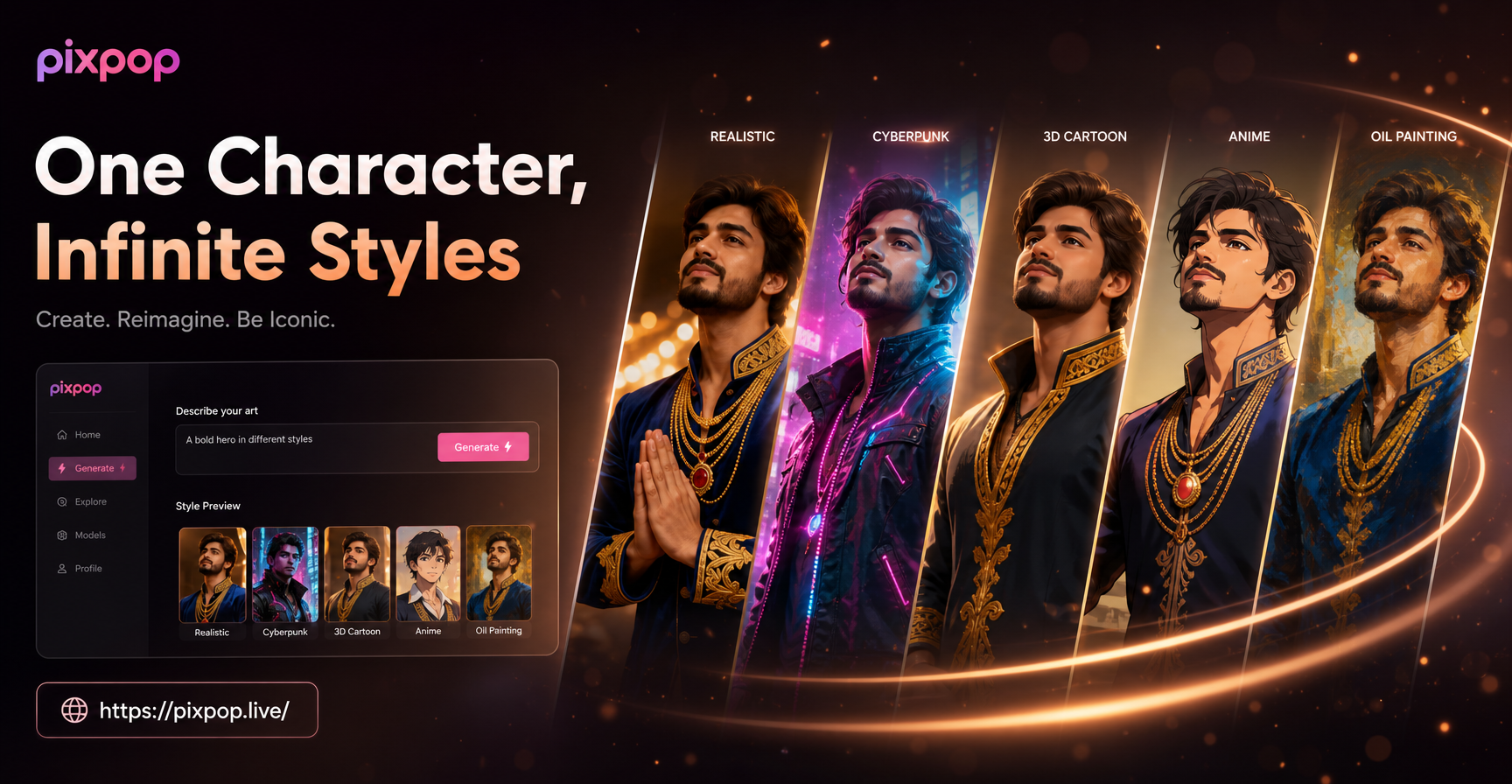
Pixpop separa dos partes del proceso creativo. La imagen de referencia le dice a la IA qué conservar. La plantilla de estilo le dice a la IA cómo representarlo. Por ejemplo, un retrato nítido de una mujer puede convertirse en un personaje estilo Ghibli, un póster cyberpunk, una pintura de acuarela o una escultura 3D de plastilina. La cara sigue siendo similar, pero la textura, los colores y el fondo cambian por completo.
Por Qué los Prompts Siguen Siendo Importantes
Aunque las plantillas de estilo hacen gran parte del trabajo, un prompt corto hace que el resultado sea más específico. Si quieres que el sujeto lleve un abrigo rojo en lugar de la camisa azul original, puedes escribir: mantén la misma cara pero cambia el atuendo a un abrigo rojo. Si quieres un fondo de playa, añade esa instrucción. Esta combinación de imagen de referencia más prompt te da un control detallado sin necesidad de ser experto en ingeniería de prompts.
Qué Puedes Crear a Partir de Otra Imagen
- Conversión de foto a arte: Convierte un retrato familiar en una pintura al óleo, acuarela, ilustración anime o boceto a lápiz.
- Cambios de atuendo y vestuario: Mantén a la persona y la pose mientras pruebas un estilo o color de ropa diferente.
- Reemplazo de fondos: Mueve al sujeto de una sala de estar a una calle de Tokio, una montaña nevada o un castillo de fantasía.
- Rediseño de personajes: Dale a un retrato un aspecto cinematográfico o de cómic sin cambiar la identidad de la persona.
- Revivir fotos antiguas: Usa una foto borrosa o descolorida como fuente y deja que la IA mejore los detalles, añada color y amplíe la imagen para un uso moderno.
- Transformaciones de fotos grupales: Aplica el mismo estilo artístico a varias personas en una imagen manteniendo cada rostro distinguible.
Paso a Paso: Convierte una Foto en una Imagen con IA con Pixpop
- Descarga la app de Pixpop. Pixpop está disponible en Google Play. Es una app móvil, por lo que toda la generación ocurre en tu teléfono.
- Abre la función de imagen a imagen. Elige el flujo de trabajo que acepta una foto subida como fuente.
- Sube tu imagen de origen. Elige una foto nítida donde el sujeto sea visible. Los retratos con iluminación suave y uniforme funcionan mejor.
- Selecciona una plantilla de estilo. Explora los filtros integrados, desde fotografía realista hasta anime, plastilina 3D, acuarela, pintura al óleo y estilos cinematográficos.
- Añade un prompt opcional. Escribe una instrucción corta como cambia el fondo a una calle nevada o convierte esta foto en una ilustración vintage.
- Genera y guarda. Deja que la IA cree la nueva imagen. Si el resultado no es perfecto, ajusta el prompt o prueba otro filtro de estilo y genera de nuevo.
Ejemplos de Prompts para IA de Imagen a Imagen
Estos prompts funcionan bien cuando usas una foto existente como imagen de referencia. Mantenlos cortos y específicos. Cambia los detalles para que coincidan con tu foto.
- Mantén la misma cara y pose, pero convierte este retrato en una suave pintura de acuarela con colores pastel y un fondo blanco liso.
- Transforma esta foto de referencia en un personaje cyberpunk. Mantén la cara original, añade luces de neón, una ciudad oscura y lluviosa y una chaqueta reflectante.
- Convierte esta foto de pareja en una animación estilo Ghibli con una pradera verde, nubes suaves y una cálida luz de tarde.
- Mantén a la misma persona pero cambia el fondo a una cafetería acogedora con una suave luz de ventana y una estantería desenfocada.
- Haz que esta antigua foto familiar en blanco y negro parezca un retrato moderno en color. Perfila los rostros y mantén la composición original.
- Convierte esta foto de mascota en una escultura de plastilina 3D con un fondo de estudio sencillo y colores divertidos.
- Mantén el sujeto y la pose, pero dale a la imagen un aspecto de póster de película cinematográfica con una iluminación lateral dramática y una gradación de color azul verdosa oscura.
- Convierte esta foto de grupo en una pintura al óleo para un regalo de aniversario de bodas. Conserva cada rostro y utiliza una paleta de colores cálida y elegante.
Si un prompt no genera suficiente cambio, añade un adjetivo simple como más suave, más brillante, más detallado o fotorrealista. Si la cara se desvía demasiado de la original, menciona mantén la cara original o mantén al sujeto reconocible.
Cómo Obtener Mejores Resultados de una Imagen Existente
- Usa una fuente de alta resolución. Un original nítido le da a la IA más detalles útiles.
- Evita las sombras intensas y los objetos que cubren la cara. Los sombreros, las gafas y el pelo sobre los ojos pueden reducir la precisión de un retrato.
- Haz un cambio importante a la vez. Si quieres un fondo nuevo, un atuendo nuevo y un nuevo estilo artístico, pruébalos por separado primero.
- Combina el estilo con el prompt. Si eliges un filtro de pintura al óleo pero pides una piel fotorrealista, el resultado puede parecer inconsistente.
- Mantén el prompt breve. Diez a veinte palabras suelen ser suficientes. Los prompts largos pueden introducir detalles contradictorios.
- Prueba varios filtros. Pixpop tiene más de un millón de plantillas de estilo, por lo que la misma foto puede producir muchos resultados diferentes.
Errores Comunes y Cómo Solucionarlos
La cara cambió demasiado. Usa un encuadre más cercano y añade mantén la cara original a tu prompt. Prueba con un estilo más ligero en lugar de un filtro de personaje extremo.
Las manos o los dedos se ven extraños. La IA puede tener problemas con las manos. Elige una foto de origen donde las manos estén relajadas y sean claramente visibles, o recorta la imagen para centrarte en la cara y la parte superior del cuerpo.
El resultado está borroso. Comprueba la resolución de la foto original. Las imágenes antiguas, comprimidas o muy pequeñas a menudo producen resultados más suaves. Usa la versión más nítida que tengas.
El estilo no coincide con la referencia. Algunos filtros son más fuertes que otros. Si el resultado se ve demasiado diferente, mantén el mismo prompt y reduce el número de elementos de estilo. Por ejemplo, cambia lluvia cyberpunk y neón a ciudad cyberpunk.
El fondo se fusionó con el sujeto. Elige una imagen de origen con una separación clara entre el sujeto y el fondo. Un retrato con un fondo simple es más fácil de transformar que una foto de grupo con mucha actividad.
Por Qué Usar Pixpop para IA de Imagen a Imagen
Pixpop está diseñado para el trabajo creativo rápido en el móvil. No necesitas aprender fórmulas complejas de prompts ni usar un programa de edición de escritorio. La app ofrece generación de imágenes, generación de vídeo y generación de imagen a imagen en un solo lugar. Para las tareas de imagen a imagen, puedes combinar una foto de origen con una amplia biblioteca de estilos y una instrucción de texto sencilla. Esto lo hace práctico para creadores de redes sociales, propietarios de pequeñas empresas, fotos de eventos y proyectos de arte personal.
Como Pixpop funciona en Google Play, puedes empezar con una foto de tu carrete y terminar con una imagen lista para compartir en unos minutos. La app también admite fotos de varias personas, de modo que las fotos de grupo mantienen los rostros individuales reconocibles durante las transferencias de estilo.
Preguntas Rápidas Sobre la IA de Imagen a Imagen
¿Puedo usar cualquier foto como fuente?
Sí. Retratos, fotos de grupo, fotos de mascotas, fotos de productos y fotografías familiares antiguas funcionan. Las fotos nítidas y bien iluminadas suelen dar los resultados más precisos.
¿Necesito escribir un prompt?
No. Puedes subir una foto y seleccionar una plantilla de estilo sin escribir nada. Un prompt corto solo ayuda cuando quieres un cambio específico, como un fondo nuevo o un atuendo diferente.
¿La persona de la foto seguirá siendo reconocible?
En la mayoría de los casos, sí. Pixpop compara la imagen subida con el estilo elegido y trabaja para preservar el sujeto principal. Usar un primer plano de alta calidad o una foto nítida de la parte superior del cuerpo mejora la precisión.
¿Pixpop está disponible como sitio web?
No. Pixpop es una app móvil disponible en Google Play. Toda la generación de imágenes y vídeo se realiza dentro de la app.
Empieza a Convertir tus Fotos en Nuevas Imágenes con IA
La mejor manera de entender la IA de imagen a imagen es probarla con una foto que ya tengas. Descarga Pixpop desde Google Play, sube un retrato nítido, elige un estilo que te guste y genera la primera versión. Luego cambia un detalle a la vez y compara los resultados. Con una imagen de origen y el estilo adecuado, puedes crear desde una actualización de vestuario realista hasta una obra de arte completamente reinventada sin empezar desde cero.